Tampilkan postingan dengan label Belajar Linux Pemula. Tampilkan semua postingan

Convert Lagu Musik di Linux dengan SOund Converter

[Software Audio Converter] Convert Lagu Musik di Linux dengan Sound Converter --Salah satu aplikasi yang banyak digunakan untuk konversi file musik atau audio mp3 wav dll adalah SoudConverter.

Sound Converter adalah aplikasi linux yang memungkinkan pengguna untuk meng-konversi lagu di Linux menjadi format audio lainnya dengan mudah.

Misalkan kita akan convert file mp3 menjadi file audio lainnya dengan tujuan tertentu maka aplikasi converter lagu di ubuntu dan linux mint ini menjadi pilihan terbaik karena mampu melakukan tugasnya dengan baik.

Aplikasi Converter Lagu Gratis di Linux

Di bawah naungan lisensi GNU GPLv3, untuk mendapatkan aplikasi SoundConverter anda tidak memerlukan biaya sama sekali.

SoundConverter merupakan aplikasi converter audio terbaik di kelasnya karena mendukung tampilan GUI dan juga telah menggunakan teknik GStreamer sehingga mampu mendukung berbagai jenis file yang bisa dikonversi seperti :Ogg Vorbis, AAC, MP3, FLAC, WAV, AVI, MPEG, MOV, M4A, AC3, DTS, ALAC, MPC, Shorten, APE, SID, MOD, XM, S3M dan lainnya)
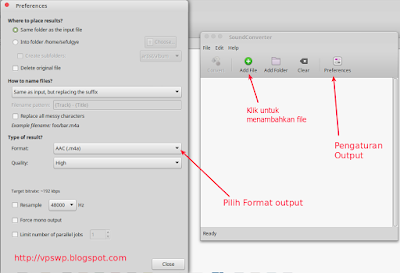
Convert Lagu Musik di Linux dengan Sound Converter convert lagu di ubuntu linux mint convert lagu mp3 convert lagu ke wav di linux convert lagu ke ogg di linux convert lagu mp3 ke wav aplikasi convert lagu mp3 aplikasi convert lagu di ubuntu linux mint aplikasi convert lagu convert musik convert music to mp3 aplikasi convert musik di linux software convert music di ubuntu aplikasi untuk convert musik linux mint software untuk convert musik convert audio and video to mp3 convert audio aac to mp3 convert audio aac to mp3 online

Cara Instal SoundConverter di Ubuntu / Linux Mint

Cara install Sound Converter sebagai aplikasi convert audio file di Linux yang paling terkenal, aplikasi ini dapat diinstal langsung melalui Terminal karena sudah dimasukkan ke dalam repository resmi Linux. Cara instalnya langsun saja buka Terminal dan ketikkan perintah dasar berikut ini :
sudo apt-get install soundconverter
Untuk menjalankan SoundConverter di Linux Mint, caranya klik Start >> Sound & Video >> Sound Converter. Jendela SoundConverter akan terbuka dan tambahkan file yang akan anda convert.

File Yang Didukung SoundConverter Linux

Ada banyak file yang dapat dikonversi oleh SoundConverter di Linux diantaranya adalah Ogg Vorbis, AAC, MP3, FLAC, WAV, AVI, MPEG, MOV, M4A, AC3, DTS, ALAC, MPC, Shorten, APE, SID, MOD, XM, S3M dan sebagainya.

Sedangkan OUPUT dari SoundConverter dapat menghasilkan file bertipe Opus, Ogg Vorbis, FLAC, WAV, AAC, dan MP3.

Selain dapat menghandel berbagai macam jenis file audio, SoundConverter juga dapat melakukan konversi secara bersamaan (multi threading), sehingga proses convert berlangsung dengan cepat.

Selain fitur-fitur SoundCOnverter diatas, terdapat fitur lain yang tidak kalah penting yaitu fitur rename file. Dengan fitur rename file, file musik yang anda convert akan tertata rapi dengan nama file yang sudah anta tetapkan. Selamat mencoba!

3 Langkah Membuat Terminal Linux Bicara Ketika Dibuka

3 Langkah Membuat Terminal Linux Bicara Ketika Dibuka --Cara membuat Terminal berbicara ketika dijalankan. Jadi anda akan mendengar suara komputer ketika anda menjalankan Terminal Linux. Bagaimana cara membuat Terminal bicara ketika dibuka ayo ikuti caranya dalam 3 langkah mudah berikut ini :

1. Edit File Bashrc

Anda dapat mengedit file bashrc dengan cara, buka Terminal dan ketikkan
sudo gedit .bashrc
atau
sudo gedit /etc/bash.bashrc
Jika sudah muncul Gedit Text Editor, silahkan tambahkan script yang akan membuat Terminal berbicara pada langkah selanjutnya.
3 Langkah Membuat Terminal Linux Bicara Ketika Dibuka

2. Tambahkan Script SPD-SAY

Script berikut ini akan membuat Terminal anda berbicara ketika anda jalankan. Tambahkan script berikut ini pada baris terakhir pada Text Editor yang sudah terbuka.
spd-say "Welcome"
atau untuk suara wanita script diatas menjadi
spd-say -t female2 "Welcome"
Atur suara menjadi bahasa Indonesia juga bahasa anak kecil lihat caranya klik disini

3. Restart Komputer

Ini adalah langkah terakhir, agar lingkungan Linux anda mengenali perubahan yang telah terjadi silahkan restart komputer anda dan jalankan Terminal. Pasti ada suara menyapa anda. Selamat mencoba dan semoga bermanfaat!

4 Cara Mempercepat Kinerja Linux Mint 17.2 Rafaela Cinnamon

Cara Mempercepat Kinerja Linux Mint 17.2 Rafaela Cinnamon --Dalam artikel ini akan ditunjukkan cara meningkatkan performa Linux Mint dengan cara mengurangi nilai swap tendency, menonaktifkan animasi ketika komputer dinyalakan, menggunakan driver grafis yang sesuai, dan juga mengatur ulang nilai delay aplikasi yang ada di dalam daftar startup.

Linux Mint anda dapat berjalan lebih cepat, batere laptop anda lebih hemat, CPU anda suhu normal antara 35 s.d 53 bisa anda dapatkan melalui 4 cara mempercepat kinerja Linux Mint 17.2 ini.

4 Cara Mempercepat Kinerja Linux Mint 17.2 Rafaela Cinnamon

1. Kurangi Nilai Swap Tendency Linux

Berapa nilai swap tendency Linux anda? Silahkan periksa nilainya menggunakan Terminal dengan mengeksekusi perintah dasar Linux berikut :
cat /proc/sys/vm/swappiness
Biasanya nilai swap tendency 60, ini adalah nilai swap tendency yangbagus hanya untuk server. Sedangkan untuk penggunaan normal termasuk terlalu tinggi.

Kurangi nilai swap tendency dengan cara berikut:
  • Buka Terminal dan ketikkan sudo gedit /etc/sysctl.conf Kemudian akan muncul Gedit yang berisi file teks.
  • Tambahkan di baris paling bawah teks berikut ini (cukup copy paste saja):
# Reduce the swap tendency
vm.swappiness = 10
  • Simpan teks file dan keluar dari Gedit Text Editor.
mempercepat kinerja linux 4 Cara Mempercepat Kinerja Linux Mint 17.2 Rafaela Cinnamon mempercepat kinerja linux mint mempercepat kinerja linux ubuntu mempercepat kinerja linux ubuntu 12.04 cara mempercepat kinerja linux cara mempercepat kinerja linux mint cara mempercepat kinerja linux ubuntu mempercepat kinerja kali linux

2. Nonaktifkan Effect "Session Startup Animation"

Session startup animation adalah animasi yang dijalankan oleh Linux Mint ketika komputer pertama kali hidup. Jika Session startup animation ini diaktifkan maka akan membebani CPU terlalu tinggi sehingga CPU anda akan panas terlalu tinggi secara mendadak.

Untuk mendisable atau menonaktifkan Session startup animation, caranya adalah klik Start Menu >> Preferences >> System Settings >> Effects selanjutnya jadikan OFF pada pilihan Session startup animation
Cara Disable / Nonaktifkan Effect "Session Startup Animation"

3. Gunakan Graphic Driver Sesuai Vendor

Driver untuk graphic yang paling umum adalah NVidia dan AMD Graphic. Gunakan selalui driver proprietary yang disediakan oleh vendor atau pabrikan untuk Linux anda karena akan memberikan kinerja yang optimal dan akan mengurangi wake up time dari CPU anda. Akbatnya jika anda memasang indikator suhu PCI Adapter / Virtual Thermal Zone (Applet CPU Temperature Indicator), nilainya akan berkisar antara 35 - 53 derajat Celcius saja tidak pernah lebih. Selain itu batere laptop juga lebih awet cukup signifikan.

Langkah ke-3 : Gunakan Graphic Driver Sesuai Vendor

4. Segmentasikan Waktu Delay StartUp Application

Segmentasikan atau kelompokkan waktu delay atau waktu tunda dimana aplikasi akan dijalankan. Atur aplikasi yang sudah ditambahkan ke dalam Startup Application yang ditambahkan oleh anda maupun sistem Linux anda.

Caranya adalah klik Start Menu >> Preferences >> System Settings >> Startup Applications selanjutnya atur waktu delay mulai dari detik ke-0 sampai detik ke-5 sesuai selera anda, yang penting semua waktu delay-nya tidak sama.

Cara Mengatur Waktu Delay StartUp Application Linux Mint

Klik salah satu aplikasi, klik tombol Edit dan atur waktu delay-nya sesuai selera anda. Selesai dan Restart Komputer dan rasakan perbedaannya. Semoga 4 Cara Mempercepat Kinerja Linux Mint 17.2 Rafaela Cinnamon ini berguna dan dapat meningkatkan kinerja Linux Mint anda dengan baik dan optimal.

Cara Shutdown Ubuntu Linux Mint Lewat Terminal Command

Cara Shutdown Ubuntu Linux Mint Lewat Terminal Command --Selain melalui panel yang ada di pojokan atau melalui Start Menu, anda juga dapat melakukan shutdown melalui Terminal Linux dengan mudahnya.

Shutdown adalah mematikan komputer dengan benar dengan cara yang sudah ditentukan oleh sebuah sistem operasi. Di dalam Linux, kita mempunyai Terminal yang dapat melakukan banyak tugas komputer dengan cepat salah satunya adalah untuk mematikan komputer.

Cara Shutdown Ubuntu Linux Mint Lewat Terminal Command

Bagaimana cara mematikan komputer melalui Terminal? Caranya sangat mudah ternyata anda cukup mengetikkan perintah dasar shutdown komputer sebagai berikut di Terminal :
sudo poweroff
Masukkan password anda, dan tunggu beberapa detik komputer Linux anda akan mati.

Sebagai tambahan, selain menggunakan Terminal untuk mematikan Linux, bagi anda pengguna Linux Mint juga dapat mematikan Linux Mint dengan cara klik applet user, kemudian klik Power Off...
Cara Shutdown Ubuntu Linux Mint Lewat Terminal Command shutdown linux melalui terminal cara shutdown melalui terminal mematikan komputer melalui terminal cara mematikan ubuntu melalui terminal mematikan ubuntu melalui terminal mematikan komputer lewat terminal console

Pada sistem operasi Linux, mematikan komputer disebut Power Off, Quit, atau Shutdown. Sebisa mungkin hindari cara mematikan komputer atau latop dengan paksa dengan cara menekan tombol power sekian detik karena cara ini akan merusak komponen sistem komputer anda.

Gunakanlah cara mematikan komputer Linux anda sesuai prosedur yang benar hal ini akan membawa manfaat menjaga kestabilan sistem dan juga akan menghindari kerusakan data-data komputer anda. Semoga bermanfaat!

Cara Menghapus Repository di Linux Mint 17.2 Rafaela

Cara Menghapus Repository di Linux Mint 17.2 Rafaela --Repository pada linux adalah sekumpulan paket yang berisi file-file aplikasi linux yang dapat dicopy dari server ke komputer lokal kemudian diinstal. Secara singkat pengertian repository Linux adalah paket-paket khusus sebuah sistem operasi yang kemudian paket-paket tersebut di instal sehingga menghasilkan sebuah aplikasi pada sebuah sistem operasi Linux.

Ada kalanya ketika kita sudah membutuhkan respository tertentu karena sudah tidak digunakan maka kita boleh menghapus repository tersebut. Tujuan penghapusan repository adalah mempercepat Linux mengindex repository yang aktif sehingga ketika anda menjalankan sudo apt-get update melalui Terminal Linux, anda akan lebih cepat menyelesaikannya karena repository berkurang.

Cara menghapus repository yang error --Jika kita terlanjur menambahkan repository PPA dan ternyata repositorinya sudah mati, maka kita harus menghapusnya agar ketika melakukan sudo apt-get update tidak menghasilkan kesalahan 404 atau error karena server tidak ditemukan.

Cara Menghapus Repository di Linux Mint 17.2 Rafaela

Cara membuang repository yang tidak perlu atau tidak aktif sangat mudah di Linux Mint, caranya adalah sebagai berikut :
  1. Klik Start Menu >> Administration >> Software Sources, akan keluar jendela Software Source
  2. Selanjutnya klik PPAs, misalkan kami sebelumnya menginstal QMMP, Cara instal QMMP adalah dengan menambahkan PPA sebagai berikut :
sudo add-apt-repository ppa:forkotov02/ppa
sudo apt-get update
sudo apt-get install qmmp
sudo apt-get install qmmp-plugin-pack

PPA diatas di maintenance oleh Ilya Kotov untuk membuangnya kita lakukan langkah berikut :
  1. Klik PPAs, cari yang ada kata-kata "kotov" atau atau "Ilya Kotov". Kita akan mendapati 2 daftar disini yaitu forkotov02 dan forkotov02 (source). Silahkan klik satu-per satu forkotov dan klik tombol "Remove"
menghapus repository  menghapus repository ppa menghapus repository di ubuntu menghapus repository github menghapus repository ubuntu menghapus repository di ubuntu 12.04 cara menghapus repository di ubuntu cara menghapus repository yang error cara menghapus repository di linux mint 17.2 rafaela cara menghapus repository ubuntu cara menghapus repository di linux mint cara menghapus repository di linux mint 17.x
  1. Selanjutnya klik Additional Repositories, cari kata-kata "forkotov"  atau "Ilya Kotov" jika anda menemukan hapus saja. Karena pada tab Additional Repository tidak ada maka kita tidak melakukan penghapusan apapun disini.
  2. Terakhir klik Authentication Key, cari kata-kata "forkotov"  atau "Ilya Kotov" jika anda menemukan hapus saja. Karena menemukan kata "Ilya Kotov" maka klik tulisan itu lalu klik Remove
    Cara Menghapus Repository di Linux Mint 17.2 Rafaela menghapus repository ppa menghapus repository di ubuntu menghapus repository github menghapus repository ubuntu menghapus repository di ubuntu 12.04 cara menghapus repository di ubuntu cara menghapus repository yang error cara menghapus repository di linux mint 17.2 rafaela cara menghapus repository ubuntu cara menghapus repository di linux mint cara menghapus repository di linux mint 17.x
  3. Jika sudah, silahkan klik tombol "Update Cache" untuk merefresh daftar repository linux di komputer lokal kita.

Cara Screenshot di Linux Mint dan Ubuntu Tanpa Software

Cara Screenshot di Linux Mint dan Ubuntu Tanpa Software --Cara mengambil screenshot di Linux berbeda dengan di Windows.

Jika di Windows kita pencet tombol Prt Sc (print screen) yang terjadi adalah gambar gambar akan tersimpan ke dalam memory atau clip board. Sementara di Linux dengan menekan tombol yang sama maka gambar sudah tersimpan di dalam folder "Pictures" Linux anda.

Clipboard adalah data yang tersimpan di dalam memori komputer. Data yang berada di clip board bisa dilihat dengan mempaste data (Ctrl + V)

screenshot linux mint screenshot linux mint 17 screenshot linux mint 13 screenshot linux mint 16 screenshot linux mint mate screenshot linux mint 12 linux mint cinnamon screenshots screenshot linux mint xfce screen capture linux mint snapshot linux mint take screenshot linux mint make screenshot linux mint screenshot shortcut linux mint linux mint screenshot command linux mint screenshot black linux mint screenshot doesn't work cara screenshot di linux mint take a screenshot linux mint linux mint take screenshot of active window

Cara Screenshot di Linux Mint dan Ubuntu Tanpa Software

Printscreen adalah salah satu fitur sistem operasi Linux yang dapat dijalankan dengan menekan tombol Prt Sc pada keyboard. Dengan menambahkan kombinasi tombol Alt maupun tombol Shift maka diperoleh kombinasi fungsi print screen di Linux sebagai berikut :
  1. Prt Sc = Mengambil screenshot satu layar penuh dan hasilnya berada di folder Pictures
  2. Alt + Prt Sc = Mengambil screenshot pada window atau jendela yang aktif, dan hasilnya berada di folder Pictures
  3. Shift + Prt Sc = Mengambil screenshot berdasarkan area, jadi anda menekan tombol Shift + Prt Sc bersamaan kemudian anda menggerakkan kursor untuk menentukan area yang akan di capture
  4. Ctrl + Prt Sc = Mengcopy clipboard satu layar penuh ke dalam clipboard. Anda dapat mempaste-nya dengan menekan Ctrl + V pada LibreOffice Writer misalnya
  5. Ctrl + Alt + Prt Sc = Mengcopy Screenshot window atau jendela yang aktif ke Clipboard. Anda dapat mempaste-nya dengan menekan Ctrl + V pada LibreOffice Writer misalnya
  6. Ctrl + Shift + Prt Sc = Mengambil screenshot berdasarkan area ke dalam clipboard, jadi anda menekan tombol Shift + Prt Sc bersamaan kemudian anda menggerakkan kursor untuk menentukan area yang akan di capture. Anda dapat mempaste-nya dengan menekan Ctrl + V pada LibreOffice Writer misalnya
Jika anda ingin mengambil bagian per bagian dari layar komputer anda, maka anda perlu menggunakan sebuah aplikasi bernama Shutter.

Cara Instal Skin Winamp di QMMP Music Player Linux

Cara Instal Skin Winamp di QMMP Music Player Linux Mint / Ubuntu --Selain Audacious dengan Skin Winamp, ada satu lagi Music Player Mirip Winamp di Linux. Bagi anda pencinta Winamp dan sulit move on menggunakan music player Linux yang lain maka ada aplikasi music player bernama QMMP (Qt based Multimedia Player).

Disini anda dianggap sudah menginstal QMMP music Player for Linux seperti Winamp, karena pada tahap ini hanya akan dijelaskan cara menginstal skin Winamp di QMMP.

Cara Instal Skin Winamp di QMMP Music Player Linux

Ikuti langkah-langkah berikut ini untuk menginstal skin QMMP yang diambil dari skin Winamp:
  1. Jalankan QMMP, caranya klik Start >> Audio & Video >> QMMP
  2. Setelah jendela utama muncul, klik pada bagian pojok kiri atas sehingga muncul tampilan menu sebagaimana gambar berikut, pilih Settings.
Cara Instal Skin Winamp di QMMP Music Player Linux music player linux music player linux mint music player linux 2015 music player linux 2012 music player linux 2013 music player linux console music player linux ubuntu music player linux download music player linux command line music player linux distro music player linux winamp music player linux windows music player linux gtk music player linux equalizer music player linux rpm music player linux lyrics music player linux 2014 music player linux web interface music player linux gnome lightweight music player linux music player arch linux music player daemon arch linux linux music player android remote audiophile music player linux audacious music player linux amazon music player linux linux music player amarok linux music player android linux music player android sync linux music player album art aqualung music player linux linux music player airplay linux music player appliance linux music player album artist linux music player alsa linux music player cover art best audiophile music player linux music and video player linux on air music player linux linux audio music player music player linux best best music player linux mint best music player linux 2013 banshee music player linux best music player linux 2014 best music player linux ubuntu linux music player bit perfect beatbox music player linux background music player linux beautiful music player linux best music player linux gnome best lightweight music player linux web based music player linux best console music player linux text based music player linux best free music player linux linux music player file browser best looking music player linux best cli music player linux

Jendela QMMP Settings - Pengaturan QMMP Music Player like winamp in Linux

Selanjutnya jika jendela "QMMP Setting" sudah muncul, klik pata tab Appearance >> Add, lalu cari file skin Winamp yang berekstensi wsz. Jika anda belum memiliki skin Winamp, kami punya skin Winamp Metrix seperti gambar diatas. Klik disini untuk mendapatkannya

Jika sudah, pilih atau klik skin yang baru ditambahkan dan klik Close jika sudah selesai. Dan lihatlah jendela QMMP juga akan ikut berubah secara otomatis. Selamat mencoba!

Cara Mengganti Background Gambar/Foto Terminal Linux

[ change terminal background image ] Anda dapat memberi gambar atau foto di Terminal dengan Cara Mengganti Background Gambar/Foto Terminal Linux tutorial kali ini. Terminal adalah command prompt Linux yang digunakan untuk mengeksekusi atau menjalankan perintah dasar Linux.

Terminal sifatnya berbasis teks atau interfacenya berupa teks (Command Line Interface, CLI) menjadikan penggunaan Terminal sangat efektif bagi pengguna Linux yang sudah tingkatan advanced. Efektifitas yang dimaksud adalah dengan menggunakan Terminal dalam menginstal program Linux, update sistem, dan lainnya maka penggunaan sumber daya akan berkurang signifikan karena sifat CLI yang ringan.

Setting Preference di Terminal Linux

Terminal dapat kita konfigurasi tampilannya sesuai keinginan kita melalui pengaturan "Profile Preferences"

Ada berbagai hal yang dapat kita atur melalui Profile Preference ini mulai dari nama konfigurasi untuk Terminal kita saat ini, judul atau title Terminal, menampilkan dan menyembunyikan Menu Bar di Terminal, mengganti warna teks dan warna background Terminal, mengganti gambar/foto di Terminal dan juga mengatur tingkat transparan dari Terminal.

Cara Menampilkan dan Menyembunyikan Menu di Terminal Linux

Untuk menyembunyikan atau juga menampilkan Menu di Terminal, caranya adalah :
  1. Jalankan Terminal, caranya klik Start >> Accessories >> Terminal
  2. Untuk menampilkan Menu atau menyembunyikannya, cukup klik kanan pada ruang kosong di Terminal dan pilih "Show Menubar"
  3. Selesai, baris Menu akan terlihat di Terminal
Cara Mengganti Background Gambar/Foto Terminal Linux terminal background image terminal background image ubuntu terminal background image linux gnome terminal background image terminal server background image gnome terminal background image stretch best terminal background images cygwin terminal background image xfce terminal background image change terminal background image snow leopard terminal background image kde terminal background image best terminal background image

Cara Mengganti Background Gambar/Foto Terminal Linux

Pengaturan selanjutnya anda dapat mengganti background Terminal Linux menjadi bergambar atau ada fotonya. Caranya sebagai berikut :
  1. Jalankan Terminal, caranya klik Start >> Accessories >> Terminal
  2. Klik menu Edit >> Profile Preferences
  3. Pada jendela yang muncul, pilih tab "Background"
  4. Klik pilihan "Background Image"
  5. Dibawah tulisan Background Image ada pilihan "Image file" klik tombol disamping kanannya dan cari gambar atau foto untuk ditampilkan di dalam Terminal.
  6. Atur transparansi sesuai keinginan dengan menggeser slider yang ada di bagian bawahnya
  7. Selesai, anda akan melihat background gambar di Terminal anda
Itulah cara memberikan Terminal background di Linux dengan mudah. Selamat mencoba. Mungkin anda tertarik dengan menampilkan sistem Linux anda di Terminal, atau ingin bermain dengan Terminal silahkan lihat 5 Command Perintah Lucu Unik Menarik di Terminal Linux

Cara Install LibreOffice 5.0 / 4.x di Linux Mint Ubuntu ALL

Cara Install LibreOffice 5.0 dan 4.x di Linux Mint / Ubuntu. Cara install LibreOffice ALL VERSION mulai versi 4.x sampai versi 5.0 TESTED di Linux Mint dan Ubuntu! Cara instal LibreOffice 4.4 Ubuntu dan Linux Mint juga cara instal LibreOffice 5.0 Ubuntu dan Linux Mint dapat dilakukan dengan cara yang akan dibahas disini.

LibreOffice adalah aplikasi produktifitas aplikasi office di Linux yang di dalamnya terdiri dari 6 (enam) paket aplikasi sebagai berikut :

No Paket LibreOffice Aplikasi
Microsoft Office
Fungsi Aplikasi
1
Writer Document MS Word Fungsi ketik mengetik tulisan
2
Calc Spreadsheet MS Excel Membuat data statistika, matrik, dan fungsi berkaitan penghitungan
3
Impress Presentation MS PowerPoint Membuat presentasi sederhana slide by slide
4
Draw Drawing MS Visio Menggambar grafik, diagram, flow chart dan grafik sederhana lainnya
5
Math Formula Math Function Menulis fungsi atau rumus matematika ke dalam Writer Document
6
Base Database MS Access Membuat aplikasi yang berhubungan dengan basis data

Aplikasi-aplikasi Linux yang terdapat di dalam LibreOffice sangat berguna dalam aplikasi untuk memenuhi kebutuhan kantoran maupun keperluan komputasi di rumah setiap hari. LibreOffice saat ini per tanggal 4 Juni 2015 memiliki versi final atau versi stabil LibreOffice 4.4 dan memiliki versi beta 5.0. LibreOffice Sudah rilis versi 5

Tulisan ini dibuat bagi anda yang membutuhkan informasi bagaimana cara menginstal LibreOffice di Ubuntu dan Linux Mint untuk LibreOffice ALL VERSION dengan mudah.

Cara Install LibreOffice 5.0 / 4.x di Linux Mint Ubuntu ALL Version cara instal lbreoffice cara instal libreoffice cara instal libreoffice di windows cara instal libreoffice di kali linux cara instal libreoffice di backtrack 5 cara instal libreoffice di linux cara instal libreoffice ubuntu cara instal libreoffice di ubuntu 10.10 cara instal libreoffice di ubuntu 12.04 cara instal libreoffice di backtrack cara instal libreoffice di ubuntu cara instal libreoffice di debian cara install libreoffice base
Tampilan Back Stage LibreOffice 4.2 Keatas

Cara Install LibreOffice 5.0 / 4.x ALL VERSION di Linux Mint Ubuntu

Setelah tahu apa itu LibreOffice, sekarang adalah saatnya cara menginstal LibreOffice versi terbaru di Linux. Ikuti lankah-langkah berikut ini. Untuk praktek kali ini menggunakan versi 4.4 tapi dapat diimplementasikan untuk menginstal LibreOffice 5.0 :
  1. Pertama, buang atau uninstall LibreOffice bawaan dengan cara mengetikkan sudo apt-get remove --purge libreoffice-common
  2. Download installer LibreOffice versi terbaru dari website resmi LibreOffice
  3. Jika sudah terdownload, ekstraklah dengan klik kanan file dan pilih Extract Here
  4. Masuk ke dalam folder dimana semua hasil ekstrak berada, anda akan mendapati 2 folder yaitu folder readmes dan DEBS
  5. Masuk ke folder DEBS, klik kanan pada ruang kosong dan pilih "Open in Terminal"
  6. Jika sudah muncul Terminal, ketikkan sudo dpkg -i *.deb
  7. Tunggu sampai proses instalasi selesai. Untuk membuka aplikasi klik Menu >> Office
  8. Jika tidak ada LibreOffice sama sekali cobalah restart atau logout kemudian login kembali ke dalam Linux anda
Untuk menghapus LibreOffice dari sistem Linux, caranya adala buka Terminal dan ketikkan sudo apt-get remove --purge libreoffice atau sudo apt-get remove --purge libreoffice-common


Fitur-Fitur Baru di LibreOffice 4.4

Perubahan yang cukup signifikan pada LibreOffice 4.4 terletak pada tampilan utama yang berupa toolbar yang sangat membantu dalam pemformatan dokumen. Serta penambahan back stage LibreOffice ketika pertama dijalankan.

Selain itu perubahan pada Calc Spreadsheet juga dapat dilihat pada bentuk tab yang hanya satu buah yang sebelumnya 3 buah. Bentuknya pun lebih cantik.

Untuk urusan interoperability, LibreOffice dapat menyimpan file ke dalam format doc, docx, xls, xlsx sehingga dapat dibuka oleh Microsoft Office.

Cara Membuat Full+Low Battery Warning di Ubuntu Linux Mint

Cara Membuat Full Battery Warning + Low Battery Warning di Ubuntu Linux Mint. Anda dapat membuat low battery warning di Linux menggunakan aplikasi dari tim vpwsp.blogspot.com

Battery Warning adalah aplikasi Linux yang dapat menampilkan notifikasi battery Linux anda ketika sudah penuh atau juga dapat menampilkan notifikasi batter low melalui sebuah jendela dari aplikasi yang dibuat menggunakan Java.

Cara kerja Battery Warning adalah dengan memonitor status battery yang dihasilkan oleh ACPI. Jika status battery menunjukkan level battery yang dimasukkan melewati level minimal maka akan ditampilkan jendela bahwa anda harus melakukan charging battery.

Sebaliknya jika anda sedang charge battery maka jika sudah melebihi batas atas battery level yang ditetapkan maka aplikasi ini akan menampilkan batery anda telah penuh. Anda dapat menentukan batas atas dan batas bawah battery level dengan mengedit file ".batteywarning.sh" pada baris ke-8 dan baris ke-15.

Keunggulan Battery Warning

Battery Warning yang dikembangkan ini memiliki fitur-fitur sebagai berikut :
  • Battery Level dapat diganti sesuai dengan kebutuhan
  • Icon yang tampil dapat diganti
  • Ukuran file yang Kecil
full battery warning ubuntu linux mint battery full warning linux mint 17.2 rafaela full battery notification linux mint dan ubuntu full battery alert linux mint ubuntu battery full notification ubuntu battery full notification linux mint battery full alert app ubuntu linux mint low battery warning ubuntu linux mint battery low warning linux mint 17.2 rafaela low battery notification linux mint dan ubuntu low battery alert linux mint ubuntu battery low notification ubuntu battery low notification linux mint battery low alert app ubuntu linux mint

Cara Instal Battery Warning di Ubuntu / Linux Mint

Anda dapat menginstal Battery Warning dengan cara sebagai berikut :
  1. Instal ACPI melalui Terminal dengan mengetikkan sudo apt-get install acpi
  2. Download aplikasi Battery Warning Ubuntu dan Linux Mint Klik Disini
  3. Ekstrak file hasil download (ada 5 file hidden. Anda dapat menampilkan file yang tersembunyi dengan cara tekan tombol keyboard Ctrl + H)
  4. Edit battery Level sesuai dengan kebutuhan anda pada file ".batterywarning.sh"
  5. Copy 5 file tersebut ke dalam home directory anda
  6. Buat Start Up program yang menjalankan file ".batterywarning.sh", di Linux Mint caranya klik Start Menu >> Preferences >> StartUp Applications, lalu akan keluar jendela berikut ini :
full battery warning ubuntu linux mint battery full warning linux mint 17.2 rafaela full battery notification linux mint dan ubuntu full battery alert linux mint ubuntu battery full notification ubuntu battery full notification linux mint battery full alert app ubuntu linux mint low battery warning ubuntu linux mint battery low warning linux mint 17.2 rafaela low battery notification linux mint dan ubuntu low battery alert linux mint ubuntu battery low notification ubuntu battery low notification linux mint battery low alert app ubuntu linux mint

Masukkan sebagai berikut :
Name : Battery Warning
Command : Klik tombol "Browse" dan cari file ".batterywarning.sh"
Comment : Battery Warning by VPSWP.BLOGSPOT.COM
Startup delay silahkan isi pada detik ke berapa aplikasi ini akan jalan

Sampai disini, Cara Membuat Full + Low Battery Warning di Ubuntu Linux Mint sudah selesai. Anda akan mendapati sebuah jendela aplikasi yang mengingatkan status battery laptop anda sudah penuh atau ketika mau habis (selain melalui notifikasi yang muncul di kanan atas tentunya).

Cara Convert Video ke GIF Gambar Animasi Bergerak di Linux

Instal QGifer on Ubuntu 14.04 Linux Mint 17, 17.1, 17.2 --Cara Convert Video ke GIF Gambar Animasi Bergerak di Linux --Bila anda ingin mengubah video menjadi GIF maka anda dapat melakukannya melalui plugin ffmpeg dan juga bantuan dari ImageMagick.

Plugin ffmpeg mampu menghasilkan gambar animasi GIF dengan kualitas tinggi. Anda dapat mengubah file MP4 menjadi gambar GIF dengan menggunakan ffmpeg terbaru. Misalkan anda memiliki MP4 bernama input.mp4 dan akan anda jadikan gambar GIF menjadi output.gif. Maka cara yang dapat anda lakukan adalah dengan mengetikkan perintah di Terminal sebagai berikut :
mkdir frames
ffmpeg -ss 00:00:02 -i input.mp4 -to 5 -r 5 -vf scale=400:-1 frames/out%04d.gif
convert -delay 1x5 -loop 0 frames/out*.gif frames/ouput.gif
Hasilnya anda akan menemukan folder "frames" di home direktori anda. Dan didalamnya anda akan menemukan file GIF bernama output.gif --Yang perlu diperhatikan adalah anda harus memotong video anda sebelumnya dengan menggunakan OpenShot.

Keterangan:
  • ss � start recording at position. Position can either be a number in seconds or an absolute position in the video expressed in �hh:mm:ss[.xxx]� (with milliseconds optional)
  • i � the input video.mp4
  • to � stop recording at position. Position can also be a number in seconds (which means record for the given number of seconds), or it can be an absolute position in the video.
  • vf � filter graph. We use it to scale the generated images to our desired size (scale=width:height). We specified -1 for height, which indicates that the aspect ratio should be maintained, while the width should be 400 pixels. The generated images can be distorted by specifying arbitrary width and height values
  • r � frame rate (frames per second). Higher value means more images will be captured, which would result in a smoother animation but a bigger animated gif.
  • delay � specifies the length of time to pause between images (ie the animation speed). 1�5 indicates 5 frames per second.
  • loop � indicates the number of iterations required. 0 means infinite.
Cara Instalasi MMFPEG dan ImageMagic, ketikkan di Terminal perintah berikut ini :
sudo apt-add-repository ppa:jon-severinsson/ffmpeg
sudo apt-get update
sudo apt-get install ffmpeg
sudo apt-get install imagemagick

Cara Convert Video ke GIF Gambar Animasi Bergerak di Linux

Ada banyak cara membuat file GIF di Ubuntu/Linux Mint maupun Linux distro lainnya. Mulai dari membuat gambar GIF menggunakan aplikasi GIMP, menggunakan cara diatas, dan lainnya.

Disini akan dikenalkan lagi cara membuat gambar GIF dari video dengan menggunakan aplikasi bernama QGifer. QGifer adalah sebuah aplikasi Linux dan Windows yang dibuat dengan menggunakan bahasa pemrograman Qt yang dapat mengubah video menjadi gambar GIF yang animatif.

QGifer tidak hanya sebuah aplikasi yang mengubah video ke GIF, akan tetapi juga berfungsi sebagai video editor tetapi hanya dapat mengekspor video ke dalam bentuk gambar animasi GIF. Jadi dengan QGifer anda dapat melakukan crop video, menambahkan text atau gambar, memberikan filter tambahan dll.

qgifer qgifer ubuntu qgifer tutorial qgifer ubuntu 15.04 qgifer linux qgifer ppa qgifer 0.2.1 qgifer debian qgifer download

Keunggulan QGifer - Aplikasi Untuk Mengubah Video Menjadi GIF

QGifer memiliki sejumlah keunggulan sebagai berikut :
  1. Mengekstrak file GIF dari sebuah masukan video
  2. Editor Color palette untuk memilih warna
  3. Variable color palette support;
  4. Dithering;
  5. Insert text and graphics - they can be displayed in all the frames or only certain frames;
  6. Object interpolation;
  7. Cropping;
  8. Filtering;
  9. Looping by appending reversed copy;
  10. GIF optimization through ImageMagick;
  11. Project management.
Jika anda menggunakan masukan video yang durasinya panjang, sebaiknya anda menggunakan video editor seperti OpenShot untuk memotongnya terlebih dahulu mengekspornya menjadi video berdurasi pendek dan baru anda masukkan ke aplikasi QGifer.

Cara Instal QGifer di Ubuntu /Linux Mint

Untuk menginstal aplikasi convert video ke GIF yang bernama QGifer anda dapat melakukannya melalui Terminal dengan mengetikkan perintah dasar Linux berikut ini :
sudo add-apt-repository ppa:samrog131/ppa
sudo apt-get update
sudo apt-get install qgifer

Update : PPA tersebut sudah tidak aktif lagi, dan sebagai alternatif anda dapat menginstal QGifer melalui alamat download QGifer Sourceforge. Silahkan download QGifer DEB disana. Jika Linux anda tidak support dengan cara ini sebaiknya gunakan cara paling atas (menggunakan codec ffmpeg untuk Convert Video ke GIF Gambar Animasi Bergerak di Linux). Dan perlu diingat bahwa QGifer hanya untuk Linux dengan arsitekrur 32bit saja.

Review + Cara Membuat Live Wallpaper di Ubuntu Linux Mint

Cara install Live Wallpaper di Ubuntu, Cara Membuat Live Wallpaper di Ubuntu Linux Mint --Live wallpaper ini terdiri dari live wallpaper galaxy dan live earth wallpaper dalam cara menambahkan animasi background wallpaper ke dalam desktop Linux anda.

Jika anda pernah melihat wallpaper animasi (bukan slide show) misalnya aquarium live wallpaper, maka di Linux anda juga dapat menjalankan live wallpaper untuk mempercantik desktop anda.

Yang perlu diperhatikan sebelum anda install Live wallpaper ini adalah rekomendasi memory RAM anda minimal 4 GiB. Disebut dengan Live Wallpaper karena aplikasi ini akan mengganti gambar desktop yang sifatnya static tidak bergerak menjadi animasi dengan dukungan OpenGL.

Live Wallpaper Memiliki Animasi Sebagai berikut :

  1. Circles � Clock inspired by Ubuntu Phone with �evolving circle� aura
  2. Galaxy � Spinning galaxy that can be resized/repositioned
  3. Gradient Clock � A polar clock overlaid on basic gradient
  4. Nexus � Brightly colored particles fire across screen
  5. Noise � A bokeh design similar to the iOS dynamic wallpaper
  6. Photoslide � Grid of photos from folder (default ~/Photos) animate in/out
live wallpaper linux mint 17 qiana live wallpaper linux mint 17.1 rebecca live wallpaper linux mint 17.2 rafaela live wallpaper ubuntu 14.04 live wallpaper ubuntu download live earth wallpaper ubuntu galaxy live wallpaper ubuntu live earth wallpaper ubuntu 12.04 galaxy live wallpaper ubuntu 12.04 live weather wallpaper ubuntu install live wallpaper ubuntu 13.04 galaxy live wallpaper ubuntu 10.04 aquarium live wallpaper ubuntu

Cara Install Live Wallpaper di Ubuntu Linux Mint

Animasi live wallpaper galaxy yang disediakan disini dapat diinstal dengan menambahkan PPA melalui Terminal berikut ini
sudo add-apt-repository ppa:fyrmir/livewallpaper-daily
sudo apt-get update
apt-get install livewallpaper
sudo apt-get install livewallpaper-config livewallpaper-indicator

Sedangkan untuk cara uninstall Live Wallpaper cukup dengan mengeksekusi sebaris perintah Linux berikut ini melalui Terminal :
sudo apt-get remove livewallpaper
Jika anda sudah install Live Wallpaper, anda dapat menjalankannya melalui terminal dengan mengetikkan livewallpaper atau anda juga dapat menambahkannya ke dalam aplikasi StartUp.

Review Live Wallpaper - Animasi Wallpaper di Ubuntu Linux Mint

Review mulai dari penggunaan sumber daya. Penggunaan CPU dan RAM tentu saja membutuhkan sumber daya yang lebih diatas aplikasi-aplikasi lain dan dapat memacu wake prosesor menjadi lebih sering. Akibatnya temperatur CPU anda akan sedikit lebih tinggi jika Live Wallpaper diaktifkan. Jika komputer anda termasuk komputer kelas tinggi dan memiliki RAM yang cukup maka aman-aman saja. Selain itu anda juga tidak akan melihat folder maupun file maupun drive di Desktop Linux anda selama Live Wallpaper dijalankan.

Membaca Partisi Linux Ext2 / Ext3 / Ext4 di Windows ExtFS

Cara Membaca Partisi Linux Ext2 / Ext3 / Ext4 di Windows. Linux memiliki partisi dengan file system Ext2, Ext3 dan Ext4. Secara native Windows tidak akan bisa membaca file system Linux. Akan tetapi dengan menggunakan ExtFS kita dapat membaca melakukan aksi read juga write pada file system Linux dari Windows.

Pernahkan anda mengalami setelah memformat USB flashdisk di Linux dengan menggunakan file sistem Ext4 lalu tidak dapat dibuka di Windows ? Mengapa hal itu bisa terjadi adalah karena Windows tidak bisa membuka file sistem Linux. Untuk mengatasinya anda perlu menggunakan driver dalam paket aplikasi Paragon ExtFS for Windows.

Aplikasi ExtFS diinstal ke dalam sistem Windows sebagai driver, sehingga kita tidak membutuhkan program aplikasi dengan Window apapun untuk menampilkan partisi Linux. Cara kerja driver ExtFS adalah sebagai penjembatan antara file system Windows dan Ext2/Ext3/Ext4, HFS and ReiserFS.

Bernama lengkap Paragon ExtFS for Windows, aplikasi ini memiliki fasilitas sebagai berikut :
  1. Dapat bekerja dengan file sistem Linux yang diakses dari sistem operasi Windows
  2. Kompatibel dengan partisi dan file sistem Ext2/3/4 yang merupakan file sistem Linux native
  3. Mendukung sistem operasi Windows (8.1, 8, 7, Vista, XP, 2003 atau 2008 Server)
  4. Dapat membaca berbagai tipe media penyimpanan file (USB Flashdisk, FireWire, ESATA, SATA or IDE)
  5. Tidak ada batasan file, bebas mau ukuran hardisk berapapun
  6. Gratis untuk digunakan secara personal
Membaca Partisi Linux Ext2 / Ext3 / Ext4 di Windows ExtFS

Aplikasi ini sangat berguna jika anda sering dual boot Windows Linux. Ketika bekerja di Linux dan menyimpan file di dalam direktori Linux maka anda harus mengaksesnya menggunakan aplikasi ini. Tetapi apakah hardisk laptop tidak berbahaya jika menggunakan laptop dual boot Windows Linux ?

Download Paragon ExtFS for Windows - Aplikasi pembaca file sistem Ext2, Ext3, Ext4 di Windows

Untk mendownload aplikasi ini, kunjungi website resmi Paragon ExtFS for Windows, dan download versi terbarunya lalu instal pada komputer Windows. Restart komputer dan anda sudah bisa membaca file sistem Linux di Windows anda.

Alternatif Ultrasurf Linux Menggunakan ToR Browser

Alternatif Ultrasurf Linux Menggunakan ToR Browser --aplikasi penjelajah internet dan dapat memembuka situs yang di blokir --Jika dilihat dari fungsinya Ultrasurf banyak digunakan untuk mem-bypass koneksi internet sehingga situs-situs yang terblokir dapat kita buka dengan mudah.

Di Linux kita dapat menemukan fungsi serupa Ultrasurf yaitu ToR Browser yang cara kerjanya adalah kita terhubung ke server ToR. ToR Browser adalah sebuah browser yang dikembangkan dari source code yang sama dengan Mozilla Firefox dengan dukungan mem-bypass koneksi internet kita yang terhubung dengan server ToR (Onion Router).

Cara kerja dari TOR, tentunya dapat dilihat langsung pada website tersebut, namun secara singkat, TOR juga bisa dimanfaatkan untuk browsing secara anonym. Ketika kita menginstall software TOR (saya mengdownload versi yang built-int dengan firefox protable), otomatis di computer kita akan terinstall proxy server dan SOCKS server.

Namun, proxy server tersebut terhubung ke Internet, dan berkomunikasi dengan banyak proxy server lain ( ada 18.000 lebih ), yang disebut dengan onion router. Semua permintaan dari browser kita, akan masuk ke dalam proxy server yang ada di computer kita, kemudian di-encrypt ke Onion Router lain, dan pada akhirnya akan "dikeluarkan" dari onion router lain ke website sebenarnya.

Alternatif Ultrasurf Linux Menggunakan ToR Browser cara instal tor browser cara instal tor browser di ubuntu cara instal tor browser di linux mint cara instal tor browser di Linux cara instal dan konfigurasi tor browser di linux cara instal tor browser di kali linux

Cara Install ToR Browser di Ubuntu Linux Mint

Untuk menginstal ToR Browser di Linux anda harus download versi TOR Browser Terbaru, kemudian ekstrak. Di dalam folder hasil ekstrak anda akan menemukan file "start-tor-browser", klik dua kali file tersebut maka anda akan melihat jendela agar terkoneksi dengan server ToR (lihat gambar diatas). Klik Connect

Untuk Membuat Short Cut Tor Browser anda dapat klik kanan pada Desktop Linux anda dan pilih "Create New Launcher", kemudian pilih "start tor browser" berada, ada juga dapat mengganti icon disini.

Cara Install Aplikasi Linux Secara Offline Tanpa Internet

Cara install software di linux mint offline, Cara Install Aplikasi Linux Secara Offline Tanpa Internet --Cara menginstal aplikasi Linux ini dapat anda gunakan jika anda sudah memiliki file installer dalam bentuk DEB atau file dalam bentuk archive lainnya.

Perlu diketahui bahwan jika anda menginstal sebuah aplikasi di Linux maka ada aplikasi lain entah itu library atau ketergantungan lainnya (dependency) yang akan di download juga ketika anda menginstal aplikasi Linux. Jadi pastikan bahwa ketika anda menginstal sebuah aplikasi maka pastikan dependency sudah terinstal di komputer anda atau anda tidak dapat menginstal aplikasi sama sekali.

Bisa dipastikan, jika anda menjalankan file DEB dengan klik 2 kali pada pada file dan anda mendapatkan istilah "reqired dependencies" maka anda harus koneksi untuk menginstal aplikasi. Tetapi jika anda klik 2x pada file DEB dan ada tulisan "all dependency satisfied" maka anda dapat menginstal aplikasi Linux ke dalam sistem.

cara instal aplikasi linux cara instal aplikasi linux offline cara instal aplikasi linux ubuntu cara instal aplikasi linux mint cara instal aplikasi linux di windows cara install aplikasi linux dengan terminal cara install aplikasi linux secara online cara instal aplikasi pada linux ubuntu cara instal aplikasi di linux fedora cara instal aplikasi pada linux mint cara instal aplikasi pada linux debian cara instal aplikasi di linuxmint cara instal aplikasi d linux cara instal aplikasi di linux backtrack cara install aplikasi di linux cara instal aplikasi windows di linux mint cara instal aplikasi di kali linux cara install aplikasi di linux debian cara instal aplikasi exe di linux cara install aplikasi di linux centos cara install aplikasi di arch linux cara install aplikasi linux di ubuntu linux mint

Hanya beberapa file installer yang dapat diinstal secara offline misalnya eclipse, Sublime dan lainnya. Selain itu anda harus menginstal aplikasi membutuhkan koneksi Internet berikut ini caranya :
Anda perlu coba-coba mengkopy file installer dari teman anda sebelumnya dan anda coba instal di komputer Linux anda. Selamat mencoba dan semoga tulisan singkat ini dapat menjawab pertanyaan dapatkah aplikasi Linux diinstal secara offline?

Cara Install SCREEN READER Orca di Ubuntu LINUX Mint

Cara Install Screen Reader Orca di Ubuntu Linux Mint --Salah satu aplikasi linux yang digunakan untuk membaca tulisan yang ada di layar adalah ORCA screen reader.

ORCA akan membaca setiap karakter yang anda tuliskan ke dalam terminal maupun ketika anda mengklik sesuatu di Panel maka Ubuntu atau Linux Mint anda akan menampilkan suara.

Sebagai screen reader, ORCA dapat membaca teks yang ada di dalam jendela sebuah aplikasi Linux yang berguna bagi anda yang ingin belajar bahasa inggris atau bagi penyandang huruf braille. ORCA memiliki versi rilis terbaru Orca 3.17.3 dengan fasilitas atau fitur sebagai berikut :
  1. Better support for Google Docs
  2. Navigation system has been rewritten to fix some critical bugs
  3. Rewritten scripts to address and resolve issues related to Gecko Engine
  4. LibreOffice related bugs have been addressed and resolved
  5. ROLE_FOOTER objects issues have been resolved

Cara Instal ORCA Screen Reader di Ubuntu / Linux Mint

Secara default ORCA screen reader sudah berada di repository Ubuntu sehingga untuk menginstal ORCA anda cukup mengetikkan di Terminal :
sudo apt-get install gnome-orca
 
orca screen reader ubuntu orca screen reader linux mint 17.2 disable orca screen reader ubuntu 14.04 linux mint 17.x disable orca screen reader ubuntu how to disable orca screen reader in ubuntu ubuntu turn off orca screen reader how to stop orca screen reader in ubuntu

Cara Quit ORCA (Cara Menghentikan ORCA  di Ubuntu / Linux Mint)

Untuk quit ORCA cukup menekan kombinasi tombol keyboard Insert + Q atau dari terminal killall orca, dan jika ingin meng uninstal ORCA ketikkan perintah di Terminal sebagai berikut :
sudo apt-get remove gnome-orca
killall orca

Review ORCA Screen Reader Ubuntu Linux Mint

Orca mendefinisikan satu set perilaku default (reaksi terhadap peristiwa aplikasi) dan binding kunci (reaksi terhadap penekanan tombol pengguna). Perilaku standar ini dan binding kunci dapat ditimpa pada basis per-aplikasi. Orca membuat objek skrip untuk setiap aplikasi yang berjalan, yang menggabungkan kedua perilaku default dan binding kunci, dan yang spesifik aplikasi. Orca menyediakan infrastruktur untuk mengaktifkan dan menonaktifkan script, serta sejumlah layanan dapat diakses dari dalam script.

Cara Membuat ISO File dari CD/DVD Menggunakan K3B

Cara Membuat ISO File di Ubuntu / Mint dari CD/DVD Menggunakan K3B --aplikasi untuk membuat file iso di ubuntu. Dalam sistem operasi Linux kita dapat membuat ISO File dari CD /DVD dengan mudah menggunakan aplikasi K3B.

K3B adalah Nero di Linux karena dengan kemampuan dan juga fitur yang dimiliki oleh K3B yang menandingi Nero bahkan lebih baik dan bisa didapatkan secara gratis tidak direpotkan dengan serial number.

Kepanjangan dari KDE Burn Baby Burn!, dengan K3B anda dapat membackup data yang ada di dalam sebuah CD DVD menejadi bentuk file ISO dan juga membackup data ke dalam CD atau DVD. Untuk membuat file ISO dari CD / DVD anda sebelumnya harus sudah menginstal aplikasi burning di Ubuntu Linux Mint bernama K3B.

membuat file iso membuat file iso dengan K3B membuat file iso linux  membuat file iso dari cd membuat file iso dengan K3B membuat file iso dengan K3B ubuntu membuat file iso dengan K3B Linux Mint membuat file iso Linux ubuntu membuat file iso dari file komputer membuat file iso di ubuntu membuat file iso menggunakan K3B membuat file iso dari folder membuat file iso dengan K3B Linux membuat file iso dengan K3B Ubuntu membuat file iso Linux Mint 17.2 membuat file iso linux dengan K3B aplikasi untuk membuat file iso di ubuntu aplikasi cara membuat file iso aplikasi untuk membuat file iso terbaik membuat file iso dengan K3B cara membuat file iso backtrack membuat file iso untuk booting membuat file iso dengan iso buster cara membuat file bentuk iso cara membuat file berekstensi iso cara membuat file boot iso membuat file iso dengan img burn membuat file ke bentuk iso cara membuat file iso menjadi bootable cara membuat file iso menjadi beberapa part belajar membuat file iso membuat file iso dengan cepat membuat file iso dari cd dengan K3B membuat file iso dengan iso creator linux

Cara Membuat ISO File dari CD/DVD Menggunakan K3B

Jika anda sudah menginstal K3B maka anda dapat membuat file ISO dari CD/DVD dengan mudah dengan cara sebagai berikut :
  1. Masukkan CD/DVD yang akan di copy
  2. Jalankan K3B (caranya klik Menu >> Administration >> K3B)
  3. Pada jendela aplikasi K3B yang muncul, klik menu Tools >> Copy Medium
  4. Pada tab Options, pastikan anda hanya mencentang "only create image" yang lainnya centang dihilangkan saja. Lihat pada gambar diatas
  5. Pada tab Image, tentukan dimana anda akan menyimpan file ISO.. diisi bebas. Gunakan icon Browse atau Open File Dialog yang ada disebelah kanannya isian.
  6. Klik Start dan tunggu sampai proses pengkopian selesai
  7. Secara otomatis K3B akan mengeluarkan CD/DVD yang sudah di copy dari tempatnya.
  8. Selesai dan semoga bermanfaat.
Jika anda ingin membuat file ISO dari folder atau file yang ada di hardisk caranya baca Cara Mudah Membuat File ISO di Ubuntu / Linux Mint

Cara Instal Node.JS di Ubuntu 14.04 Linux Mint 1.7.x UP

Cara Instal Node.JS di Ubuntu 14.04 Linux Mint 17.x UP --Node.js adalah sebuah aplikasi runtime yang dikenal dengan nama runtime environment untuk server side dan aplikasi berbasis jaringan. Para pengembang aplikasi di berbagai penjuru dunia menggunakan Node.js untuk membuat aplikasi yang interaktif dengan basis event driven application. Node.js ddigunakan karena scripnya dapat ebrjalan di berbagai server website khususnya IIS dan Apache.

Fitur dan Keunggulan Node.js

Aplikasi yang menggunakan Node.js menggunakan backend javascript dan merupakan proyek yang dikerjasama oleh Linux Foundation. Node.js merupakan aplikasi yang mendukung banyak platform dan digunakan banyak pengembang dalam proyek mereka. Berikut ini adalah beberapa fitur dan juga keunggulan Node.js :
  • Nodejs menggunakan teknologi socket yang cocok digunakan dalam platform pembuatan website
  • Nodejs ringan dalam implementasinya sehingga efisien dan driven data.
  • Dapat menghandle banyak koneksi secara bersamaan
  • Nodejs mengoperasikan single thread, sehingga hemat penggunaan sumber daya server
  • Dapat menjadi backend maupun digunakan sebagai front end
  • Pengujian aplikasi Nodejs telah terbukti lebih mudah baik secara automated maupun pengkodean.
node.js ubuntu node.js ubuntu tutorial node.js ubuntu 14.10 node.js ubuntu 12.04 node.js ubuntu 15.04 node.js ubuntu autostart node.js ubuntu apt-get node.js ubuntu repository node.js ubuntu example node.js ubuntu startup node.js ubuntu update node.js ubuntu 14.04 install node js ubuntu ppa node js ubuntu 12.04 install node js ubuntu 10.04 node.js ubuntu 13.10 node.js ubuntu 12.10 node js ubuntu 12.04 ppa node.js ubuntu ide node.js ubuntu 12 node.js ubuntu apache ubuntu install node.js and npm ubuntu and node.js ubuntu arm node.js actualizar node js ubuntu node.js auf ubuntu installieren install node.js binaries ubuntu build node js ubuntu beaglebone ubuntu node.js node js ubuntu chris lea node.js ubuntu compile install node.js ubuntu command line nodejs conflicts npm ubuntu ubuntu check node js version node.js ubuntu deb node.js ubuntu download node.js ubuntu daemon node.js apt-get debian node js dependencies ubuntu node.js init.d ubuntu deploy node.js ubuntu digitalocean node js ubuntu ubuntu node js directory downgrade node.js ubuntu ubuntu node.js development desinstalar node js ubuntu


Cara Install Node.JS di Ubuntu 14.04 Linux Mint 1.7.x UP

Secara default di Ubuntu 14.04 Trusty dan keatas atau Linux Mint 17.x keatas sudah tersedia melalui repository resmi sehingga untuk menginstal Node.js dapat dilakukan melalui Terminal dengan mengetikkan :
sudo apt-get install nodejs

Review Node.js

Node.js adalah open source , cross-platform runtime environment untuk server-side dan jaringan aplikasi. Aplikasi Node.js ditulis dalam JavaScript , dan dapat dijalankan dalam runtime Node.js pada OS X , Microsoft Windows , Linux , FreeBSD , NonStop , IBM AIX , IBM System z dan IBM i. Nodejs kemungkinan akan menjadi terkenal karena kemudahan yang dimilikinya. #webdev #developer #JavaScript

5 Command Perintah Lucu Unik Menarik di Terminal Linux

5 Command Perintah Lucu Unik Menarik di Terminal Linux --Tahukan anda bahwa di Linux ada games yang dapat dimainkan melalui Terminal? Tepatnya bukan game tetapi perintah dasar Linux yang interaktif, unik dan menarik. Sudah pernah mencoba salah satu perintah dasar dibawah ini ?

5 Command Perintah Lucu Unik Menarik di Terminal Linux

1. sl

SL kepanjangan dari  Steam Locomotive, SL adalah perintah dasar Linux yang akan menampilkan rangkaian gerbong kereta api di Terminal Linux. Untuk menikmati keunikan dari perintah SL anda harus menginstalnya terlebih dahulu dibawah ini.
sudo apt-get install sl
sl

Command sl Terminal Linux Menampilkan Gerbong Kereta Api

Setelah instalasi, anda dapat menjalankan SL dengan mengetikkan di Terminal: sl dan anda akan melihat rangkain gerbong kereta api lewat di Terminal

2. rev

REV kepanjangan dari Reverse. Sesuai namanya REV adalah perintah Linux yang berfungsi untuk membalik urutan karakter yang dimasukkan. Caranya :
  1. Ketikkan di Terminal: rev , tekan Enter
  2. Selanjutnya ketika sudah di enter ketikkan lagi karakter yang akan dibalik urutannya misalkan ketikkan vpswp.blogspot.com dan tekan Enter
  3. Anda akan melihat karakter dibalik menjadi moc.topsgolb.pwspv sebagai hasilnya
Command rev REVERSE di Terminal Linux

3. cowsay

COWSAY adalah sebuah kerbau berkarakter ASCII dalam Terminal Linux dengan dilengkapi bubble. Nah di dalam bubble tersebut anda dapat menuliskan apa saja. Anda harus menginstal COWSAY dan menjalankannya. Berikut ini adalah perintah di Terminal untuk menginstal dan 2 perintah dibawahnya adalah contoh menjalankan COWSAY di Ubuntu/ Linux Mint :
sudo apt-get install cowsay
cowsay Belajar Linux, Theme dan Icon Linux di VPSWP.BLOGSPOT.COM
fortune | cowsay

cowsay Linux Terminal

4. cmatrix

CMATRIX adalah animasi matrix yang dapat ditampilkan melalui Terminal Linux. Untuk menampilkan matrix di dalam Terminal Linux anda harus menginstalnya terlebih dahulu sebelum menjalankannya. Untuk menginstal cukup copy paste perintah pertama dan cara menjalankan copy paste perintah ke-dua dibaah ini :
sudo apt-get install cmatrix
cmatrix

Cara Menampilkan Matrix di Linux Terminal

5. screenfetch

Untuk yang satu ini anda dapat menampilkan detil informasi linux yang anda gunakan di dalam sebuah Terminal. Untuk menginstalnya anda harus mendapatkan file DEB melalui https://launchpad.net/~djcj/+archive/ubuntu/screenfetch/+packages dan pilih sesuai dengan versi Linux yang anda gunakan. Jika menggunakan Ubuntu 14.04 dan Linux Mint 17.x anda pilih Trusty. Download dan instal file-nya dengan klik 2x pada file. Untuk menjalankan cukup dari Terminal dengan mengetikkan screenfetch
screenfecth Linux Terminal
Nah bagaimana ada yang tertarik dengan salah satu dari 5 Command Perintah Lucu Unik Menarik di Terminal Ubuntu /Linux Mint diatas? Selamat mencoba!

Cara Membuat Ringtone di Ubuntu Menggunakan Audacity

Cara Membuat Ringtone di Ubuntu/Linux Mint Menggunakan Audacity --Cara potong lagu dengan audacity di Linux untuk dijadikan ringtone handphone ipad, samsung dan lainnya. Anda dapat menjadikan lagu mp3 kesukaan anda menjadi ringtone dengan cara mengedit atau memotongnya dibagian tertentu entah itu awal lagu, tengah lagu, bagian reff atau entah kesukaan anda yang mana.

Audacity adalah aplikasi multi platform yang dapat dijalankan di dalam sistem operasi Linux, Mac, dan Windows. Dengan dampilan grafis aplikasi yang sederhana membuat Audacity mudah digunakan oleh pemula.

Kemampuan Audacity dapat digunakan untuk mengedit file audio, memotong file mp3, dan mengekspor hasilnya ke dalam berbagai format file audio seperti wav, mp3, ogg, dll dengan kualitas bit rate yang bisa kita tentukan.

Untuk mengedit mp3 menggunakan Audacity sebelumnya anda sudah harus menginstal Audacity sehingga anda dapat melakukan praktek secara langsung. Selain itu anda juga harus sudah memiliki file lagu yang akan anda jadikan sebagai ringtone.

Cara Membuat Ringtone di Ubuntu Menggunakan Audacity

Untuk membuat ringtone hape di Ubuntu / Linux Mint ikuti langkah-langkah berikut ini :
  1. Jalankan Audacity, klik Start Menu >> Sound & Video >> Audacity
  2. Masukan file lagu ke dalam Audacity, lakukan drag and drop file lagu ke dalam Audacity saja
  3. Jika sudah, tentukan awal lagu dan drag drop hingga ke akhir lagu yang akan anda jadikan ringtone. Intinya : Seleksi lagu yang akan anda potong untuk dijadikan ringtone
  4. Anda dapat mengetes seleksi anda apakah sudah pas atau belum dengan cara klik tombol "Play" yang ada pada toolbar Audacity
  5. Apabila sudah pas, anda dapat mengekspor file lagu anda menjadi ringtone dengan cara klik menu File >> Export Selection... Perhatikan gambar berikut ini
Cara Membuat Ringtone di Ubuntu Menggunakan Audacity cara potong lagu dengan audacity

Pada gambar diatas, lagu yang terseleksi adalah pada menit ke 2:15 sampai 3:25. Jika sudah terseleksi anda dapat mengekspor lagu dengan cara klik File kemudian pilih Export Selection untuk menyimpannya sebagai ringtone.