Tampilkan postingan dengan label LibreOffice Draw - MS Visio. Tampilkan semua postingan

Menggambar Diagram User Interface Design LibreOffice Draw

Menggambar Diagram User Interface Design LibreOffice Draw. Di Linux kita dapat menggambar user interface atau antarmuka menggunakan LibreOffice Draw.

LibreOffice Draw adalah salah satu aplikasi yang disediakan oleh LibreOffice yang dapat digunakan untuk menggambar berbagai jenis dagram yang dibutuhkan dalam sebuah pekerjaan.

LibreOffice adalah perangkat lunak yang berisi paket aplikasi office yang terdiri dari Writer, Calc, Impress, Draw, Math, dan Base. Ke-enam aplikasi tersebut sangat berguna untuk keperluan office seperti mengetik, membuat presentasi, menggambar, dan membuat database.

Menggambar rangkaian elektronika atau komponen elektronika di Linux dapat dilakukan dengan menggunakan aplikasi LibreOffice Draw. Selain rangkain elektronika, LibreOffice Draw juga dapat menggambar diagram-diagram sebagai berikut :
  1. Diagram Basic Network - Basic_Network_Shapes.odg
  2. Diagram UML - UML_Shapes.odg
  3. Diagram Stage Diagram - TheaterLighting.odg
  4. Gerbang Logika - Logic_Gates.odg
  5. Skema Rangkaian Elektronika (Electrical Engineering) - EE_Shapes.odg
  6. Skema Layout Orkestra Sederhana - Orchestra_Layout.odg
  7. Diagram User Interface Design - GUI_Elements.odg
  8. Simbol Komputer dan Jaringan - ComputerNetworkSymbols.odg
  9. Diagram Fastener - Fasteners.odg
  10. Diagram Konektor Kabel - Cable_Connectors.odg
  11. Gambar Home Entertainment - Home_Entertainment.odg
  12. Gambar Layout Kantor - Office_Layout.odg
  13. Gambar Furniture Dasar - Basic_Furniture_Shapes.odg
  14. Gambar CAD (Computer Aided Design) - cad_example.odg
Antarmuka pengguna (bahasa Inggris: user interface) merupakan bentuk tampilan grafis yang berhubungan langsung dengan pengguna (user). Antarmuka pengguna berfungsi untuk menghubungkan antara pengguna dengan sistem operasi, sehingga komputer tersebut bisa digunakan.
Antarmuka pengguna, dalam bidang desain industri interaksi manusia-mesin, adalah sebuah tempat di mana interaksi antara manusia dan mesin terjadi..
Menggambar Diagram User Interface Design LibreOffice Draw

Download Vector Design Interface (GUI_Elements.odg) LibreOffice Draw

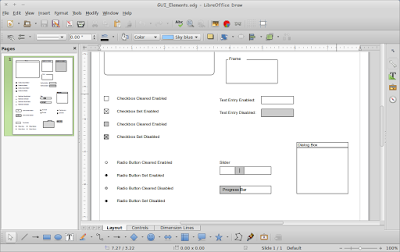
GUI_Elements.odg adalah file yang dibuat menggunakan LibreOffice Draw yang di dalamnya berisi simbol-simbol design user interface dalam bentuk vector.

Simbol interface atau antarmuka yang disertakan di dalam file ini adalah Window, dialog box, dropdown list, frame, text box, checkbox, radio button, button, focus indicator, slider, progress bar, tree arrows, drop-down arrow, spin arrows, notebook tab, window controls (close, restore, maximize, minimize).

Download Vector GUI_Elements.odg LibreOffice Draw Klik Disini

Cara Menggunakan GUI_Elements.odg LibreOffice Draw

Cara Menggunakan GUI_Elements.odg LibreOffice Draw untuk menggambar rangkaian design user interface, download terlebih dahulu file diatas, kemudian buka menggunakan LibreOffice Draw.

Untuk memulai menggambar cobalah klik salah satu simbol di dalamnya lakukan copy dengan menekan tombol keyboard ( Ctrl + C ) secara bersamaan, setelah itu buat dokumen baru ( Ctrl + N ) dan paste simbol antarmuka tadi dengan tombol keyboard ( Ctrl + V ). Untuk simboluser interface yang lain juga sama dilakukan copy paste saja.

Menggambar Diagram Komputer dan Jaringan LibreOffice Draw

Menggambar Diagram Komputer dan Jaringan LibreOffice Draw. Di Linux kita dapat menggambar komponen komputer dan jaringan komputer menggunakan LibreOffice Draw.

LibreOffice Draw adalah salah satu aplikasi yang disediakan oleh LibreOffice yang dapat digunakan untuk menggambar berbagai jenis dagram yang dibutuhkan dalam sebuah pekerjaan.

LibreOffice adalah perangkat lunak yang berisi paket aplikasi office yang terdiri dari Writer, Calc, Impress, Draw, Math, dan Base. Ke-enam aplikasi tersebut sangat berguna untuk keperluan office seperti mengetik, membuat presentasi, menggambar, dan membuat database.

Menggambar skema computer network di Linux dapat dilakukan dengan menggunakan aplikasi LibreOffice Draw. Selain rangkain jaringan komputer, LibreOffice Draw juga dapat menggambar diagram-diagram sebagai berikut :
  1. Diagram Basic Network - Basic_Network_Shapes.odg
  2. Diagram UML - UML_Shapes.odg
  3. Diagram Stage Diagram - TheaterLighting.odg
  4. Gerbang Logika - Logic_Gates.odg
  5. Skema Rangkaian Elektronika (Electrical Engineering) - EE_Shapes.odg
  6. Skema Layout Orkestra Sederhana - Orchestra_Layout.odg
  7. Diagram User Interface Design - GUI_Elements.odg
  8. Simbol Komputer dan Jaringan - ComputerNetworkSymbols.odg
  9. Diagram Fastener - Fasteners.odg
  10. Diagram Konektor Kabel - Cable_Connectors.odg
  11. Gambar Home Entertainment - Home_Entertainment.odg
  12. Gambar Layout Kantor - Office_Layout.odg
  13. Gambar Furniture Dasar - Basic_Furniture_Shapes.odg
  14. Gambar CAD (Computer Aided Design) - cad_example.odg
Jaringan komputer (jaringan) adalah sebuah sistem yang terdiri atas komputer-komputer yang didesain untuk dapat berbagi sumber daya (printer, CPU), berkomunikasi (surel, pesan instan), dan dapat mengakses informasi(peramban web). Tujuan dari jaringan komputer adalah agar dapat mencapai tujuannya, setiap bagian dari jaringan komputer dapat meminta dan memberikan layanan (service).

Menggambar Diagram Komputer dan Jaringan LibreOffice Draw

Download Vector Jarkon (ComputerNetworkSymbols.odg) LibreOffice Draw

ComputerNetworkSymbols.odg adalah file yang dibuat menggunakan LibreOffice Draw yang di dalamnya berisi simbol-simbol komputer sederhana dalam bentuk vector.

Simbol rangkaian elektronika yang disertakan di dalam file ini terbatas pada SCSI LVD/SE, SCSI LVD, SCSI SE, SCSI HVD, Ethernet, USB.

Download Vector ComputerNetworkSymbols.odg LibreOffice Draw Klik Disini

Cara Menggunakan ComputerNetworkSymbols.odg LibreOffice Draw

Cara Menggunakan ComputerNetworkSymbols.odg LibreOffice Draw untuk menggambar rangkaian jaringan komputer adalah, download terlebih dahulu file diatas, kemudian buka menggunakan LibreOffice Draw.

Untuk memulai menggambar cobalah klik salah satu simbol di dalamnya lakukan copy dengan menekan tombol keyboard ( Ctrl + C ) secara bersamaan, setelah itu buat dokumen baru ( Ctrl + N ) dan paste simbol jaringan komputer tadi dengan tombol keyboard ( Ctrl + V ). Untuk simbol yang lain juga sama dilakukan copy paste saja.

Menggambar Layout Orkestra Linux Pakai LibreOffice Draw

Menggambar Layout Orkestra Linux Pakai LibreOffice Draw. Di Linux kita dapat menggambar peralatan orkestra seperti piano dan lain sebagainya dalam bentuk vector dengan menggunakan LibreOffice Draw.

LibreOffice Draw adalah salah satu aplikasi yang disediakan oleh LibreOffice yang dapat digunakan untuk menggambar berbagai jenis dagram yang dibutuhkan dalam sebuah pekerjaan.

LibreOffice adalah perangkat lunak yang berisi paket aplikasi office yang terdiri dari Writer, Calc, Impress, Draw, Math, dan Base. Ke-enam aplikasi tersebut sangat berguna untuk keperluan office seperti mengetik, membuat presentasi, menggambar, dan membuat database.

Menggambar skema orkestra di Linux dapat dilakukan dengan menggunakan aplikasi LibreOffice Draw. Selain rangkain elektronika, LibreOffice Draw juga dapat menggambar diagram-diagram sebagai berikut :
  1. Diagram Basic Network - Basic_Network_Shapes.odg
  2. Diagram UML - UML_Shapes.odg
  3. Diagram Stage Diagram - TheaterLighting.odg
  4. Gerbang Logika - Logic_Gates.odg
  5. Skema Rangkaian Elektronika (Electrical Engineering) - EE_Shapes.odg
  6. Skema Layout Orkestra Sederhana - Orchestra_Layout.odg
  7. Diagram User Interface Design - GUI_Elements.odg
  8. Simbol Komputer dan Jaringan - ComputerNetworkSymbols.odg
  9. Diagram Fastener - Fasteners.odg
  10. Diagram Konektor Kabel - Cable_Connectors.odg
  11. Gambar Home Entertainment - Home_Entertainment.odg
  12. Gambar Layout Kantor - Office_Layout.odg
  13. Gambar Furniture Dasar - Basic_Furniture_Shapes.odg
  14. Gambar CAD (Computer Aided Design) - cad_example.odg
Menggambar Layout Orkestra Linux Pakai LibreOffice Draw

Download Vector Layout Orkestra (Orchestra_Layout.odg) LibreOffice Draw

Orchestra_Layout.odg adalah file yang dibuat menggunakan LibreOffice Draw yang di dalamnya berisi simbol-simbol peralatan orkestra dalam bentuk vector.

Simbol peralatan orkestra yang disertakan di dalam file ini berisi vector Instrument, music stand, timpani, piano, xylophone, harp

Cara Menggunakan Orchestra_Layout.odg LibreOffice Draw

Cara Menggunakan EE_Shapes.odg LibreOffice Draw untuk menggambar peralatan orkestra adalah, download terlebih dahulu file diatas, kemudian buka menggunakan LibreOffice Draw.

Untuk memulai menggambar cobalah klik salah satu simbol di dalamnya lakukan copy dengan menekan tombol keyboard ( Ctrl + C ) secara bersamaan, setelah itu buat dokumen baru ( Ctrl + N ) dan paste simbol orkestra tadi dengan tombol keyboard ( Ctrl + V ). Untuk simbol orkestra yang lain juga sama dilakukan copy paste saja.

Cara Menggambar Diagram Fastener di Linux LibreOffice Draw

Cara Menggambar Diagram Fastener di Linux LibreOffice Draw. Di Linux kita dapat menggambar diagram fastener menggunakan LibreOffice Draw.

LibreOffice Draw adalah salah satu aplikasi yang disediakan oleh LibreOffice yang dapat digunakan untuk menggambar berbagai jenis dagram yang dibutuhkan dalam sebuah pekerjaan.

LibreOffice adalah perangkat lunak yang berisi paket aplikasi office yang terdiri dari Writer, Calc, Impress, Draw, Math, dan Base. Ke-enam aplikasi tersebut sangat berguna untuk keperluan office seperti mengetik, membuat presentasi, menggambar, dan membuat database.

Menggambar fastener di Linux dapat dilakukan dengan menggunakan aplikasi LibreOffice Draw. Selain skema fastener, LibreOffice Draw juga dapat menggambar diagram-diagram sebagai berikut :
  1. Diagram Basic Network - Basic_Network_Shapes.odg
  2. Diagram UML - UML_Shapes.odg
  3. Diagram Stage Diagram - TheaterLighting.odg
  4. Gerbang Logika - Logic_Gates.odg
  5. Skema Rangkaian Elektronika (Electrical Engineering) - EE_Shapes.odg
  6. Skema Layout Orkestra Sederhana - Orchestra_Layout.odg
  7. Diagram User Interface Design - GUI_Elements.odg
  8. Simbol Komputer dan Jaringan - ComputerNetworkSymbols.odg
  9. Diagram Fastener - Fasteners.odg
  10. Diagram Konektor Kabel - Cable_Connectors.odg
  11. Gambar Home Entertainment - Home_Entertainment.odg
  12. Gambar Layout Kantor - Office_Layout.odg
  13. Gambar Furniture Dasar - Basic_Furniture_Shapes.odg
  14. Gambar CAD (Computer Aided Design) - cad_example.odg
Fastener adalah Fastener adalah benda yang digunakan untuk mengikat dua komponen dengan kuat dan dapat di lepas lagi tanpa merusak konponen. Gambar fastener di LibreOffice kali ini dibuat dalam sebuah file odg. Baut atau sekrup adalah suatu batang atau tabung dengan alur heliks pada permukaannya. Penggunaan utamanya adalah sebagai pengikat (fastener).

Cara Menggambar Diagram Fastener di Linux LibreOffice Draw

Download Vector Fasteners (Fasteners.odg) LibreOffice Draw

Fasteners.odg adalah file yang dibuat menggunakan LibreOffice Draw yang di dalamnya berisi simbol-simbol fastener atau biasa disebut dengan baut dalam bentuk vector.

Simbol fastenes yang disertakan di dalam file ini terbatas pada bentuk Pan head Phillips, slotted head, Pozidriv, Supadrive, Robertson, hexagonal slotted, standard washer, lock washer.

Download Vector Fasteners.odg LibreOffice Draw Klik Disini

Cara Menggunakan Fasteners.odg LibreOffice Draw

Cara Menggunakan Fasteners.odg LibreOffice Draw untuk menggambar rangkaian elektronika adalah, download terlebih dahulu file diatas, kemudian buka menggunakan LibreOffice Draw.

Untuk memulai menggambar cobalah klik salah satu simbol di dalamnya lakukan copy dengan menekan tombol keyboard ( Ctrl + C ) secara bersamaan, setelah itu buat dokumen baru ( Ctrl + N ) dan paste simbol fasteners tadi dengan tombol keyboard ( Ctrl + V ). Untuk simbol fastener yang lain juga sama dilakukan copy paste saja.

Menggambar Diagram Cable Connector di LibreOffice Draw

Menggambar Diagram Cable Connector di LibreOffice Draw. Di Linux kita dapat menggambar konektor kabel yang biasa disebut dengan wire connector menggunakan LibreOffice Draw.

LibreOffice Draw adalah salah satu aplikasi yang disediakan oleh LibreOffice yang dapat digunakan untuk menggambar berbagai jenis dagram yang dibutuhkan dalam sebuah pekerjaan.

LibreOffice adalah perangkat lunak yang berisi paket aplikasi office yang terdiri dari Writer, Calc, Impress, Draw, Math, dan Base. Ke-enam aplikasi tersebut sangat berguna untuk keperluan office seperti mengetik, membuat presentasi, menggambar, dan membuat database.

Menggambar diagram cable connector di Linux dapat dilakukan dengan menggunakan aplikasi LibreOffice Draw. Selain cable connector, LibreOffice Draw juga dapat menggambar diagram-diagram sebagai berikut :
  1. Diagram Basic Network - Basic_Network_Shapes.odg
  2. Diagram UML - UML_Shapes.odg
  3. Diagram Stage Diagram - TheaterLighting.odg
  4. Gerbang Logika - Logic_Gates.odg
  5. Skema Rangkaian Elektronika (Electrical Engineering) - EE_Shapes.odg
  6. Skema Layout Orkestra Sederhana - Orchestra_Layout.odg
  7. Diagram User Interface Design - GUI_Elements.odg
  8. Simbol Komputer dan Jaringan - ComputerNetworkSymbols.odg
  9. Diagram Fastener - Fasteners.odg
  10. Diagram Konektor Kabel - Cable_Connectors.odg
  11. Gambar Home Entertainment - Home_Entertainment.odg
  12. Gambar Layout Kantor - Office_Layout.odg
  13. Gambar Furniture Dasar - Basic_Furniture_Shapes.odg
  14. Gambar CAD (Computer Aided Design) - cad_example.odg
Dalam dunia Elektronik seperti halnya di bidang komputer, sudah tidak aneh lagi peran dari kabel dan konektor, dimana bila ada kabel, maka di kedua ujung dari kabel tersebut terpasang konektor.
Kabel berfungsi sebagai penghantar signal, arus listrik, dan data dari dan ke peralatan elektronik. Konektor adalah alat penghubung antara satu peralatan dengan perlatan lainya yang di tancapkan pada port masing-masing peralatan.

Menggambar Diagram Cable Connector di LibreOffice Draw

Download Vector Cable Connector (Cable_Connectors.odg) LibreOffice Draw

Cable_Connectors.odg adalah file yang dibuat menggunakan LibreOffice Draw yang di dalamnya berisi simbol-simbol cable connector dalam bentuk vector.

Simbol konektor yang disertakan di dalam file ini terbatas pada RJ-45 socket, SCSI 68-pin male, DB-9 female, PS2.

Download Vector Cable_Connectors.odg LibreOffice Draw Klik Disini

Cara Menggunakan Cable_Connectors.odg LibreOffice Draw

Cara Menggunakan Cable_Connectors.odg LibreOffice Draw untuk melengkapi skema gambar komputer anda adalah, download terlebih dahulu file diatas, kemudian buka menggunakan LibreOffice Draw.

Untuk memulai menggambar cobalah klik salah satu simbol di dalamnya lakukan copy dengan menekan tombol keyboard ( Ctrl + C ) secara bersamaan, setelah itu buat dokumen baru ( Ctrl + N ) dan paste simbol konektor tadi dengan tombol keyboard ( Ctrl + V ). Untuk simbol konektor kabel yang lain juga sama dilakukan copy paste saja.

Cara MEnggambar Home Entertainment di LibreOffice Draw

Cara MEnggambar Home Entertainment di LibreOffice Draw. Di Linux kita dapat menggambar komponen home entertainment hanya dengan menggunakan LibreOffice Draw.

LibreOffice Draw adalah salah satu aplikasi yang disediakan oleh LibreOffice yang dapat digunakan untuk menggambar berbagai jenis dagram yang dibutuhkan dalam sebuah pekerjaan.

LibreOffice adalah perangkat lunak yang berisi paket aplikasi office yang terdiri dari Writer, Calc, Impress, Draw, Math, dan Base. Ke-enam aplikasi tersebut sangat berguna untuk keperluan office seperti mengetik, membuat presentasi, menggambar, dan membuat database.

Menggambar skema home entertainment di Linux dapat dilakukan dengan menggunakan aplikasi LibreOffice Draw. Selain diagram home entertainment, LibreOffice Draw juga dapat menggambar diagram-diagram sebagai berikut :
  1. Diagram Basic Network - Basic_Network_Shapes.odg
  2. Diagram UML - UML_Shapes.odg
  3. Diagram Stage Diagram - TheaterLighting.odg
  4. Gerbang Logika - Logic_Gates.odg
  5. Skema Rangkaian Elektronika (Electrical Engineering) - EE_Shapes.odg
  6. Skema Layout Orkestra Sederhana - Orchestra_Layout.odg
  7. Diagram User Interface Design - GUI_Elements.odg
  8. Simbol Komputer dan Jaringan - ComputerNetworkSymbols.odg
  9. Diagram Fastener - Fasteners.odg
  10. Diagram Konektor Kabel - Cable_Connectors.odg
  11. Gambar Home Entertainment - Home_Entertainment.odg
  12. Gambar Layout Kantor - Office_Layout.odg
  13. Gambar Furniture Dasar - Basic_Furniture_Shapes.odg
  14. Gambar CAD (Computer Aided Design) - cad_example.odg
Skema home entertainment adalah skema gambar TV, home teather, remote control, speaker, LCD dan masih banyak lagi.

Cara MEnggambar Home Entertainment di LibreOffice Draw

Download Vector Home Entertainment (Home_Entertainment.odg) LibreOffice Draw

Home_Entertainment.odg adalah file yang dibuat menggunakan LibreOffice Draw yang di dalamnya berisi simbol-simbol peralatan home entertainment dalam bentuk vector.

Simbol peralatan elektronik home entertainment yang disertakan di dalam file ini adalah DVD player, VCR, remote control, floor speaker, receiver, amplifier, home theater projector, stereo speaker, DVR, satellite dish, flat screen TV, game console.

Download Vector Home_Entertainment.odg LibreOffice Draw Klik Disini

Cara Menggunakan Home_Entertainment.odg LibreOffice Draw

Cara Menggunakan Home_Entertainment.odg LibreOffice Draw untuk menggambar peralatan elektronik home entertainment adalah, download terlebih dahulu file diatas, kemudian buka menggunakan LibreOffice Draw.

Untuk memulai menggambar cobalah klik salah satu simbol di dalamnya lakukan copy dengan menekan tombol keyboard ( Ctrl + C ) secara bersamaan, setelah itu buat dokumen baru ( Ctrl + N ) dan paste simbol home entertainment tadi dengan tombol keyboard ( Ctrl + V ). Untuk simbol home entertainment yang lain juga sama dilakukan copy paste saja.

Cara Menggambar Office Layout di LibreOffice Draw

Cara Menggambar Office Layout di LibreOffice Draw. Di Linux kita dapat menggambar tata letak sebuah ruangan kantor menggunakan LibreOffice Draw.

LibreOffice Draw adalah salah satu aplikasi yang disediakan oleh LibreOffice yang dapat digunakan untuk menggambar berbagai jenis dagram yang dibutuhkan dalam sebuah pekerjaan.

LibreOffice adalah perangkat lunak yang berisi paket aplikasi office yang terdiri dari Writer, Calc, Impress, Draw, Math, dan Base. Ke-enam aplikasi tersebut sangat berguna untuk keperluan office seperti mengetik, membuat presentasi, menggambar, dan membuat database.

Menggambar office layout atau tata letak ruangan sebuah kantor di Linux dapat dilakukan dengan menggunakan aplikasi LibreOffice Draw. Selain office layout, LibreOffice Draw juga dapat menggambar diagram-diagram sebagai berikut :
  1. Diagram Basic Network - Basic_Network_Shapes.odg
  2. Diagram UML - UML_Shapes.odg
  3. Diagram Stage Diagram - TheaterLighting.odg
  4. Gerbang Logika - Logic_Gates.odg
  5. Skema Rangkaian Elektronika (Electrical Engineering) - EE_Shapes.odg
  6. Skema Layout Orkestra Sederhana - Orchestra_Layout.odg
  7. Diagram User Interface Design - GUI_Elements.odg
  8. Simbol Komputer dan Jaringan - ComputerNetworkSymbols.odg
  9. Diagram Fastener - Fasteners.odg
  10. Diagram Konektor Kabel - Cable_Connectors.odg
  11. Gambar Home Entertainment - Home_Entertainment.odg
  12. Gambar Layout Kantor - Office_Layout.odg
  13. Gambar Furniture Dasar - Basic_Furniture_Shapes.odg
  14. Gambar CAD (Computer Aided Design) - cad_example.odg
Office layout adalah skema tata letak sebuah ruangan kantor yang dapat diimplementasikan ke dalam dunia nyata.

Cara Menggambar Office Layout di LibreOffice Draw

Download Vector Office Layout (Office_Layout.odg) LibreOffice Draw

Office_Layout.odg adalah file yang dibuat menggunakan LibreOffice Draw yang di dalamnya berisi skema ruangan kantor dalam bentuk vector.

Simbol office layout yang disertakan di dalam file ini adalah Wall, 4-wall office, 6-wall office, 8-wall office, oval conference table, round conference table, rectangular conference table, boatshape conference table, bookshelf, filing cabinet, lateral cabinet, flat drawing cabinet, corner connector, corner desk, executive chair, 2-seat couch, 3-seat couch, task chair, desk chair.

Download Vector Office_Layout.odg LibreOffice Draw Klik Disini

Cara Menggunakan Office_Layout.odg LibreOffice Draw

Cara MenggunakanOffice_Layout.odg LibreOffice Draw untuk menggambar denah dan tata letak kantor di Linux adalah, download terlebih dahulu file diatas, kemudian buka menggunakan LibreOffice Draw.

Untuk memulai menggambar cobalah klik salah satu simbol di dalamnya lakukan copy dengan menekan tombol keyboard ( Ctrl + C ) secara bersamaan, setelah itu buat dokumen baru ( Ctrl + N ) dan paste simbol office layout tadi dengan tombol keyboard ( Ctrl + V ). Untuk simbol office layout yang lain juga sama dilakukan copy paste saja.

Cara Menggambar Furniture Dasar di LibreOffice Draw

Cara Menggambar Furniture Dasar di LibreOffice Draw. Di Linux kita dapat menggambar tata letak furniture dasar seperti meja kursi dan lemari hanya dengan menggunakan aplikasi LibreOffice Draw.

LibreOffice Draw adalah salah satu aplikasi yang disediakan oleh LibreOffice yang dapat digunakan untuk menggambar berbagai jenis dagram yang dibutuhkan dalam sebuah pekerjaan.

LibreOffice adalah perangkat lunak yang berisi paket aplikasi office yang terdiri dari Writer, Calc, Impress, Draw, Math, dan Base. Ke-enam aplikasi tersebut sangat berguna untuk keperluan office seperti mengetik, membuat presentasi, menggambar, dan membuat database.

Menggambar furniture dasar di Linux dapat dilakukan dengan menggunakan aplikasi LibreOffice Draw. Selain simbol furniture dasar, LibreOffice Draw juga dapat menggambar diagram-diagram sebagai berikut :
  1. Diagram Basic Network - Basic_Network_Shapes.odg
  2. Diagram UML - UML_Shapes.odg
  3. Diagram Stage Diagram - TheaterLighting.odg
  4. Gerbang Logika - Logic_Gates.odg
  5. Skema Rangkaian Elektronika (Electrical Engineering) - EE_Shapes.odg
  6. Skema Layout Orkestra Sederhana - Orchestra_Layout.odg
  7. Diagram User Interface Design - GUI_Elements.odg
  8. Simbol Komputer dan Jaringan - ComputerNetworkSymbols.odg
  9. Diagram Fastener - Fasteners.odg
  10. Diagram Konektor Kabel - Cable_Connectors.odg
  11. Gambar Home Entertainment - Home_Entertainment.odg
  12. Gambar Layout Kantor - Office_Layout.odg
  13. Gambar Furniture Dasar - Basic_Furniture_Shapes.odg
  14. Gambar CAD (Computer Aided Design) - cad_example.odg
Furniture dasar adalah skema gambar furniture atau perabotan rumah tangga seperti lemari dan meja kursi, bedroom dalam bentuk 2 dimensi untuk sebuah tujuan tertentu.

Cara Menggambar Furniture Dasar di LibreOffice Draw

Download Vector Basic Furniture (Basic_Furniture_Shapes.odg) LibreOffice Draw

Basic_Furniture_Shapes.odg adalah file yang dibuat menggunakan LibreOffice Draw yang di dalamnya berisi simbol-simbol meja, kuksi, meja makan, dan lemari dalam bentuk vector.

Simbol basic furniture yang disertakan di dalam file ini adalah Double bed, single bed, workstation, plants, 3-, 4-, 5-, and 6-seat dining tables, single couch, double couch, 3-seat couch, 4-seat couch, ottoman, electric range, gas range, refridgerator, kitchen table.

Download Vector Basic_Furniture_Shapes.odg LibreOffice Draw Klik Disini

Cara Menggunakan Basic_Furniture_Shapes.odg LibreOffice Draw

Cara Menggunakan Basic_Furniture_Shapes.odg LibreOffice Draw untuk menggambar diagram furniture dasar adalah, download terlebih dahulu file diatas, kemudian buka menggunakan LibreOffice Draw.

Untuk memulai menggambar cobalah klik salah satu simbol di dalamnya lakukan copy dengan menekan tombol keyboard ( Ctrl + C ) secara bersamaan, setelah itu buat dokumen baru ( Ctrl + N ) dan paste simbol furniture dasar tadi dengan tombol keyboard ( Ctrl + V ). Untuk simbol furniture yang lain juga sama dilakukan copy paste saja.

Menggambar CAD (Computer Aided Design) di LibreOffice Draw

Menggambar design CAD (Computer Aided Design) di LibreOffice Draw. Di Linux kita dapat menggambar desain yang berhubungan dengan CAD (Computer Aided Design) menggunakan LibreOffice Draw.

LibreOffice Draw adalah salah satu aplikasi yang disediakan oleh LibreOffice yang dapat digunakan untuk menggambar berbagai jenis dagram yang dibutuhkan dalam sebuah pekerjaan.

LibreOffice adalah perangkat lunak yang berisi paket aplikasi office yang terdiri dari Writer, Calc, Impress, Draw, Math, dan Base. Ke-enam aplikasi tersebut sangat berguna untuk keperluan office seperti mengetik, membuat presentasi, menggambar, dan membuat database.

Menggambar rangkaian elektronika atau komponen elektronika di Linux dapat dilakukan dengan menggunakan aplikasi LibreOffice Draw. Selain untuk menggambar CAD desaign, LibreOffice Draw juga dapat menggambar diagram-diagram sebagai berikut :
  1. Diagram Basic Network - Basic_Network_Shapes.odg
  2. Diagram UML - UML_Shapes.odg
  3. Diagram Stage Diagram - TheaterLighting.odg
  4. Gerbang Logika - Logic_Gates.odg
  5. Skema Rangkaian Elektronika (Electrical Engineering) - EE_Shapes.odg
  6. Skema Layout Orkestra Sederhana - Orchestra_Layout.odg
  7. Diagram User Interface Design - GUI_Elements.odg
  8. Simbol Komputer dan Jaringan - ComputerNetworkSymbols.odg
  9. Diagram Fastener - Fasteners.odg
  10. Diagram Konektor Kabel - Cable_Connectors.odg
  11. Gambar Home Entertainment - Home_Entertainment.odg
  12. Gambar Layout Kantor - Office_Layout.odg
  13. Gambar Furniture Dasar - Basic_Furniture_Shapes.odg
  14. Gambar CAD (Computer Aided Design) - cad_example.odg
CAD (Computer Aided Design) adalah adalah suatu program komputer untuk menggambar suatu produk atau bagian dari suatu produk dalam bentuk 2 dimensi atau 3 dimensi. Produk yang ingin digambarkan bisa diwakili oleh garis-garis maupun simbol-simbol yang memiliki makna tertentu.

Menggambar CAD (Computer Aided Design) di LibreOffice Draw

Download Vctor CAD - Computer Aided Design (cad_example.odg) LibreOffice Draw

cad_example.odg adalah file yang dibuat menggunakan LibreOffice Draw yang di dalamnya berisi contoh mendesain CAD dalam bentuk vector.

Contoh gambar CAD di Linux menggunakan LibreOffice Draw dapat dilihat pada gambar diatas. Selanjutnya anda bisa download file tersebut melalui tautan berikut ini/

Download Vector cad_example.odg LibreOffice Draw Klik Disini

Cara Menggunakan cad_example.odg LibreOffice Draw

Cara Menggunakan cad_example.odg LibreOffice Draw untuk menggambar desain CAD baik dalam bentuk 2D maupun 3D adalah, download terlebih dahulu file diatas, kemudian buka menggunakan LibreOffice Draw.

Untuk memulai menggambar cobalah klik salah satu simbol di dalamnya lakukan copy dengan menekan tombol keyboard ( Ctrl + C ) secara bersamaan, setelah itu buat dokumen baru ( Ctrl + N ) dan paste simbol elektronika tadi dengan tombol keyboard ( Ctrl + V ).

Cara Menggambar Rangkaian Elektronika di LibreOffice Draw

Cara Menggambar Rangkaian Elektronika di LibreOffice Draw. Di Linux kita dapat menggambar komponen elektronika maupun rangkaian elektronika menggunakan LibreOffice Draw.

LibreOffice Draw adalah salah satu aplikasi yang disediakan oleh LibreOffice yang dapat digunakan untuk menggambar berbagai jenis dagram yang dibutuhkan dalam sebuah pekerjaan.

LibreOffice adalah perangkat lunak yang berisi paket aplikasi office yang terdiri dari Writer, Calc, Impress, Draw, Math, dan Base. Ke-enam aplikasi tersebut sangat berguna untuk keperluan office seperti mengetik, membuat presentasi, menggambar, dan membuat database.

Menggambar rangkaian elektronika atau komponen elektronika di Linux dapat dilakukan dengan menggunakan aplikasi LibreOffice Draw. Selain rangkain elektronika, LibreOffice Draw juga dapat menggambar diagram-diagram sebagai berikut :
  1. Diagram Basic Network - Basic_Network_Shapes.odg
  2. Diagram UML - UML_Shapes.odg
  3. Diagram Stage Diagram - TheaterLighting.odg
  4. Gerbang Logika - Logic_Gates.odg
  5. Skema Rangkaian Elektronika (Electrical Engineering) - EE_Shapes.odg
  6. Skema Layout Orkestra Sederhana - Orchestra_Layout.odg
  7. Diagram User Interface Design - GUI_Elements.odg
  8. Simbol Komputer dan Jaringan - ComputerNetworkSymbols.odg
  9. Diagram Fastener - Fasteners.odg
  10. Diagram Konektor Kabel - Cable_Connectors.odg
  11. Gambar Home Entertainment - Home_Entertainment.odg
  12. Gambar Layout Kantor - Office_Layout.odg
  13. Gambar Furniture Dasar - Basic_Furniture_Shapes.odg
  14. Gambar CAD (Computer Aided Design) - cad_example.odg
Rangkaian elektronika adalah skema gambar elektronika yang membentuk sirkuit sebuah alat elektronika. Dengan simbol komponen elektronika seperti resistor, transistor, kapasitor, dioda, dan lainnya anda akan dapat dengan mudah menggambar rangkaian elektronika di komputer.

Cara Menggambar Rangkaian Elektronika di LibreOffice Draw

Download Vector Rangkaian Elektronika (EE_Shapes.odg) LibreOffice Draw

EE_Shapes.odg adalah file yang dibuat menggunakan LibreOffice Draw yang di dalamnya berisi simbol-simbol rangkaian elektronika dalam bentuk vector.

Simbol rangkaian elektronika yang disertakan di dalam file ini adalah Resistor, variable resistor, capacitor (straight and curved), polarized capacitor (straight and curved), earth ground, chassis ground, diode, Zener diode, battery, crystal, fuse, inductor, air inductor, iron core inductor, transformer, pushbutton (NO, NC, toggle), transistors (PNP, NPN, Darlington Pair), phototransistor, MOFSET (P chan, N chan), TRIAC, thyristor (silicon-controlled rectifier), photodiode.

Download Vector EE_Shapes.odg LibreOffice Draw Klik Disini

Cara Menggunakan EE_Shapes.odg LibreOffice Draw

Cara Menggunakan EE_Shapes.odg LibreOffice Draw untuk menggambar rangkaian elektronika adalah, download terlebih dahulu file diatas, kemudian buka menggunakan LibreOffice Draw.

Untuk memulai menggambar cobalah klik salah satu simbol di dalamnya lakukan copy dengan menekan tombol keyboard ( Ctrl + C ) secara bersamaan, setelah itu buat dokumen baru ( Ctrl + N ) dan paste simbol elektronika tadi dengan tombol keyboard ( Ctrl + V ). Untuk simbol elektronika yang lain juga sama dilakukan copy paste saja.

Cara Menggambar Gerbang Logika Pakai LibreOffice Draw

Cara Menggambar Gerbang Logika di Linux Pakai LibreOffice Draw. Dengan menggunakan LibreOffice Draw kita dapat dengan mudah menggambar Gerbang Logika (Logic Gate).

Gerbang Logika adalah Rangkaian dengan satu atau lebih dari satu sinyal masukan tetapi hanya menghasilkan satu sinyal berupa tegangan tinggi atau tegangan rendah. Gerbang logika beroprasi dengan bilangan Biner, sehingga disebut juga Gerbang Logika Biner, dalam gerbang logika terdapat Tegangan Tinggi yang berati 1 sedangkan Tegangan Rendah yang berati 0.

Gerbang Logika terbagi menjadi 2 :
1.Gerbang Logika Inverter (Pembalik) contohnya Gerbang Logika NOT (NOT Gate)
2.Gerbang Logika Non-Inverter contohnya Gerbang Logika AND, OR, NAND, NOR, XOR, XNOR

Di Linux kita dapat menggambar Gerbang Logika dengan bantuan LibreOffice Draw.

Download Vector Logic Gates LibreOffice Draw

Logic_Gates.odg adalah sebuah file yang dibuat dengan menggunakan LibreOffice Draw yang di dalamnya berisi simbol-simbol Gerbang Logika.

Cara Menggambar Gerbang Logika Pakai LibreOffice Draw

Simbol-simbol Logic Gates yang dibuat di dalam file ini adalah And, Or, Not (Inverter), Nand, Nor, Xor, Xnor

Download Vector Logic_Gates.odg LibreOffice Draw Klik Disini

Cara Menggambar Gerbang Logika Pakai LibreOffice Draw

Untuk memulai menggambar, anda harus mendownload file diatas dan membukanya dengan LibreOffice Draw. Silahkan copya dan paste simbol Gerbang Logika yang akan anda gunakan. Untuk menggambar garis gunakan Line yang tersedia pada Drawing Tool.

Menggambar fastener di Linux dapat dilakukan dengan menggunakan aplikasi LibreOffice Draw. Selain Gerbang Logika, LibreOffice Draw juga dapat menggambar diagram-diagram sebagai berikut :
  1. Diagram Basic Network - Basic_Network_Shapes.odg
  2. Diagram UML - UML_Shapes.odg
  3. Diagram Stage Diagram - TheaterLighting.odg
  4. Gerbang Logika - Logic_Gates.odg
  5. Skema Rangkaian Elektronika (Electrical Engineering) - EE_Shapes.odg
  6. Skema Layout Orkestra Sederhana - Orchestra_Layout.odg
  7. Diagram User Interface Design - GUI_Elements.odg
  8. Simbol Komputer dan Jaringan - ComputerNetworkSymbols.odg
  9. Diagram Fastener - Fasteners.odg
  10. Diagram Konektor Kabel - Cable_Connectors.odg
  11. Gambar Home Entertainment - Home_Entertainment.odg
  12. Gambar Layout Kantor - Office_Layout.odg
  13. Gambar Furniture Dasar - Basic_Furniture_Shapes.odg
  14. Gambar CAD (Computer Aided Design) - cad_example.odg

Cara Menggambar Stage Lighting di Linux LibreOffice Draw

Cara Menggambar Theater Lighting di Linux LibreOffice Draw. Cara menggambar Stage Lighting menggunakan LibreOffice Draw sangat mudah dan cepat.

LibreOffice adalah perangkat lunak yang berisi paket aplikasi office yang terdiri dari Writer, Calc, Impress, Draw, Math, dan Base. Ke-enam aplikasi tersebut sangat berguna untuk keperluan office seperti mengetik, membuat presentasi, menggambar, dan membuat database.

Menggambar fastener di Linux dapat dilakukan dengan menggunakan aplikasi LibreOffice Draw. Selain skema stage lighting LibreOffice Draw juga dapat menggambar diagram-diagram sebagai berikut :
  1. Diagram Basic Network - Basic_Network_Shapes.odg
  2. Diagram UML - UML_Shapes.odg
  3. Diagram Stage Diagram - TheaterLighting.odg
  4. Gerbang Logika - Logic_Gates.odg
  5. Skema Rangkaian Elektronika (Electrical Engineering) - EE_Shapes.odg
  6. Skema Layout Orkestra Sederhana - Orchestra_Layout.odg
  7. Diagram User Interface Design - GUI_Elements.odg
  8. Simbol Komputer dan Jaringan - ComputerNetworkSymbols.odg
  9. Diagram Fastener - Fasteners.odg
  10. Diagram Konektor Kabel - Cable_Connectors.odg
  11. Gambar Home Entertainment - Home_Entertainment.odg
  12. Gambar Layout Kantor - Office_Layout.odg
  13. Gambar Furniture Dasar - Basic_Furniture_Shapes.odg
  14. Gambar CAD (Computer Aided Design) - cad_example.odg
Diagram Stage Lighting atau Theater Lightin adalah diagram yang menggambarkan tata kelola pencahayaan diatas panggung nanti akan diletakkan dimana saja.

Download Vector Theater Lighting Diagram LibreOffice Draw

Theather Ligting adalah sebuah file LibreOffice Draw yang berisi sekumpulan shape theater ligting yang berguna dalam mendesain tata kelola pencahayaan panggung.

Cara Menggambar Stage Lighting di Linux LibreOffice Draw

Di dalam file Theater Lighting tersebut berisi Ellipsoidal reflector spotlights (ERS), lens boxes, Source Four� fixtures, ERS designators, beam projectors, fresnels, pinspot, plano convex, PARs, ERS floodlights, cycloramas, striplights, fluorescents, follow spotlight, moving mirror, moving yoke, moving heads, slide projector, practical, fogger, booms and mountings, barn doors, scroller, top hat, half hat, CYM mixer, douser, sightline, rigging point, curtain, dimmer, channel, circuit, center line.

Cara Menggunakan Theater Ligthing Diagram LibreOffice Draw

Setelah file diatas di download, langkah selanjutnya adalah membuka file dengan menggunakan LibreOffice Draw.

Untuk memulai menggambar, copy paste shape yang dibutuhkan dan susunlah menjadi stage ligthing diagram yang anda kehendaki. Selamat mencoba!

Cara MEnggambar Basic Network Diagram di LibreOffice Draw

Cara MEnggambar Basic Network Diagram di Linux Menggunakan LibreOffice Draw. Cara yang sangat gampang menggambar Basic Network Shape dengan menggunakan LibreOffice Draw ada disini.

NETWORK diagram adalah visualisasi proyek berdasarkan network planning. Network diagram berupa jaringan kerja yang berisi lintasan-lintasan kegiatan dan urutan-urutan peristiwa yang ada selama penyelenggaraan proyek. Dengan network diagram dapat segera dilihat kaitan suatu kegiatan dengan kegiatan-kegiatan lainnya, sehingga bila sebuah kegiatan terlambat maka dengan segera dapat dilihat kegiatan apa saja yang dipengaruhi oleh keterlambatan tersebut dan berapa besar pengaruhnya.

Download Vector Basic Network Shape LibreOffice Draw

Di LibreOffice Draw Linux maupun Windows ataupun Mac OS, kita dapat menggambar Basic Network diagram dengan menggunakan Basic Network Shape LibreOffice.

Diagram Basic Network yang sudah digambar disini berisi Tape drive, multiplexer, bridge, hub, modem, printer, comm link, server tower, server blade, desktop PC, radio tower, cell phone, router, rack-mount unit, IP phone, laptop, wireless access point, firewall, dot-matrix printer, racks (38U, 42U, 46U), large satellite dish, satellite, small satellite dish, dan scanner.

Cara MEnggambar Basic Network Diagram di LibreOffice Draw

Basic Network Shape adalah sebuah file LibreOffice Draw yang didesain secara khusus untuk menggambarkan diagram Basic Network.

Cara Menggambar Basic Network Diagram di LibreOffice Draw

Untuk mulai menggambar diagram Basic Network, bukalah file yang sudah di download diatas menggunakan LibreOffice Draw.

Selanjutnya anda tinggal copy paste shape-shape diagram Basic Network yang anda perlukan. Desainlah sesuai dengan proyek yang anda kerjakan. Selamat mencoba!

Menggambar fastener di Linux dapat dilakukan dengan menggunakan aplikasi LibreOffice Draw. Selain diagram Basic Network, LibreOffice Draw juga dapat menggambar diagram-diagram sebagai berikut :
  1. Diagram Basic Network - Basic_Network_Shapes.odg
  2. Diagram UML - UML_Shapes.odg
  3. Diagram Stage Diagram - TheaterLighting.odg
  4. Gerbang Logika - Logic_Gates.odg
  5. Skema Rangkaian Elektronika (Electrical Engineering) - EE_Shapes.odg
  6. Skema Layout Orkestra Sederhana - Orchestra_Layout.odg
  7. Diagram User Interface Design - GUI_Elements.odg
  8. Simbol Komputer dan Jaringan - ComputerNetworkSymbols.odg
  9. Diagram Fastener - Fasteners.odg
  10. Diagram Konektor Kabel - Cable_Connectors.odg
  11. Gambar Home Entertainment - Home_Entertainment.odg
  12. Gambar Layout Kantor - Office_Layout.odg
  13. Gambar Furniture Dasar - Basic_Furniture_Shapes.odg
  14. Gambar CAD (Computer Aided Design) - cad_example.odg

Cara Menggambar UML di Linux Dengan LibreOffice Draw

Cara Menggambar UML di Linux Dengan LibreOffice Draw. di Linux ada aplikasi yang bernama LibreOffice nah di dalamnya ada aplikasi bernama LibreOffice Draw yang dapat digunakan untuk menggambar berbagai diagram.

Diagram yang dapat digambar secara default adalah diagram standar yang merupakan diagram alur (flow chart). Untuk dapat menggambar UML (Unified Modelling Language) dengan LibreOffice Draw kita membutuhkan custom shape LibreOffice Draw yang bernama UML Shape.

Download UML Shape - LibreOffice Custom Shape

LibreOffice Extension adalah tool yang dapat ditambahkan atau dihapus secara terpisah dari instalasi program utama. Ekstensi dapat menambahkan fungsi baru bagi LibreOffice, atau mungkin membuat fungsi yang ada lebih mudah digunakan.

UML Shape adalah sebuah custom shape yang didesain menggunakan LibreOffice yang dapat digunakan untuk menggambar diagram UML seperti diagram use case, diagram aktivitas, diagram sekuensial, diagram kolaborasi, diagram kelas, diagram state chart, diagram komponen, dan diagram deployment.
UML Shape LibreOffice Draw Extension ini berisi beragam shape yang dapat digunakan yaitu class, instance, package, component, assembly, collaboration, artifact, node, deployment, swim lanes (four variations), actor, accept event, action, activity final, decision, flow final, stop, initial node, parameter set, object node, condition, send signal, receive signal, frame, paths.

Cara Menggambar UML di Linux Dengan LibreOffice Draw

Cara Menggunakan UML Shape LibreOffice Ekstension

Selanjutnya untuk dapat menggunakan UML Shape LibreOffice Draw Extension, anda harus membuka file tersebut mengunakan LibreOffice Draw. Anda akan melihat tiga page yang berisi desain shape-shape dari UML.

Cara Menggambar UML di Linux Dengan LibreOffice Draw

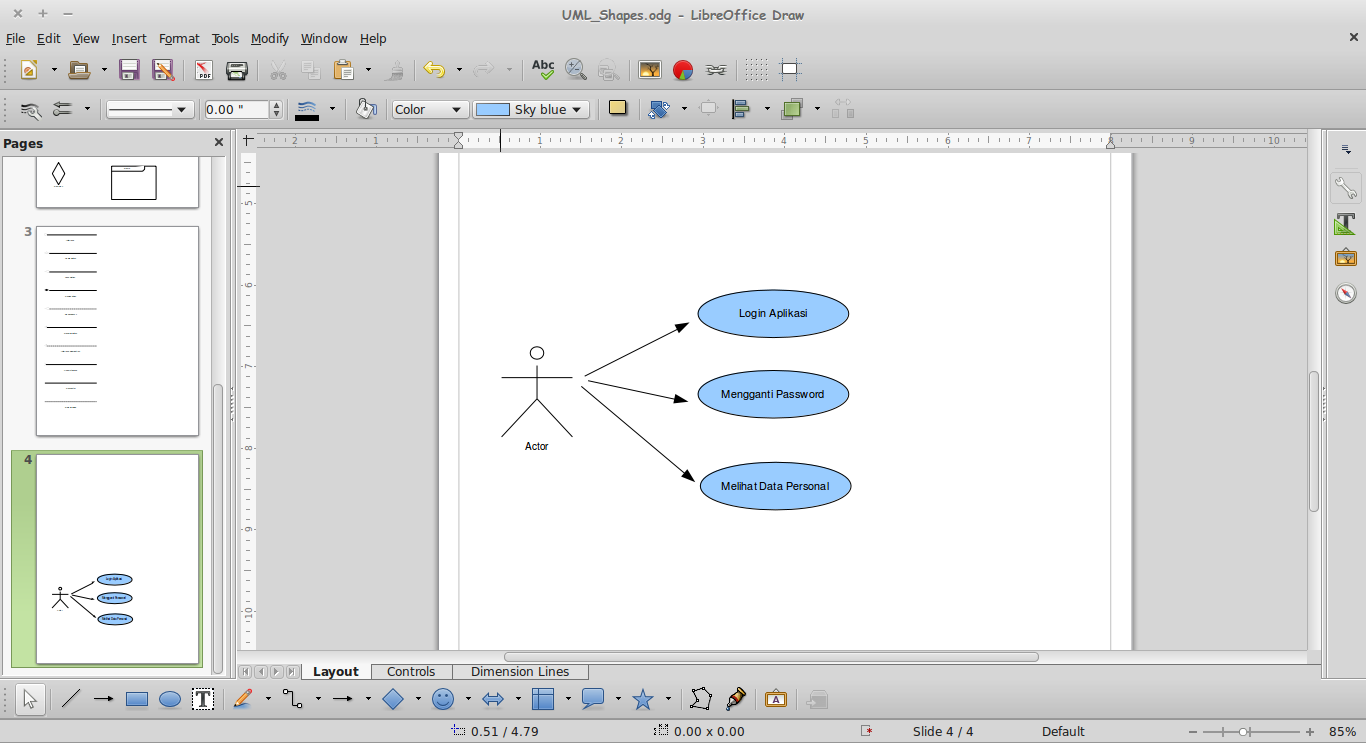
Jika sudah dibuka, maka kita dapat menggambar diagram UML dengan cara copy paste diagram secara manual, kita akan contohkan menggambar use case diagram. Tinggal klik dan drag saja shape yang akan digunakan ke dalam area menggambar dan jadilah diagram use case sebagaimana contoh  diatas.

Menggambar fastener di Linux dapat dilakukan dengan menggunakan aplikasi LibreOffice Draw. Selain menggambar UML, LibreOffice Draw juga dapat menggambar diagram-diagram sebagai berikut :
  1. Diagram Basic Network - Basic_Network_Shapes.odg
  2. Diagram UML - UML_Shapes.odg
  3. Diagram Stage Diagram - TheaterLighting.odg
  4. Gerbang Logika - Logic_Gates.odg
  5. Skema Rangkaian Elektronika (Electrical Engineering) - EE_Shapes.odg
  6. Skema Layout Orkestra Sederhana - Orchestra_Layout.odg
  7. Diagram User Interface Design - GUI_Elements.odg
  8. Simbol Komputer dan Jaringan - ComputerNetworkSymbols.odg
  9. Diagram Fastener - Fasteners.odg
  10. Diagram Konektor Kabel - Cable_Connectors.odg
  11. Gambar Home Entertainment - Home_Entertainment.odg
  12. Gambar Layout Kantor - Office_Layout.odg
  13. Gambar Furniture Dasar - Basic_Furniture_Shapes.odg
  14. Gambar CAD (Computer Aided Design) - cad_example.odg