Tampilkan postingan dengan label Perintah Dasar Linux. Tampilkan semua postingan

5 Command Perintah Lucu Unik Menarik di Terminal Linux

5 Command Perintah Lucu Unik Menarik di Terminal Linux --Tahukan anda bahwa di Linux ada games yang dapat dimainkan melalui Terminal? Tepatnya bukan game tetapi perintah dasar Linux yang interaktif, unik dan menarik. Sudah pernah mencoba salah satu perintah dasar dibawah ini ?
5 Command Perintah Lucu Unik Menarik di Terminal Linux

1. sl

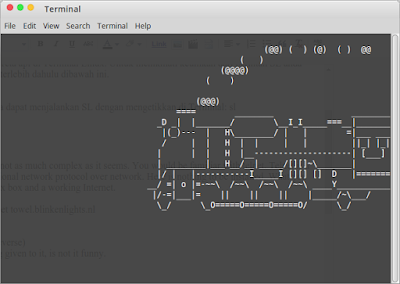
SL kepanjangan dari  Steam Locomotive, SL adalah perintah dasar Linux yang akan menampilkan rangkaian gerbong kereta api di Terminal Linux. Untuk menikmati keunikan dari perintah SL anda harus menginstalnya terlebih dahulu dibawah ini.
sudo apt-get install sl
sl

Command sl Terminal Linux Menampilkan Gerbong Kereta Api

Setelah instalasi, anda dapat menjalankan SL dengan mengetikkan di Terminal: sl dan anda akan melihat rangkain gerbong kereta api lewat di Terminal

2. rev

REV kepanjangan dari Reverse. Sesuai namanya REV adalah perintah Linux yang berfungsi untuk membalik urutan karakter yang dimasukkan. Caranya :
  1. Ketikkan di Terminal: rev , tekan Enter
  2. Selanjutnya ketika sudah di enter ketikkan lagi karakter yang akan dibalik urutannya misalkan ketikkan vpswp.blogspot.com dan tekan Enter
  3. Anda akan melihat karakter dibalik menjadi moc.topsgolb.pwspv sebagai hasilnya
Command rev REVERSE di Terminal Linux

3. cowsay

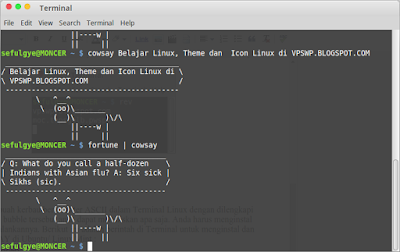
COWSAY adalah sebuah kerbau berkarakter ASCII dalam Terminal Linux dengan dilengkapi bubble. Nah di dalam bubble tersebut anda dapat menuliskan apa saja. Anda harus menginstal COWSAY dan menjalankannya. Berikut ini adalah perintah di Terminal untuk menginstal dan 2 perintah dibawahnya adalah contoh menjalankan COWSAY di Ubuntu/ Linux Mint :
sudo apt-get install cowsay
cowsay Belajar Linux, Theme dan Icon Linux di VPSWP.BLOGSPOT.COM
fortune | cowsay

cowsay Linux Terminal

4. cmatrix

CMATRIX adalah animasi matrix yang dapat ditampilkan melalui Terminal Linux. Untuk menampilkan matrix di dalam Terminal Linux anda harus menginstalnya terlebih dahulu sebelum menjalankannya. Untuk menginstal cukup copy paste perintah pertama dan cara menjalankan copy paste perintah ke-dua dibaah ini :
sudo apt-get install cmatrix
cmatrix

Cara Menampilkan Matrix di Linux Terminal

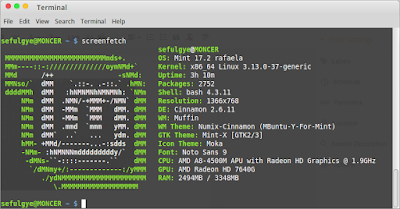
5. screenfetch

Untuk yang satu ini anda dapat menampilkan detil informasi linux yang anda gunakan di dalam sebuah Terminal. Untuk menginstalnya anda harus mendapatkan file DEB melalui https://launchpad.net/~djcj/+archive/ubuntu/screenfetch/+packages dan pilih sesuai dengan versi Linux yang anda gunakan. Jika menggunakan Ubuntu 14.04 dan Linux Mint 17.x anda pilih Trusty. Download dan instal file-nya dengan klik 2x pada file. Untuk menjalankan cukup dari Terminal dengan mengetikkan screenfetch
screenfecth Linux Terminal
Nah bagaimana ada yang tertarik dengan salah satu dari 5 Command Perintah Lucu Unik Menarik di Terminal Ubuntu /Linux Mint diatas? Selamat mencoba!

Definisi dan 6 Contoh Fungsi Perintah AWK di Linux Terminal

Definisi dan 6 Contoh Fungsi Perintah AWK di Linux Terminal. Definisi perintah awk adalah sebuah command Linux yang dapat berfungsi sebagai alat penyaringan (filtering tools) yang fungsinya hampir sama dengan perintah grep. Perintah awk juga biasanya dipakai untuk mengolah dan analisis file log yang isinya sangat panjang. Perintah awk mendukung fitur regex (regular expressions) karna fungsinya yang mirip perintah grep.

Perlu diketahui bahwa AWK adalah sebuah singkatan dari pembuat algoritma pengurai ini. AWK diambil dari inisial ketiga pembuatnya yaitu �Aho, Weinberger, and Kernighan�. Awk paling sering digunakan untuk me-scan dan mem-proses sebuah pola. Pencarian pada sebuah file yang cocok dengan pola yang dibuat lalu menyaring pencarian tersebut kedalam sebuah file baru.

Intinya perintah awk ini dapat mangolah, menganalisa, dan memodifikasi fule log, lalu diubah dalam bentuk laporan sesuai keinginan kita.

Fungsi Perintah AWK di Linux

Berikut ini adalah fitur-fitur yang dimiliki Awk :
  1. Awk menjadikan text file sebagai records dan fields
  2. Seperti bahasa pemrograman lainnya, Awk mengandung variabel, kondisi, dan looping
  3. Awk mempunyai operator aritmatika dan string
  4. Awk bisa digenerate menjadi laporan yang berformat
Awk membaca dari sebuah file atau dari input standard, dan menjadikannya output standard. Awk tidak bisa digunakan pada file yang tidak mengandung text.

syntax :
awk '/search pattern1/ {action}
     /search pattern2/ {action}' file

Dari syntax awk diatas, artinya :
Pencarian pola adalah merupakan regular expression
Action - statements atau keputusan yang akan diambil
Awk bisa memungkinkan kita untuk membuat banyak pola dan banyak action

Cara KErja AWK

Awk membaca baris dalam sebuah file.
  • Untuk beberapa baris, ini dicocokkan dengan pola yang dibuat. Jika polanya cocok maka keputusan selanjutnya bisa dilakukan, seperti print misalnya.
  • Jika tidak ada pola yang cocok, maka tidak ada action/keputusan yang akan diambil.
  • Memberikan pola atau action tidak diharuskan.
  • Jika tidak ada pola yang dibuat, maka output default nya adalah setiap baris dari file yang anda pakai.
  • Jika tidak ada action/keputusan yang dibuat, maka output default nya adalah memunculkan hasil pencarian pada layar anda.
  • Kurung kurawal tanpa action itu artinya tidak ada keputusan, tapi tidak akan memunculkan output default tadi.
  • Setiap statemen dalam action harus di pisahkan dengan tanda titik koma (;)
awk linux tutorial awk linux command example awk linux command awk linux examples awk linux command line awk linux print column awk linux if awk linux bash

Contoh Fungsi Perintah AWK di Linux Terminal

Untuk memudahkan pembelajaran, silahkan dowload file latihan bernama latihan.txt  lalu tempatkan file latihan.txt tersebut di dalam direktori "home" Linux anda. Selanjutnya buka Terminal dan ketikkan perintah awk berikut ini :
1. Mencetak Setiap Baris Kata Dalam Sebuah File
awk '{ print $0 }' latihan.txt
Atau bisa juga dengan 
awk '{ print; }' latihan.txt
>> hasilnya akan mencetak semua isi file dari latihan.txt ke dalam Terminal. Kolom pertama di-indeks sebagai kolom ke-1 bukan kolom ke-0

2. Mencetak Kolom ke-n dari Sebuah File
awk '{ print $7 }' latihan.txt
Hasilnya :
2017.
2019.
2019.
>> hasilnya seperti itu karena awk membaca spasi. Jika perintahnya awk '{ print $1,$7 }' latihan.txt maka hasilnya akan menampilkan kolom ke-1 dan kolom ke-7

3. Mencetak Kolom ke-n dengan Karakter Tertentu
awk '{ print $3," - ",$4 }' latihan.txt
Hasilnya :
Codebase  -  LTS
Ubuntu  -  Hardy
Ubuntu  -  Intrepid
Ubuntu  -  Jaunty
Ubuntu  -  Karmic
Ubuntu  -  Lucid
Ubuntu  -  Maverick
Ubuntu  -  Natty
Ubuntu  -  Oneiric
Ubuntu  -  Precise
Ubuntu  -  Quantal
Ubuntu  -  Raring
Ubuntu  -  Saucy
Ubuntu  -  Trusty
Ubuntu  -  Trusty

4. Menampilan Baris yang Mengandung Kata Tertentu
awk '/Trusty/ { print $0 }' latihan.txt
Hasilnya :
17 Qiana Ubuntu Trusty LTS April 2019.
17.1 Rebecca Ubuntu Trusty LTS April 2019.

>> Akan menampilkan baris yang mengandung kata 'Trusty'

5. Menampilkan Baris dari kolom terakhir yang Diakhiri Dengan Kata Tertentu
awk '/2014.$/ { print $0 }' latihan.txt
Hasilnya :
14 Nadia Ubuntu Quantal Obsolete 2014.
15 Olivia Ubuntu Raring Obsolete 2014.
16 Petra Ubuntu Saucy Obsolete 2014.

>> Menampilkan baris yang kolom terakhirnya mengandung kata '2014.'

6. Menampilkan Baris Jika Kolom ke-n Mengandung Karakter Tertentu
awk '{ if($5 ~ /LTS/) print $0 }' latihan.txt
Hasilnya :
13 Maya Ubuntu Precise LTS April 2017.
17 Qiana Ubuntu Trusty LTS April 2019.
17.1 Rebecca Ubuntu Trusty LTS April 2019.

>> Menampilkan baris jika kolom ke-5 mengandung kata 'LTS'

Sekian dulu tutorial awk di linux/unix ini. jika anda mengalami kesulitan jangan sungkan untuk bertanya di Komunitas Linux Mint Indonesia di Google+.

Cara Hidden File + Folder Sekaligus Tanpa Rename di Linux

Hidden file list - Cara Hidden File + Folder Sekaligus Tanpa Rename di Linux. Teknik menyembunyikan file+folder sekaligus di Linux kali ini menggunakan teks editor entah itu memakai gEdit, Geany, Sublime, dll dengan file browser Nautilus atau Nemo.

Secara umum cara hidden file dan folder di berbagai distro Linux adalah dengan menambahkan karakter titik ( . ) di awal nama file atau folder kecuali anda menggunakan GoboLinux.

Hidden file list ini spesifik untuk Nautilus, dengan plugin tertentu (di nemo juga sebenarnya, tapi karena nemo ini fork dari nautilus...), yang penting buatlah berkas teks, bahkan tidak mesti pakai gedit. Jadi di XFCE "fitur" ini tidak akan berfungsi kalau file manager yang dipakai adalah Thunar.

Kesimpulannya, di Nautilus atau Nemo kita dapat menyembunyikan file + folder sekaligus dengan menggunakan konfigurasi sebuah teks file yang akan dijabarkan caranya berikut ini.

Cara Hidden File + Folder Teks Editor Nautilus Nemo

Penulisan file yang ada di dalam file .hidden
index.php
license.txt
readme.html
wp-activate.php
wp-admin
wp-blog-header.php
wp-comments-post.php
wp-config-sample.php
wp-content
wp-cron.php
wp-includes
wp-links-opml.php
wp-load.php
wp-login.php
wp-mail.php
wp-settings.php
wp-signup.php
wp-trackback.php
xmlrpc.php

Cara Hidden File + Folder Sekaligus Tanpa Rename di Linux

Tempatkan semua file dan folder ke dalam sebuah folder. Misalkan contoh diatas ada folder rings dan di dalamnya ada beberapa file dan folder lagi yang bisa dilihat pada gambar diatas.

Cara menyembunyikannya adalah sebagai berikut :
  1. Buka teks editor kesukaan anda
  2. Ketikkan nama-nama file + folder yang akan disembunyikan per baris
  3. Lihat contoh yang sudah disediakan diatas
  4. Simpan dengan nama .hidden simpan di dalam folder rings
  5. Selesai, tekan Ctrl + H untuk menyembunyikan dan menampilkan file atau foldernya
  6. Tips : untuk mendapatkan list folder dan file gunakan Terminal. Caranya masuk ke direktori yang akan disembunyikan dengan perintah cd (di Linux Mint bisa dilakukan dengan klik kanan pilih Open in Terminal) kemudian ketikkan perintah dir di Terminal dan muncullah list file dan foldernya.
Untuk menyembunyikan keseluruhan file sistem Linux di root folder ketikkan perintah : 
ls / -1 | sudo tee -a /.hidden
Untuk mengembalikan (hide hidden file exclude file system Linux) ketikkan di terminal sudo geany /.hidden dan hapus daftar folder dan file disana. Geany bisa diganti dengan teks editor lainnya.