Tampilkan postingan dengan label Audio Video Linux. Tampilkan semua postingan

Cara Convert Video ke GIF Gambar Animasi Bergerak di Linux

Instal QGifer on Ubuntu 14.04 Linux Mint 17, 17.1, 17.2 --Cara Convert Video ke GIF Gambar Animasi Bergerak di Linux --Bila anda ingin mengubah video menjadi GIF maka anda dapat melakukannya melalui plugin ffmpeg dan juga bantuan dari ImageMagick.

Plugin ffmpeg mampu menghasilkan gambar animasi GIF dengan kualitas tinggi. Anda dapat mengubah file MP4 menjadi gambar GIF dengan menggunakan ffmpeg terbaru. Misalkan anda memiliki MP4 bernama input.mp4 dan akan anda jadikan gambar GIF menjadi output.gif. Maka cara yang dapat anda lakukan adalah dengan mengetikkan perintah di Terminal sebagai berikut :
mkdir frames
ffmpeg -ss 00:00:02 -i input.mp4 -to 5 -r 5 -vf scale=400:-1 frames/out%04d.gif
convert -delay 1x5 -loop 0 frames/out*.gif frames/ouput.gif
Hasilnya anda akan menemukan folder "frames" di home direktori anda. Dan didalamnya anda akan menemukan file GIF bernama output.gif --Yang perlu diperhatikan adalah anda harus memotong video anda sebelumnya dengan menggunakan OpenShot.

Keterangan:
  • ss � start recording at position. Position can either be a number in seconds or an absolute position in the video expressed in �hh:mm:ss[.xxx]� (with milliseconds optional)
  • i � the input video.mp4
  • to � stop recording at position. Position can also be a number in seconds (which means record for the given number of seconds), or it can be an absolute position in the video.
  • vf � filter graph. We use it to scale the generated images to our desired size (scale=width:height). We specified -1 for height, which indicates that the aspect ratio should be maintained, while the width should be 400 pixels. The generated images can be distorted by specifying arbitrary width and height values
  • r � frame rate (frames per second). Higher value means more images will be captured, which would result in a smoother animation but a bigger animated gif.
  • delay � specifies the length of time to pause between images (ie the animation speed). 1�5 indicates 5 frames per second.
  • loop � indicates the number of iterations required. 0 means infinite.
Cara Instalasi MMFPEG dan ImageMagic, ketikkan di Terminal perintah berikut ini :
sudo apt-add-repository ppa:jon-severinsson/ffmpeg
sudo apt-get update
sudo apt-get install ffmpeg
sudo apt-get install imagemagick

Cara Convert Video ke GIF Gambar Animasi Bergerak di Linux

Ada banyak cara membuat file GIF di Ubuntu/Linux Mint maupun Linux distro lainnya. Mulai dari membuat gambar GIF menggunakan aplikasi GIMP, menggunakan cara diatas, dan lainnya.

Disini akan dikenalkan lagi cara membuat gambar GIF dari video dengan menggunakan aplikasi bernama QGifer. QGifer adalah sebuah aplikasi Linux dan Windows yang dibuat dengan menggunakan bahasa pemrograman Qt yang dapat mengubah video menjadi gambar GIF yang animatif.

QGifer tidak hanya sebuah aplikasi yang mengubah video ke GIF, akan tetapi juga berfungsi sebagai video editor tetapi hanya dapat mengekspor video ke dalam bentuk gambar animasi GIF. Jadi dengan QGifer anda dapat melakukan crop video, menambahkan text atau gambar, memberikan filter tambahan dll.
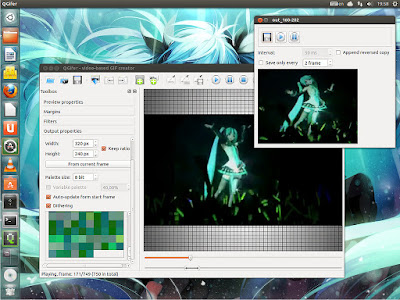
qgifer qgifer ubuntu qgifer tutorial qgifer ubuntu 15.04 qgifer linux qgifer ppa qgifer 0.2.1 qgifer debian qgifer download

Keunggulan QGifer - Aplikasi Untuk Mengubah Video Menjadi GIF

QGifer memiliki sejumlah keunggulan sebagai berikut :
  1. Mengekstrak file GIF dari sebuah masukan video
  2. Editor Color palette untuk memilih warna
  3. Variable color palette support;
  4. Dithering;
  5. Insert text and graphics - they can be displayed in all the frames or only certain frames;
  6. Object interpolation;
  7. Cropping;
  8. Filtering;
  9. Looping by appending reversed copy;
  10. GIF optimization through ImageMagick;
  11. Project management.
Jika anda menggunakan masukan video yang durasinya panjang, sebaiknya anda menggunakan video editor seperti OpenShot untuk memotongnya terlebih dahulu mengekspornya menjadi video berdurasi pendek dan baru anda masukkan ke aplikasi QGifer.

Cara Instal QGifer di Ubuntu /Linux Mint

Untuk menginstal aplikasi convert video ke GIF yang bernama QGifer anda dapat melakukannya melalui Terminal dengan mengetikkan perintah dasar Linux berikut ini :
sudo add-apt-repository ppa:samrog131/ppa
sudo apt-get update
sudo apt-get install qgifer

Update : PPA tersebut sudah tidak aktif lagi, dan sebagai alternatif anda dapat menginstal QGifer melalui alamat download QGifer Sourceforge. Silahkan download QGifer DEB disana. Jika Linux anda tidak support dengan cara ini sebaiknya gunakan cara paling atas (menggunakan codec ffmpeg untuk Convert Video ke GIF Gambar Animasi Bergerak di Linux). Dan perlu diingat bahwa QGifer hanya untuk Linux dengan arsitekrur 32bit saja.

Cara Membuat Ringtone di Ubuntu Menggunakan Audacity

Cara Membuat Ringtone di Ubuntu/Linux Mint Menggunakan Audacity --Cara potong lagu dengan audacity di Linux untuk dijadikan ringtone handphone ipad, samsung dan lainnya. Anda dapat menjadikan lagu mp3 kesukaan anda menjadi ringtone dengan cara mengedit atau memotongnya dibagian tertentu entah itu awal lagu, tengah lagu, bagian reff atau entah kesukaan anda yang mana.

Audacity adalah aplikasi multi platform yang dapat dijalankan di dalam sistem operasi Linux, Mac, dan Windows. Dengan dampilan grafis aplikasi yang sederhana membuat Audacity mudah digunakan oleh pemula.

Kemampuan Audacity dapat digunakan untuk mengedit file audio, memotong file mp3, dan mengekspor hasilnya ke dalam berbagai format file audio seperti wav, mp3, ogg, dll dengan kualitas bit rate yang bisa kita tentukan.

Untuk mengedit mp3 menggunakan Audacity sebelumnya anda sudah harus menginstal Audacity sehingga anda dapat melakukan praktek secara langsung. Selain itu anda juga harus sudah memiliki file lagu yang akan anda jadikan sebagai ringtone.

Cara Membuat Ringtone di Ubuntu Menggunakan Audacity

Untuk membuat ringtone hape di Ubuntu / Linux Mint ikuti langkah-langkah berikut ini :
  1. Jalankan Audacity, klik Start Menu >> Sound & Video >> Audacity
  2. Masukan file lagu ke dalam Audacity, lakukan drag and drop file lagu ke dalam Audacity saja
  3. Jika sudah, tentukan awal lagu dan drag drop hingga ke akhir lagu yang akan anda jadikan ringtone. Intinya : Seleksi lagu yang akan anda potong untuk dijadikan ringtone
  4. Anda dapat mengetes seleksi anda apakah sudah pas atau belum dengan cara klik tombol "Play" yang ada pada toolbar Audacity
  5. Apabila sudah pas, anda dapat mengekspor file lagu anda menjadi ringtone dengan cara klik menu File >> Export Selection... Perhatikan gambar berikut ini
Cara Membuat Ringtone di Ubuntu Menggunakan Audacity cara potong lagu dengan audacity

Pada gambar diatas, lagu yang terseleksi adalah pada menit ke 2:15 sampai 3:25. Jika sudah terseleksi anda dapat mengekspor lagu dengan cara klik File kemudian pilih Export Selection untuk menyimpannya sebagai ringtone.

Equalizer Linux Pulse Audio Pengganti DFX Windows

Equalizer Linux Pulse Audio Pengganti DFX Windows. Pulse Audio adalah equalizer terbaik di Linux dengan dukungan banyak channel pengaturan suara yang dapat kita atur sesuai dengan selera kita. Jika di Windows ada equalizer bernama DFX maka di Linux equalizer bernama Pulse Audio.

Dengan Pulse Audio kita dapat menikmati kualitas musik terbaik yang dihasilkan dari komputer Linux kita. Tentunya dengan diiringi dengan sound system berkualitas baik, karena jika anda hanya mengandalkan suara speaker dari bawaan laptop saja maka kualitas suaranya tidak akan terasa begitu nendang.

Dukungan banyak channel atau band yang dimiliki Pulse Audio Equalizer Linux menjadikan aplikasi ini banyak digunakan dan kualitasnya memang mumpuni untuk menghasilkan suara yang dari musik ataupun filem yang diputar dari laptop atau komputer.

Cara Instal Pulse Audio Equalizer di Linux

Cara menginstal Pulse Audio Equalizer di Linux dapat dilakukan melalui Terminal dengan mengetikkan perintah berikut :
sudo add-apt-repository ppa:alex-wv/pulseaudio-equalizer-ppa
sudo apt-get update
sudo apt-get install pulseaudio-equalizer

Aplikasi Equalizer di Linux ini sangat mudah digunakan karena tampilannya yang simpel dan sesuai dengan fungsinya. Untuk menjalankan Pulse Audio Equalizer, klik Menu >> Sound & Video >> Pulse Audio Equalizer dan hasilnya akan muncul jendela berikut ini

equalizer linux mint graphic equalizer linux gnome linux equalizer linux sound equalizer ubuntu equalizer xine equalizer equalizer for realplayer linux equaliser

Berikan tanda centang atau check mark pada pilihan Enable Equalizer untuk mengaktifkan equalizer, dan centang Keep Setting untuk menyimpan konfigurasi atau pengaturan equaliser (pengaturan channel atau band) yang sudah kita lakukan.

Selain itu jika anda kesulitan mencari komposisi suara yang pas, gunakan saja preset yang sudah ada. Selamat mencoba!

Audio equalizer software for Linux. Download equalizer software for Ubuntu dan Linux Mint yang merupakan equalizer software for pc. Equalizer software free download ini adalah computer equalizer software terbaik di Linux yang menampilkan graphic equalizer software secara grafis lengkap dengan band sound equalizer software. Yuk dapatkan graphic equalizer software free download dan cara installnya disini

Cara INSTAL AUDACITY TERBARU di Ubuntu dan Linux Mint

Audacity - Free Audio Editor and Recorder for Linux. Bagaimana Cara Instal Audacity Terbaru di Ubuntu dan Linux Mint ? JIka anda mencari audio editor di Linux misalnya anda gunakan untuk mengedit mp3, memotong file mp3 untuk dijadikan ringtone maka Audacity adalah aplikasinya!

Download audacity linux mint dan juga cara instal audacity linux command line. Audacity linux debian dapat diinstal dari ekstensi DEB, dengan dukungan banyak audacity linux plugins membuat aplikasi ini sangat powerful dalam mengedit file music audio.

Selain mengedit audio music, audacity linux record what you hear yang artinya dalam merekam suara anda di Linux dengan channel audacity linux record stereo mix membuat suara yang dihasilkan adalah suara stereo.

Audacity adalah aplikasi audio editor dan juga audio recorder yang dapat diinstal di berbagai sistem operasi seperti Linux, Windows dan Mac. Sebagai aplikasi perekam dan penyunting audio yang komprehensif di Linux, Audacity

Dengan menginstal Audacity di Linux kita dapat melakukan pekerjaan yang berhubungan dengan audio editing. Diantara beberapa hal yang dapat dilakukan dengan Audacity adalah :
Membuat sendiri buku dalam bentuk CD untuk memicu anak-anak untuk membaca
  • Merekam suara, music dari CD, DVD atau Radio 
  • Membuat suara untuk presentasi PowerPoint 
  • Merekam tes lisan dan merekam jawaban dari murid-murid 
  • Merekam podcasts, 
  • Melatih imajinasi murid-murid atau imajinasi kita sendiri 
  • Membuat Ringtone 
  • Mengedit lagu atau suara
  • Contoh menggunakan Audacity untuk membuat ringtone smartphone klik disini
Cara Instal Audacity Terbaru di Ubuntu dan Linux Mint

Cara Instal Audacity Terbaru di Ubuntu dan Linux Mint

Cara menginstal Audacity dapat dilakukan melalui Software Manager atau Software Center. Bagi pengguna Linux Mint, bukalah Menu >> Preferences >> Software Manager, ketikkan audacity di kotak pencarian dan tekan enter. Klik instal jika sudah ketemu Audacity.

Cara yang lebih mudah adalah melalui Terminal, ketikkan perintah dasar Linux berikut ini untuk menginstal Audacity di Linux :
sudo apt-get install audacity

Cara Menjalankan Audacity di Linux

Pengguna Linux Mint dapat menjalankan Audacity melalui Menu >> Sound & Video >> Audacity
Untuk cara update Audacity dapat dilakukan melalui Update Manager, jika terdapat update untuk Audacity maka Update Manage Linux akan melakukan Update secara otomatis.

Cara Membuat VLC Agar Mengingat Posisi Last Played

Cara membuat VLC agar bisa memainkan posisi file terakhir kali dimainkan pada menit ke berapa atau singkatnya disebut sebagai cara membuat VLC agar mengingat posisi last played.

VLC adalah aplikasi Linux terbaik yang digunakan untuk memainkan file video dan juga audio. Banyaknya format video dan audio yang dapat dimainkan oleh VLC membuat aplikasi ini paling banyak digunakan.

Nah agar VLC yang anda gunakan bisa memutar file yang sudah pernah diputar dengan posisi tepat pada menit-menit terakhir dimainkan (misalnya anda memutar video, belum sampai akhir secara tidak sengaja anda memencet tombol close aplikasi, maka anda bisa meneruskan memutar video menit lanjutannya secara otomatis, seperti meresume video) dengan plugin ini.

Plugin yang bernama Srpos akan mampu mengingat posisi last played video sampai dengan 100 video.

Cara Menginstal Plugin SRPOS VLC Player

Untuk Ubuntu 14.x, Linux Mint 17.x Buka terminal dan ketikkan perintah berikut ini :
sudo add-apt-repository ppa:samrog131/ppa
sudo apt-get update
sudo apt-get install vlc-srpos-plugin

Untuk Ubuntu 12.x, 13.x, Linux Mint 16 ketikkan di Terminal perintah berikut :
sudo add-apt-repository ppa:djcj/vlc-stable
sudo apt-get update
sudo apt-get install vlc

Setelah itu download plugin SRPOS dari website resmi Launchpad. Pilih arsitektur sistem operasi Linux anda apakah menggunakan 32 bit atau 64 bit.

VLC Last Played Position

Cara Mengonfigurasi Plugin SRPOS VLC Media Player

  • Jalankan VLC Media Player
  • Klik menu Tools >> Preference
  • Pada bagian pojok kiri bawah klik "Show All Setting"
  • Klik Navigate >> Control Interface
  • Berikan centang pada Save/restore position of the last played files
  • Restart VLC dan fasilitas last played position sudah berjalan

Cara Update dan Install VLC 2.2.0 Linux Mint 17 Ubuntu 14

Cara Update dan Install VLC 2.2.0 di Linux Mint/ Ubuntu. Cara ini digunakan untuk mengupdate VLC lama ke versi VLC 2.2 melalui PPA. Jika belum terinstal maka PPA ini akan menginstal VLC 2.2 di Linux.

VLC 2.2.0 memiliki codename WeatherWax, sudah rilis versi stabil. Cara berikut ini sudah dites untuk Linux Ubuntu 14.04 LTS dan Linux Mint 17.1

VLC 2.2.0 sudah dirilis pada tanggal 28 Februari 2015 dengan fitur baru dan beberapa penambahan format file yang bisa dimainkan. Berikut ini adalah beberapa fitur baru dari VLC 2.2.0 di Linux :
  • Rotasi otomatis jika memutar file dari handphone (Vertical Video Syndrome)
  • Kemampuan resume playback ketika VLC ditutup sedangkan VLC masih memainkan video
  • Adanya Extensions API dan repositori untuk mendownload ekstensi secara langsung
  • Dukungan GPU 0 untuk mendecode dan menampilkan video menggunakan hardware
  • Dapat download subttitel dari OpenSubtitles
  • Upgrade Audio yang mendukung short samples
  • Dukungan UltraHD codecs, H.265 dan VP9
  • Dukungan menu BD-Java dan juga overlay pada video Blu-Ray
  • Akselesari dekoder VP9 dan H.265/HEVC
  • Dukungan encoding H.265, Opus dan VP9
  • Dukungan rewrite untuk file WMV, Ogg, MP4 dan AVI
  • Dukungan file WebVTT, Ogg/VP8, Opus/MKV
  • Fitur selengkapnya bisa LIHAT DISINI
VLC 2.2.0 Linux

Cara Mengupgrade / Menginstal VLC 2.2.0 di Linux

    Untuk menginstal VLC 2.2.0 atau mengupgrade VLC versi lama ke versi VLC 2.2.0 di Linux dapat dilakukan melalui Terminal dengan menambahkan PPA sebagai berikut :
    sudo add-apt-repository ppa:mc3man/trusty-media 
    sudo apt-get update 
    sudo apt-get install vlc vlc-plugin-*
    Selesai, VLC 2.2.0 bisa dijalankan melalui Start/Menu/Application >> Sound & Video >> VLC Media Player

    Cara Menguninstal VLC 2.2.0 di Linux

    Jika sistem operasi Linux yang anda gunakan tidak stabil jika menggunakan VLC atau anda kurang suka dengan VLC anda bisa uninstal VLC dengan cara :
    sudo apt-get install ppa-purge 
    sudo ppa-purge ppa:mc3man/trusty-mediasudo apt-get remove vlc vlc-plugin-*