Tampilkan postingan dengan label Aplikasi Office di Linux. Tampilkan semua postingan

Cara Install LibreOffice 5.0 / 4.x di Linux Mint Ubuntu ALL

Cara Install LibreOffice 5.0 dan 4.x di Linux Mint / Ubuntu. Cara install LibreOffice ALL VERSION mulai versi 4.x sampai versi 5.0 TESTED di Linux Mint dan Ubuntu! Cara instal LibreOffice 4.4 Ubuntu dan Linux Mint juga cara instal LibreOffice 5.0 Ubuntu dan Linux Mint dapat dilakukan dengan cara yang akan dibahas disini.

LibreOffice adalah aplikasi produktifitas aplikasi office di Linux yang di dalamnya terdiri dari 6 (enam) paket aplikasi sebagai berikut :

No Paket LibreOffice Aplikasi
Microsoft Office
Fungsi Aplikasi
1
Writer Document MS Word Fungsi ketik mengetik tulisan
2
Calc Spreadsheet MS Excel Membuat data statistika, matrik, dan fungsi berkaitan penghitungan
3
Impress Presentation MS PowerPoint Membuat presentasi sederhana slide by slide
4
Draw Drawing MS Visio Menggambar grafik, diagram, flow chart dan grafik sederhana lainnya
5
Math Formula Math Function Menulis fungsi atau rumus matematika ke dalam Writer Document
6
Base Database MS Access Membuat aplikasi yang berhubungan dengan basis data

Aplikasi-aplikasi Linux yang terdapat di dalam LibreOffice sangat berguna dalam aplikasi untuk memenuhi kebutuhan kantoran maupun keperluan komputasi di rumah setiap hari. LibreOffice saat ini per tanggal 4 Juni 2015 memiliki versi final atau versi stabil LibreOffice 4.4 dan memiliki versi beta 5.0. LibreOffice Sudah rilis versi 5

Tulisan ini dibuat bagi anda yang membutuhkan informasi bagaimana cara menginstal LibreOffice di Ubuntu dan Linux Mint untuk LibreOffice ALL VERSION dengan mudah.
Cara Install LibreOffice 5.0 / 4.x di Linux Mint Ubuntu ALL Version cara instal lbreoffice cara instal libreoffice cara instal libreoffice di windows cara instal libreoffice di kali linux cara instal libreoffice di backtrack 5 cara instal libreoffice di linux cara instal libreoffice ubuntu cara instal libreoffice di ubuntu 10.10 cara instal libreoffice di ubuntu 12.04 cara instal libreoffice di backtrack cara instal libreoffice di ubuntu cara instal libreoffice di debian cara install libreoffice base
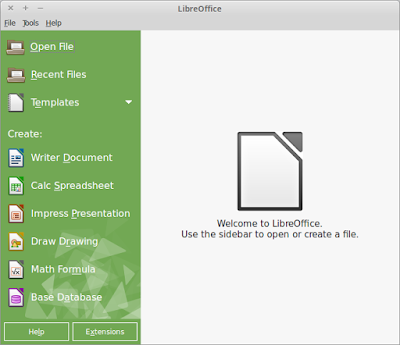
Tampilan Back Stage LibreOffice 4.2 Keatas

Cara Install LibreOffice 5.0 / 4.x ALL VERSION di Linux Mint Ubuntu

Setelah tahu apa itu LibreOffice, sekarang adalah saatnya cara menginstal LibreOffice versi terbaru di Linux. Ikuti lankah-langkah berikut ini. Untuk praktek kali ini menggunakan versi 4.4 tapi dapat diimplementasikan untuk menginstal LibreOffice 5.0 :
  1. Pertama, buang atau uninstall LibreOffice bawaan dengan cara mengetikkan sudo apt-get remove --purge libreoffice-common
  2. Download installer LibreOffice versi terbaru dari website resmi LibreOffice
  3. Jika sudah terdownload, ekstraklah dengan klik kanan file dan pilih Extract Here
  4. Masuk ke dalam folder dimana semua hasil ekstrak berada, anda akan mendapati 2 folder yaitu folder readmes dan DEBS
  5. Masuk ke folder DEBS, klik kanan pada ruang kosong dan pilih "Open in Terminal"
  6. Jika sudah muncul Terminal, ketikkan sudo dpkg -i *.deb
  7. Tunggu sampai proses instalasi selesai. Untuk membuka aplikasi klik Menu >> Office
  8. Jika tidak ada LibreOffice sama sekali cobalah restart atau logout kemudian login kembali ke dalam Linux anda
Untuk menghapus LibreOffice dari sistem Linux, caranya adala buka Terminal dan ketikkan sudo apt-get remove --purge libreoffice atau sudo apt-get remove --purge libreoffice-common


Fitur-Fitur Baru di LibreOffice 4.4

Perubahan yang cukup signifikan pada LibreOffice 4.4 terletak pada tampilan utama yang berupa toolbar yang sangat membantu dalam pemformatan dokumen. Serta penambahan back stage LibreOffice ketika pertama dijalankan.

Selain itu perubahan pada Calc Spreadsheet juga dapat dilihat pada bentuk tab yang hanya satu buah yang sebelumnya 3 buah. Bentuknya pun lebih cantik.

Untuk urusan interoperability, LibreOffice dapat menyimpan file ke dalam format doc, docx, xls, xlsx sehingga dapat dibuka oleh Microsoft Office.


Cara Install ChmSee Secara Offline ALL LINUX VERSION

Cara install ChmSee Offline Installer All Linux Version --Cara ini digunakan untuk menginstal ChmSee secara offline menggunakan installer deb untuk semua versi Linux Mint maupun Ubuntu.

Apa yang Terjadi pada ChmSee pada Ubuntu 14.04 dan Turunannya ?

Mulai Ubuntu 14.04 dan Linux Mint 17.x perlu diketahui bahwa ChmSee sudah tidak dapat diinstal melalui Terminal karena repositorinya sudah dihapus oleh pihak Linux dengan alasan aplikasi ini sudah tidak dikembangkan lagi alias diskontinyu.

Menurut pengalaman kami, ChmSee adalah aplikasi untuk membaca file CHM di Linux terbaik karena mampu membaca tulisan latin dan juga tulisan arab.

Tidak seperti Kchmviewer yang membaca tulisan arabnya kurang didukung (tulisan arab terputus-putus), ChmSee mampu dengan baik membaca tulisan arab itu. Karena dukungan ChmSee inilah banyak orang masih memilih ChmSee sebagai CHM reader di Linux.

Nah yang menjadi persoalan adalah bagaimana cara menginstal ChmSee sementara repository Linux sudah tidak menyediakan ChmSee ? Jawabnya mudah saja yaitu kita melakukan instalasi ChmSee secara offline menggunakan bantuan file deb yang akan kami bagikan berikut ini.

Download chmsee ubuntu. chmsee download gratis disini untuk versi chmsee linux dan chmsee package yang dapat diinstal secara offline. Aplikasi membaca file CHM terbaik di Ubuntu Linux Mint cara instal chmsee di ubuntu 14.04 cara install chmsee offline cara install chmsee praktis cara mudah instal chmsee file chm reader linux aplikasi pembaca file chm di linux

Cara Install ChmSee Secara Offline ALL LINUX VERSION

Untuk menginstal ChmSee secara offline sebenarnya tergantung pada dependency atau file-file yang dibutuhkan oleh ChmSee sudah terinstal pada komputer anda atau belum. Jika ada dependency yang belum terpenuhi maka installer ChmSee ini akan mencari dan mendownloadnya secara otomatis dari internet. Dependensi ChmSee v1.3 adalah sebagai berikut :
  • libc6 (>= 2.4)
  • libchm1 (>= 0.40)
  • libgcrypt11 (>= 1.4.5)
  • libgdk-pixbuf2.0-0 (>= 2.22.0)
  • libglib2.0-0 (>= 2.16.0)
  • libgtk2.0-0 (>= 2.18.0)
  • libpango1.0-0 (>= 1.14.0)
  • libwebkitgtk-1.0-0 (>= 1.3.10)
  • libxml2 (>= 2.7.4)

    Adapun cara menginstal ChmSee versi 1.3 adalah sebagai berikut
    1. Download ChmSee v1.3 x86 atau ChmSee v1.3 x64
    2. Jika sudah terdownload, instal aplikasi dengan klik dua kali pada file installer yang sudah di download pada langkah satu
    3. Klik "Install" dan tunggu beberapa detik sampai proses instalasi selesai
    4. Anda dapat membuka ChmSee melalui Menu >> Accessories >> ChmSee tampilannya sederhana tetapi aplikasi ini hebat. Terimakasih pada pengembangnya.
    Kenapa versi 1.3 ? karena versi terakhir 2.0.2 yang sudah diskontinyu membutuhkan dependency yang bernama xulrunner >= 38 sementara xulrunner sudah didukung oleh repository Linux. Berikut ini adalah dependency ChmSee 2.0.2 selengkapnya :
    • libchm.so.0()(64bit)
    • libc.so.6(GLIBC_2.14)(64bit)
    • libdl.so.2()(64bit)
    • libgcc_s.so.1()(64bit)
    • libmozalloc.so()(64bit)
    • libm.so.6()(64bit)
    • libnspr4.so()(64bit)
    • libplc4.so()(64bit)
    • libplds4.so()(64bit)
    • libpthread.so.0()(64bit)
    • libpthread.so.0(GLIBC_2.2.5)(64bit)
    • libstdc++.so.6()(64bit)
    • libstdc++.so.6(CXXABI_1.3)(64bit)
    • rtld(GNU_HASH)
    • xulrunner >= 38
    Tenang saja, karena dengan ChmSee 1.3 saja kita sudah dapat melakukan banyak hal seperti membaca huruf arab dan latin juga dan lebih ringan serta lebih cepat load time-nya.

    Kchmviewer - Cara MEMBUKA FILE CHM di Ubuntu LINUX Mint

    Kchmviewer - Cara Membuka File CHM di Ubuntu Linux Mint.  --ChmSee sudah stop maintain dan sudah dibuang dari repositori Linux. Akibatnya ketika kita menginstal ChmSee sudah tidak bisa lagi.

    Meskipun anda dapat menginstal ChmSee di Ubuntu 14.01 dan Linux Mint 17 melalui download ChmSee dan diinstal akan tetapi tidak disarankan karena aplikasinya sudah diskontinyu alias tidak dikembangkan lagi lagi. Ada satu lagi aplikasi Linux pengganti ChmSee yang dapat membuka file CHM di Linux yaitu Kchmviewer

    Kchmviewer adalah salah satu aplikasi Linux untuk membuka file CHM di Linux. Beberapa keunggulan Kchmviewer adalah tampilan UI yang lebih baik dari ChmSee.

    KchmViewer adalah CHM (format file Microsoft HTML) viewer, yang ditulis dalam C ++. Tidak seperti kebanyakan aplikasi untuk membuka file CHM di Linux, KchmViewer menggunakan library Trolltech Qt, dan tidak tergantung pada KDE atau GNOME meskipun dikompilasi dengan dukungan penuh KDE, termasuk KDE widget dan KIO / KHTML.

    kchmviewer download Ubuntu Linux Mint. kchmviewer linux kchmviewer font. kchmviewer install cara instal kchmviewer aplikasi untuk membuka file CHM di Ubuntu Linux Mint/ Membuka file CHM di Linux kchmviewer download kchmviewer fedora kchmviewer portable kchmviewer rpm kchmviewer linux kchmviewer font kchmviewer slackware kchmviewer install

    KchmViewer Memiliki dukungan indeks chm lengkap, termasuk entri beberapa indeks, cross-link dan masukan parent child secara persistent dengan dukungan bookmark. Benar-benar dapat mendeteksi dan menunjukkan encoding file CHM secara valid.

    Cara Install Kchmviewer di Ubuntu / Linux Mint

    Karena secara default Kchmviewer sudah berada di dalam repository resmi Linux, maka kita dapat menginstalnya melalui Software Manager atau Software Center. Selain itu anda juga dapat menginstal aplikasi Kchmviewer melalui Terminal dengan mengetikkan perintah berikut ini :
    sudo apt-get install kdebase-runtime
    sudo apt-get install kchmviewer

    Selesai. Anda dapat menjalankan Kchmviewer di Start/Menu >> Office >> Kchmviewer dan selanjutnya jendela aplikasi Kchmviewer akan muncul. Tim kami sudah mencoba Kchmviewer untuk membuka file CHM dan hasilnya bagus sekali, akan tetapi jika file CHM yang dibuka mengandung huruf Arab maka ada sedikit masalah berupa teks arabnya putus-putus susah dibaca.

    Split Merge PDF - Memotong/Menggabung File PDF di Linux

    Split Merge PDF - Memotong/Menggabung File PDF di Linux - Cara potong dan gabungkan File PDF di Linux menggunakan aplikasi PDF Shuffler.

    PDF (Portable Document Format) adalah sebuah format dokumen digital yang dibuat oleh Adobe Systems pada tahun 1993 untuk keperluan pertukaran dokumen digital yang sifatnya tetap dan tidak mengalami perubahan ketika dibuka oleh sistem operasi Linux, Mac, maupun Windows.

    Untuk keperluan kantor atau keperluan kampus atau keperluan lainnya mungkin anda membutuhkan aplikasi yang dapat mengedit file PDF yang dapat menggabungkan beberapa file PDF menjadi satu, membuang halaman PDF atau hanya sekedar menambagkan halaman PDF ke dalam sebuah file PDF.

    Nah, di Linux ada sebuah aplikasi untuk mengedit PDF yang bernama PDF Shuffler yang memiliki fungsi sebagai berikut :
    - Delete halaman tertentu
    - Rotare halaman tertentu
    - Gabungkan beberapa file pdf
    - dsb

    Cara Menginstal PDF Shuffler di Linux

    Untuk menginstal PDF Shuffler anda dapat melakukannya melalui Ubuntu Software Center, atau juga bisa Linux Mint Software Manager dengan mengetikkan pdfshuffler, jika sudah ketemu silahkan klik aplikasinya lalu Install. Cara instalasinya tidak serumit Windows, cukup satu kali klik Install saja.

    Untuk anda yang suka Terminal, cara menginstal PDF Shuffler melalui Terminal dapat mengetikkan sudo apt-get install pdfshuffler
    Setelah menginstal PDF Shuffler, anda bisa membuka aplikasinya melalui : Start/Menu >> Office >> PDF Shuffler

    Cara Menggunakan PDF Shuffler

    Cara menggunakan PDF Shuffler kali ini dicontohkan untuk menghapus halaman PDF, menambahkan halaman PDF, memutar PDF ke kanan atau ke kiri.

    Persiapan Memulai Praktek :
    • Untuk memulai praktek, buka aplikasi PDF Shuffler melalui Start >> Office >> PDF Shuffler
    • Jika sudah terbuka, untuk membuka file PDF yang akan diedit silahkan klik menu File >> Add atau juga bisa melalui icon tanda plus ( + ) pada toolbar aplikasi
    • File PDF sudah siap untuk diedit

    Menghapus Halaman PDF di Linux - Split PDF

    Untuk menghapus halaman PDF, klik kanan pada halaman yang akan dihapus, klik Delete
    Juga bisa dengan meng-klik halaman yang akan dihapus, pencet tombol Delete pada keyboard

    pdfedit edit pdf ubuntu edit pdf linux ubuntu pdf editor linux master pdf editor edit pdf linux mint edit pdf linux debian edit pdf linux fedora

    Menggabungkan File PDF di Linux - Merge PDF

    Untuk menggabungkan file PDF, siapkan sebuah dokumen PDF yang akan digabungkan baik itu digabungkan di awal, digabungkan di tengah dokumen PDF (disisipkan), atau juga dapat diletakkan di akhir dokumen.

    Caranya cukup drag and drop (tahan dokumen dan tarik ke aplikasi PDF Shuffler, lepaskan). Bisa juga dengan meng-klik icon plus ( + ) di toolbar aplikasi PDF Shuffler, lalu klik Save untuk menyimpan hasilnya.

    Memutar Halaman PDF di Linux - Rotate PDF

    Fasilitas ini sangat berguna untuk mengedit file PDF dari hasil Scan scanner, biasanya file PDF hasil scan halaman yang seharusnya portrait akan landscape.

    Untuk mengembalikannya cukup buka file PDF yang akan diedit, jika sudah terbuka klik halaman PDF yang akan dirotasi, klik rotate left atau rotate rigt pada toolbar aplikasi.

    Begitulah Split Merge PDF - Cara Memotong/Menggabung File PDF di Linux menggunakan PDF Shuffler. Semoga bermanfaat.

    WPS Office Aplikasi Office di Linux Mirip Microsoft Office

    WPS Office Aplikasi Office di Linux Mirip Microsoft Office. WPS Office merupakan Kloningan Microsoft Office di Linux. Microsoft Office adalah aplikasi terbaik dengan segudang fasilitas yang memudahkan pemakainya dalam menjalankan aplikasi kantor seperti mengolah kata, mengolah angka dan membuat presentasi yang berjalan pada sistem operasi Windows usungan Microsoft. Sayangnya hingga tulisan ini dirilis (13 Agustus 2013) pihak Microsoft belum menjualnya untuk pengguna Linux mengingat filosofi linux adalah open source yang sifatnya gratis. 

    Saking gencarnya Microsoft mengkampanyekan bahwa menggunakan software ilegal itu berbahaya, akibatnya sekarang banyak pengguna Windows yang beralih menggunakan Linux, sistem operasi gratis tersebut. Permasalahan yang timbul sekarang adalah aplikasi apa yang sesuai enak dipakai dan memadai ketika familiar menggunakan Windows dahulu. Nah pada bahasan kali ini saya akan fokus membahas aplikasi yang digunakan untuk office yaitu WPS Office sebagai kloningan dari Microsoft Office.

    WPS Office adalah Office Suite untuk Linux, Windows dan Android, dikembangkan oleh Kingsoft China. Dengan tampilan yang menarik seperti Microsoft Office tidak heran jika WPS Office Suite ini akan menyaingi salah satu kerabat Office Suite lainya seperti LibreOffice, Google Docs. Tiga aplikasi dikemas dalam WPS Office Suite:
    1. Writer � Word processing application
    2. Presentation � Slidshow presentation maker
    3. Spreadsheets � Spreadsheet application
    WPS Office ini bisa di download secara gratis pada situs resminya di http://linux.wps.cn (websitenya menggunakan bahasa China: gunakan fasilitas translate, caranya klik kanan pada halaman web, pilih Translate to English, hal ini berlaku untuk Browser Google Chrome). 

    Yang saya gunakan adalah Linux Mint, jadi setelah mendownload WPS Office dari website tersebut dengan ekstensi .deb, cara instalasinya adalah dengan double click file yang sudah diunduh sebelumnya dan Install Package, tunggu beberapa saat hingga "install manager" selesai menginstalasi WPS Office. Berikut ini tampilan awal saat aplikasi pertama kali aku buka (isikan sembarang sajalah karena ada bintangnya, setahu saya bintang mengindikasikan wajib, saya juga gak mudeng maksudnya hehe):

    Tampilan Awal Pertama Kali Ketika WPS Office Dijalankan Setelah Instalasi
    Tampilan Awal Pertama Kali Ketika WPS Office Dijalankan Setelah Instalasi
    MENGUBAH BAHASA CHINA MENJADI ENGLISH DI WPS OFFICE
    Dan yang lebih membuat saya pusing adalah ketika melihat menu-menu yang ada di dalam aplikasi WPS Office ini menggunakan default bahasa China, maklum sajalah yang membuat orang China. Tapi jangan ambil pusing, kita bisa mengubah bahasa yang digunakan dari bahasa China menjadi bahasa Inggris dengan cara berikut:
    1. Tutup aplikasi WPS Office
    2. Buka terminal dan ketikkan cd /opt/kingsoft/wps-office/office6/2052
    3. Setelah selesai lanjutkan dengan mengetikkan sudo rm qt.qm wps.qm wpp.qm et.qm 
    4. Selesai, buka kembali aplikasi WPS Office dan bahasa Inggris sudah ada disana

    Tampilan WPS Office Berbahasa China (Bahasa Default)
    Tampilan WPS Office Berbahasa China (Bahasa Default)

    Proses Konversi Bahasa China ke Inggris pada WPS Office Lewat Terminal
    Proses Konversi Bahasa China ke Inggris pada WPS Office Lewat Terminal
    WPS Office hingga artikel ini dibuat belum memiliki fasilitas pengolah database. WPS Office hanya menyediakan aplikasi pengolah kata, angka, dan presentasi. Berikut ini adalah screenshotnya:

    #Writer = Microsoft Word, Aplikasi WPS Office pengolah kata


    #Spreadsheets = Microsoft Excel, Aplikasi WPS Office pengolah angka


    #Presentation = Microsoft PowerPoint, Aplikasi WPS Office pengolah presentasi

    Demikian  bahasan aplikasi Microsoft Office pada Linux yang memiliki aplikasi alternatif bernama WPS Office. Keunggulan WPS Office adalah aplikasi ini mirip Microsoft Office dan bisa dikatakan sebagai aplikasi kloningan Microsoft Office. Yang menjadi kekurangan WPS Office adalah aplikasi ini belum mendukung aplikasi pengolah database.
    UPDATE  : Link download WPS Office Linux Klik Disini

    Cara Uninstall WPS Office / Kingsoft Office di Linux

    Untuk meng-uninstall WPS Office atau Kingsoft Office di Linux bisa dilakukan dengan cara berikut :
    >> Bagi yang menggunakan versi Alpha 8 dan sebelumnya ketikkan pada terminal sudo apt-get purge wps-office
    >> Bagi yang menggunakan versi Alpha 9 dan lebih tinggi ketikkan pada terminal sudo apt-get purge kingsoft-office

    Cara Upgrade Libre Office 4.2.0 Final (Rilis 30 Januari 2014)

    Cara Upgrade Libre Office 4.2.0 Final (Rilis 30 Januari 2014)

    Mengenal Libre Office Lebih Dekat

    Libre Office merupakan paket software yang berupa sebuah project dari lembaga not profit bernama The Document Foundation. Libre Office sesuai namanya adalah aplikasi yang digunakan sebagai paket aplikasi perkantoran yang kompatibel dengan aplikasi office lain seperti Microsoft Office atau Open Office. Libre Office dibuat dalam berbagai platform mulai dari Windows, Mac dan Linux sehingga kedepan akan banyak digunakan oleh industri karena sifatnya yang tidak berbayar.

    Libre Office mendukung format ODF tanpa bergantung pada sebuah pemasok dan keharusan mencantumkan hak cipta. Nama LibreOffice merupakan gabungan dari kata Libre (bahasa Spanyol dan Perancis yang berarti bebas) dan Office (bahasa Inggris yang berarti kantor). Sebagai sebuah perangkat lunak bebas dan gratis, LibreOffice bebas untuk diunduh, digunakan, dan didistribusikan.

    Libre Office 4.2.0 Final (Rilis 30 Januari 2014)

    Fitur-Fitur Libre Office

    Libre Office memiliki banyak keunggulan atau fitur diantaranya adalah sebagai berikut:
    1. Tidak berbayar, gratis, tidak perlu menghitung biaya tahunan ataupun khawatir jika jangka pembelian lisensi telah habis.
    2. Tersedia dalam berbagai bahasa dan terus disempurnakan terjemahannya.
    3. Mendukung berbagai format file termasuk format Microsoft Office, OOXML, dan RTF.
    4. LGPL public license � bisa dengan leluasa diunduh, digunakan, dan didistribusikan tanpa membayar sepeserpun.
    5. Libre Office merupakan free software community-driven project yang artinya pengembangan aplikasi boleh dilakukan oleh siapapun oleh orang yang berkompetensi.

    Paket Aplikasi Libre Office

    Paket aplikasi Libre Office memiliki enam jenis aplikasi yang bermanfaat sekali dalam menunjang pekerjaan produktivitas kantor. Sesuai dengan gambar berikut ini yang merupakan tampilan awal Libre Office ketika dijalankan, Libre Office memiliki paket aplikasi yaitu:

    Paket Aplikasi Libre Office 4.2.0 Final (Rilis 30 Januari 2014)
    Paket Aplikasi Libre Office 4.2.0 Final (Rilis 30 Januari 2014)

    1. Write Document / LibreOffice WRITER

    Write Document adalah aplikasi pengolah kata Linux layaknya Microsoft Office. Keunggulan Libre Office dibandingkan dengan Microsoft Office adalah di Libre Office kita bisa menulis kalimat secara auto completetion jadi bisa menghemat waktu dalam menulis.

    2. Calc Spreadsheet / LibreOffice CALC

    Calc Spreadsheet digunakan sebagai alternatif Microsoft Excel. Formula ataupun Microsoft Excel bisa diimplementasikan ke dalam Calc Spreadsheet sehingga kita dengan mudah bisa menjalankan Calc Spreadsheet tanpa harus belajar banyak formula lagi.

    3. Impress Presentation / LibreOffice IMPRESS

    Dengan Impress Presentation yang menggantikan Microsoft Power Point, kita bisa membuat presentasi dengan mudah. Banyak template presentasi akan memudahkan pekerjaan kita dan juga akan mempercantik slide show.

    4. Draw Drawing / LibreOffice DRAW

    Draw Drawing banyak digunakan untuk menggambar chart, flowchart, maupun gambar bagan lain. Draw Drawing diciptakan sebagai alternatif dari Microsoft Visio. Draw Drawing menyediakan konektor antara bentuk/shapes yang tersedia dalam berbagai gaya garis dan memfasilitasi membangun gambar seperti diagram alir.

    5. Math Formula / LibreOffice MATH

    Math Formula digunakan untuk mengedit ataupun menuliskan rumus matematika. Jika di dalam Microsoft ada Math Equation maka di Libre Office bernama Math Formula yang berfungsi sama. Formula ini juga dapat disematkan kedalam dokumen lain di suite Libre Office (seperti yang dibuat oleh Write Document atau Calc) dengan cara meng-imsert-kan rumus ke dalam dokumen.

    6. Base Database / LibreOffice BASE

    Sejalan dengan Microsoft Access, aplikasi Base Database digunakan untuk membuat database dengan engine  termasuk Access database (JET), ODBC data source, dan MySQL atau PostgreSQL.

    Cara Upgrade Libre Office 4.2.0 Final (Rilis 30 Januari 2014)

    Libre Office sudah terinstal secara default pada berbagai distro Linux. Jika kita ingin mendapatkan versi terbaru dari Libre Office maka kita harus menambahkan PPA ke dalam repositori kita, PPA khusus untuk Libre Office. Caranya upgrade Libre Office 4.2.0 yang rilis pada 30 Januari adalah: Tambahkan ke dalam PPA ke dalam repositori kita, dilanjutkan dengan update list repositori dan teakhir upgrade list software yang ada di dalam list repositori kita. Ketiga langkah ini bisa dilakukan melalui terminal sebagai berikut, ketikkan:
    sudo add-apt-repository ppa:libreoffice/ppa
    sudo apt-get update
    sudo apt-get upgrade
    Selain melalui terminal, jika kita sudah menambahkan repositori Libre Office maka kita akan mendapat pemberitahuan melalui Update Manager dan selanjutnya kita tinggal melakukan update Linux kita dan selesai: Libre Office kita sudah Libre Office 4.2.0 Final yang rilis 30 Januari 2014.

    Upgrade Libre Office 4.2.0 Final Melalui Update Manager
    Upgrade Libre Office 4.2.0 Final Melalui Update Manager
    Tampilan presentasi menggunakan LibreOffice Impress yang sudah menggunakan teknologi Dual Monitor sebegaimana Microsoft Office sebagai berikut (sebelah kiri adalah tampilan layar di komputer/laptop sedangkan sebelah kanan adalah tampilan yang terlihat di proyektor):

    Tampilan Dual Monitor Presentasi Impress


    Download artikel: