Tampilkan postingan dengan label Belajar Office di Linux. Tampilkan semua postingan

Cara Mengoneksikan MySQL dengan LibreOffice Base

Cara Mengoneksikan MySQL dengan LibreOffice Base --Untuk melakukan koneksi database MySQL agar dapat dibuka di dalam LibreOffice Base Database maka anda harus menginstal XAMPP di Linux agar database MySQL dapat berjalan.

Selain itu anda juga harus download MySQL JDBC Driver Connector klik disini
Pilih "Platform Independen" saja, kemudian download.
Ekstrak hasil download dan cari file jar
Buka LibreOffice, masuk ke menu Tools >> Options >> LibreOffice >> Advanced  >> Use a java runtime environment >> Class Path... >> Add Archive... >> Cari file jar yang sudah diekstrak tadi

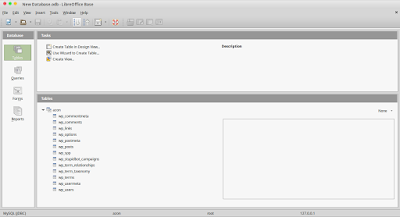
Berikut ini adalah hasil Koneksi MySQL dengan LibreOffice Base Database :
Cara Mengoneksikan MySQL dengan LibreOffice Base

Cara Mengoneksikan MySQL dengan LibreOffice Base

Selanjutnya jika sudah terinstal, maka aktifkan Apache dan MySQL. Baru anda dapat membuka MySQL di dalam LibreOffice Base. Cara selengkapnya adalah berikut ini :
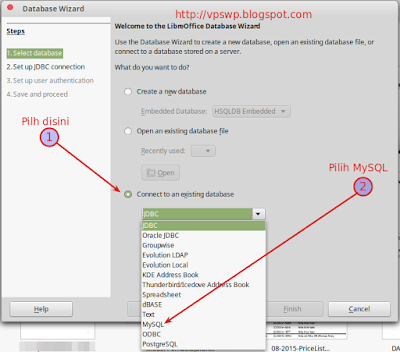
  1. Jalankan LibreOffice Base, nanti akan muncul jendela Database Wizard. Pilih pada pilihan Connect to an exiting database, pilih MySQL. Klik Next
    mysql libreoffice base mysql libreoffice connector mysql libreoffice calc mysql libreoffice driver mysql libreoffice mac mysql libreoffice ubuntu mysql libreoffice base windows mysql and libreoffice mysql and libreoffice base
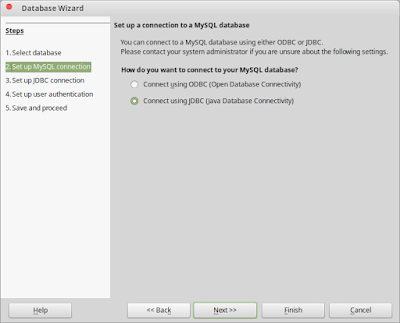
  2. Pada pernyataan Setup a connection to a MySQL database pilih "Connect using JDBC (Java Database Connectivity" klik Next
    connect using jdbc driver database connection using jdbc driver in jsp connect to oracle using jdbc driver connect sql server using jdbc driver connect to database using jdbc driver how to connect using jdbc driver connect to mysql using jdbc driver connect oracle using jdbc odbc driver connect oracle using jdbc type 4 driver connect matlab microsoft sql server using jdbc driver
  3. Pada pernyataan Setup a connection to a MySQL using JDBC, masukkan Database name (nama database yang akan dibuka), Server diisi saja dengan 127.0.0.1 --Port masukkan 3306 --dan MySQL JDBC Driver Class diisi dengan com.mysql.jdbc.Driver (secara default)
  4. Klik Tes Class, jika berhasil maka akan ada "The JDBC was loaded successfully", klik Next
    jdbc loaded successfully
  5. Pada pernyataan Setup a user authentication, masukkan user untuk MySQL anda dan juga password jika ada dicentang saja. Klik Next lalu klik Finish
  6. Hasilnya LibreOffice Base akan menampilkan database yang sudah kita koneksikan. Selesai dan semoga bermanfaat

Cara Konversi Word to PDF di Linux dengan LibreOffice

Cara Konversi Word to PDF di Linux dengan LibreOffice Writer tanpa software lain. Konversi dari word to pdf di Linux sangat mudah dilakukan hanya dengan satu kali klik saja. LibreOffice Writer sebagai aplikasi office yang menangani file dokumen seperti DOC, DOCX, ODT, RTF juga dapat melakukan convert ke PDF secara langsung.

Sebenarnya tidak hanya Word saja yang dapat diubah menjadi PDF. Dokumen format PowerPoint, Excel juga dapat dengan mudah dijadikan PDF jika anda menggunakan LibreOffice.

Apa Itu LibreOffice

LibreOffice adalah aplikasi produktifitas aplikasi office di Linux yang di dalamnya terdiri dari 6 (enam) paket aplikasi sebagai berikut :

No Paket LibreOffice Aplikasi
Microsoft Office
Fungsi Aplikasi
1
Writer Document MS Word Fungsi ketik mengetik tulisan
2
Calc Spreadsheet MS Excel Membuat data statistika, matrik, dan fungsi berkaitan penghitungan
3
Impress Presentation MS PowerPoint Membuat presentasi sederhana slide by slide
4
Draw Drawing MS Visio Menggambar grafik, diagram, flow chart dan grafik sederhana lainnya
5
Math Formula Math Function Menulis fungsi / rumus matematika ke dalam Writer Document
6
Base Database MS Access Membuat aplikasi yang berhubungan dengan basis data

Pada masing-masing paket aplikasi LibreOffice sudah terdapat fasilitas konversi ke PDF sehingga memudahkan anda dalam membuat file PDF untuk disebar luaskan tanpa mengubah format.

LibreOffice dapat diinstal di Linux, Windows, maupun Mac OS X karena sifatnya multi platform. Untuk di Linux anda dapat menginstal LibreOffice versi terbaru caranya disini.

Cara Konversi Word to PDF di Linux dengan LibreOffice

Konversi pdf to word gratis dapat anda lakukan sendiri di komputer anda hanya dengan bermodalkan LibreOffice. Misalkan anda mempunyai sebuah dokumen Word DOCX akan diubah menjadi PDF. Caranya adalah :

  1. Buka dokumen word anda menggunakan LibreOffice
  2. Jika dokumen sudah terbuka, klik tombol toolbar Export Directly as PDF, lalu kemudian klik SAVE saja
  3. Selesai

konversi word to pdf konversi word to pdf online konversi word to pdf free konversi file pdf to word software konversi word to pdf konversi dari word to pdf aplikasi konversi word to pdf cara konversi word to pdf download konversi word to pdf free download konversi word to pdf software untuk konversi word to pdf konversi word ke pdf free konversi word ke pdf software konversi word ke pdf online free konversi word ke pdf online gratis konversi pdf to word gratis konversi word ke pdf free download

Begitu mudah bukan membuat file PDF di Linux? Selain aplikasinya tidak berbayar anda juga mendapat fasilitas yang tidak kalah dengan aplikasi berbayar. Yuk pakai LibreOffice sebagai aplikasi kantoran. Selamat mencoba!

TAMBAHAN :
Jika anda ingin memproteksi file PDF yang anda buat menggunakan password, maka anda dapat mengekspor file PDF dengan cara klik menu File >> Export as PDF. Nanti akan keluar jendela PDF Option, pada tab Security klik tombol Set Password.

memproteksi pdf cara memproteksi pdf dengan password cara memproteksi pdf memproteksi dokumen pdf memproteksi file pdf dengan password bagaimana cara memproteksi pdf cara memproteksi dokumen pdf cara memproteksi data pdf cara memproteksi file pdf dengan dopdf cara memproteksi file pdf dengan password proteksi pdf dengan password proteksi dokumen pdf cara memproteksi file pdf dengan adobe reader software memproteksi file pdf software untuk memproteksi file pdf bagaimana cara memproteksi file pdf cara memproteksi file pdf tanpa software bagaimana memproteksi file pdf

Set Open Password : membuat password ketika file PDF dibuka
Set Permission Password : membuat password ketika file PDF dimodifikasi

Cara Instal Extention LibreOffice ALL VERSION ALL OS

Cara Instal Extention LibreOffice. LibreOffice adalah perangkat lunak yang berisi paket aplikasi office yang terdiri dari Writer, Calc, Impress, Draw, Math, dan Base. Ke-enam aplikasi tersebut sangat berguna untuk keperluan office seperti mengetik, membuat presentasi, menggambar, dan membuat database.

LibreOffice Extension adalah tool yang dapat ditambahkan atau dihapus secara terpisah dari instalasi program utama. Ekstensi dapat menambahkan fungsi baru untuk LibreOffice, atau mungkin membuat fungsi yang ada lebih mudah digunakan.

Dengan sebuah Extension kita dapat menyelesaikan sebuah pekerjaan dengan mudah dan lebih cepat sehingga lebih efisien. Sebelum tahu bagaimana cara menginstal Extension di dalam LibreOffice Writer, Calc, Impress, Draw, Math, dan Base kita wajib tahu bahwa extension LibreOffice atau OpenOffice adalah .oxt

install libreoffice extension install libreoffice extensions ubuntu libreoffice install extension command line installation extensions libreoffice install an extension in libreoffice how to install libreoffice extension install extension in libreoffice install libreoffice extension install libreoffice extensions ubuntu libreoffice install extension command line installation extensions libreoffice install an extension in libreoffice how to install libreoffice extension install extension in libreoffice

Cara Install Extensions LibreOffice Writer, Calc, Impress, Draw, Math, dan Base

Proses instalasi Extension untuk LibreOffice sangat gampang dan cepat dilakukan. Yang perlu diperharikan adalah ekstensi dari masing-masing Extension. Cara install Extension LibreOffice :
  1. Buka aplikasi LibreOffice (Writer, Calc, Impress, Draw, Math, atau Base)
  2. Pada menu LibreOffice, klik Tools >> Extension Manager...
  3. Nanti akan keluar jendela Extension Manager (lihat gambar diatas), klik tombol Add dan temukan lokasi file Extension berada, dan klik Open
  4. Selesai, anda akan melihat extension libreoffice sudah terinstal. Sebagai contoh anda dapat praktek menambahkan Extension Quran in Open Office

Cara Menggunakan Mendeley Untuk Daftar Pustaka dan Referensi

Tutorial Cara Menggunakan Mendeley Untuk Menambahkan Referensi, Daftar Pustaka atau Bibliografi di Microsoft Office Word, maupun LibreOffice Writer. Masih asing dengan Mendeley? Baca apa itu Mendeley dan bagaimana cara menginstal Mendeley klik disini.

Menyisipkan Sitasi Dengan Mendeley Desktop

Kali ini akan dpraktekkan menggunakan LibreOffice Writer. Untuk menggunakan Mendeley dalam menuliskan daftar Pustaka atau Bibliografi serta citation dalam sebuah Karya Ilmiah dapat digunakan cara sebagai berikut ini :
  1. Jalankan Mendeley Desktop (Cara instal Mendeley Desktop klik disini)
  2. Klik menu Tools >> Install LibreOffice Plugin
  3. Jalankan LibreOffice Writer, pasti ada toolbar Mendeley yang muncul disitu.
  4. Buka dokumen yang akan diberikan sitasi (cication)
  5. Mulai memberikan sitasi dengan klik toolbar "Insert Citation", ketikkan nama referensi pada jendela kecil yang muncul atau klik "Go to Mendeley
  6. Lanjutkan dengan memilih referensi yang dikutip, klik "Cite" pada toolbar Mendeley
  7. Lihat kembali pada LibreOffice anda, secara otomatis referensi sudah ditambahkan
  8. Untuk menambahkan bibliografi atau daftar pustaka, klik "Insert Bibliography" pada toolbar LibreOffice
  9. Selesai.
cara mengunakan mendeley cara menjalankan mendeley cara memakai mendeley daftar pustaka mendeley menyisipkan daftar pustaka pakai mendeley download mendeley

Membuat Daftar Pustaka Dengan Mendeley Desktop

Untuk membuat daftar pustaka atau bibliografi, sebelumnya anda harus menyisipkan semua sitasi terlebih dahulu. Karena semua isi daftar pustaka akan diproduksi oleh Mendeley Desktop berdasarkan sitasi yang digunakan. Caranya memasukkan daftar pustaka adalah :
Pada LibreOffice Writer, klik toolbar "Insert Bibliography" dan selesailah sudah (sebagaimana langkah diatas)
CATATAN : untuk pemilihan Style atau gaya penulisan daftar pustaka, anda dapat klik toolbar LibreOffice "Choose Citation Style" --Untuk standar penulisan daftar pustaka dan kutipan tingkat Sarjana S1 adalah standar APA Edisi 6, sedangkan standar daftar pustaka untuk jurnal ilmiah adalah standar IEEE.
Kebanyakan dosen S1 tidak tahu menahu tentang hal ini jadi jika mereka ngeyel tanya saja apa standar Style penulisan sitasi dan daftar pustaka pasti mereka gelagapan bagi yang tidak tahu soal ini.

Yang perlu diingat adalah ketika menyisipkan citation atau daftat pusataka, Mendeley harus dijalankan terlebih dahulu karena teknologi yang digunakan Mendeley saat tahun ini (2015) belum bisa bertautan secara otomatis dengan LibreOffice Writer, Open Office Writer, Atau MS Word.

TAMBAHAN, SEBAGAI BACAAN SAJA

Menurut Romi Satria Wahono, Jurnal ilmiah di Indonesia agak chaos dan terlihat semrawut. Tidak banyak asosiasi ilmiah yang benar-benar mendukung �kegiatan ilmiah� dan menerbitkan jurnal yang besar dan disegani. Setiap universitas menerbitkan jurnal ilmiah sendiri, bahkan banyak jurnal ilmiah yang diterbitkan oleh jurusan atau fakultas. Akhirnya jurnal ilmiah tumbuh seperti jamur, muncul ribuan dalam waktu cepat dan banyak yang tenggelam dalam waktu yang singkat juga.  Alasannya kenapa? Mungkin karena kita jago kandang alias tidak pede, tidak ada biaya, atau karena tidak ada tema penelitian unggulan. Alasan yang paling tidak menarik adalah karena pingin paper cepat terbit untuk ngurus kum (kredit), sehinga bisa cepat jadi professor atau APU. Sebagai catatan memang proses review di jurnal internasional memakan waktu. Dari submission sampai published bisa 1 tahun atau bahkan lebih. Proses revisi juga bisa berkali-kali tergantung galaknya reviewer.

Sumber Literatur dan Jurnal Ilmiah untuk Penelitian

Sebegai ilmu tambahan dalam mencari referensi karya tulis anda (makalah, laporan, jurnal ilmiah, skripsi, tesis, disertasi, dll), berikut ini adalah daftar situs yang berguna untuk mencari literatur dan jurnal ilmiah (gratis dan berbayar) - Internasional :

GRATIS:
  1. Citeseer (ribuan paper jurnal bidang computer science)
  2. Directory of Open Access Journal
  3. PubMed Central (free digital archive of biomedical and life sciences)
  4. Google Scholar (citation index, abstak dam fulltext)
  5. Mirror Scientific Data di LIPI (mirror di LIPI untuk jurnal ilmiah internasional)
  6. DBLP Bibliography
  7. Libra Academic Search
  8. JSTOR Scholarly Journal Archieve
  9. Biomed Central (the Open Access Publisher)
  10. Highwire Press Stanford University
  11. UC Berkeley on iTunes U (Materi kuliah gratis dari UC Berkeley)
  12. MIT Opencourseware (Materi kuliah gratis dari MIT)
  13. Patent Searching (Pencarian Dokumen Paten)

BERBAYAR:
  1. IEEE Computer Society Digital Library (student member $61/tahun)
  2. ACM Digital Library (student member $42/tahun)
  3. Elsevier.Com (banyak universitas di Indonesia yg berlangganan)
  4. EBSCO (banyak universitas di Indonesia yg berlangganan)
  5. Science Direct (banyak universitas di Indonesia yg berlangganan)
  6. Proquest (banyak universitas di Indonesia yg berlangganan)

Menggambar Diagram User Interface Design LibreOffice Draw

Menggambar Diagram User Interface Design LibreOffice Draw. Di Linux kita dapat menggambar user interface atau antarmuka menggunakan LibreOffice Draw.

LibreOffice Draw adalah salah satu aplikasi yang disediakan oleh LibreOffice yang dapat digunakan untuk menggambar berbagai jenis dagram yang dibutuhkan dalam sebuah pekerjaan.

LibreOffice adalah perangkat lunak yang berisi paket aplikasi office yang terdiri dari Writer, Calc, Impress, Draw, Math, dan Base. Ke-enam aplikasi tersebut sangat berguna untuk keperluan office seperti mengetik, membuat presentasi, menggambar, dan membuat database.

Menggambar rangkaian elektronika atau komponen elektronika di Linux dapat dilakukan dengan menggunakan aplikasi LibreOffice Draw. Selain rangkain elektronika, LibreOffice Draw juga dapat menggambar diagram-diagram sebagai berikut :
  1. Diagram Basic Network - Basic_Network_Shapes.odg
  2. Diagram UML - UML_Shapes.odg
  3. Diagram Stage Diagram - TheaterLighting.odg
  4. Gerbang Logika - Logic_Gates.odg
  5. Skema Rangkaian Elektronika (Electrical Engineering) - EE_Shapes.odg
  6. Skema Layout Orkestra Sederhana - Orchestra_Layout.odg
  7. Diagram User Interface Design - GUI_Elements.odg
  8. Simbol Komputer dan Jaringan - ComputerNetworkSymbols.odg
  9. Diagram Fastener - Fasteners.odg
  10. Diagram Konektor Kabel - Cable_Connectors.odg
  11. Gambar Home Entertainment - Home_Entertainment.odg
  12. Gambar Layout Kantor - Office_Layout.odg
  13. Gambar Furniture Dasar - Basic_Furniture_Shapes.odg
  14. Gambar CAD (Computer Aided Design) - cad_example.odg
Antarmuka pengguna (bahasa Inggris: user interface) merupakan bentuk tampilan grafis yang berhubungan langsung dengan pengguna (user). Antarmuka pengguna berfungsi untuk menghubungkan antara pengguna dengan sistem operasi, sehingga komputer tersebut bisa digunakan.
Antarmuka pengguna, dalam bidang desain industri interaksi manusia-mesin, adalah sebuah tempat di mana interaksi antara manusia dan mesin terjadi..

Menggambar Diagram User Interface Design LibreOffice Draw

Download Vector Design Interface (GUI_Elements.odg) LibreOffice Draw

GUI_Elements.odg adalah file yang dibuat menggunakan LibreOffice Draw yang di dalamnya berisi simbol-simbol design user interface dalam bentuk vector.

Simbol interface atau antarmuka yang disertakan di dalam file ini adalah Window, dialog box, dropdown list, frame, text box, checkbox, radio button, button, focus indicator, slider, progress bar, tree arrows, drop-down arrow, spin arrows, notebook tab, window controls (close, restore, maximize, minimize).

Download Vector GUI_Elements.odg LibreOffice Draw Klik Disini

Cara Menggunakan GUI_Elements.odg LibreOffice Draw

Cara Menggunakan GUI_Elements.odg LibreOffice Draw untuk menggambar rangkaian design user interface, download terlebih dahulu file diatas, kemudian buka menggunakan LibreOffice Draw.

Untuk memulai menggambar cobalah klik salah satu simbol di dalamnya lakukan copy dengan menekan tombol keyboard ( Ctrl + C ) secara bersamaan, setelah itu buat dokumen baru ( Ctrl + N ) dan paste simbol antarmuka tadi dengan tombol keyboard ( Ctrl + V ). Untuk simboluser interface yang lain juga sama dilakukan copy paste saja.

Menggambar Diagram Komputer dan Jaringan LibreOffice Draw

Menggambar Diagram Komputer dan Jaringan LibreOffice Draw. Di Linux kita dapat menggambar komponen komputer dan jaringan komputer menggunakan LibreOffice Draw.

LibreOffice Draw adalah salah satu aplikasi yang disediakan oleh LibreOffice yang dapat digunakan untuk menggambar berbagai jenis dagram yang dibutuhkan dalam sebuah pekerjaan.

LibreOffice adalah perangkat lunak yang berisi paket aplikasi office yang terdiri dari Writer, Calc, Impress, Draw, Math, dan Base. Ke-enam aplikasi tersebut sangat berguna untuk keperluan office seperti mengetik, membuat presentasi, menggambar, dan membuat database.

Menggambar skema computer network di Linux dapat dilakukan dengan menggunakan aplikasi LibreOffice Draw. Selain rangkain jaringan komputer, LibreOffice Draw juga dapat menggambar diagram-diagram sebagai berikut :
  1. Diagram Basic Network - Basic_Network_Shapes.odg
  2. Diagram UML - UML_Shapes.odg
  3. Diagram Stage Diagram - TheaterLighting.odg
  4. Gerbang Logika - Logic_Gates.odg
  5. Skema Rangkaian Elektronika (Electrical Engineering) - EE_Shapes.odg
  6. Skema Layout Orkestra Sederhana - Orchestra_Layout.odg
  7. Diagram User Interface Design - GUI_Elements.odg
  8. Simbol Komputer dan Jaringan - ComputerNetworkSymbols.odg
  9. Diagram Fastener - Fasteners.odg
  10. Diagram Konektor Kabel - Cable_Connectors.odg
  11. Gambar Home Entertainment - Home_Entertainment.odg
  12. Gambar Layout Kantor - Office_Layout.odg
  13. Gambar Furniture Dasar - Basic_Furniture_Shapes.odg
  14. Gambar CAD (Computer Aided Design) - cad_example.odg
Jaringan komputer (jaringan) adalah sebuah sistem yang terdiri atas komputer-komputer yang didesain untuk dapat berbagi sumber daya (printer, CPU), berkomunikasi (surel, pesan instan), dan dapat mengakses informasi(peramban web). Tujuan dari jaringan komputer adalah agar dapat mencapai tujuannya, setiap bagian dari jaringan komputer dapat meminta dan memberikan layanan (service).

Menggambar Diagram Komputer dan Jaringan LibreOffice Draw

Download Vector Jarkon (ComputerNetworkSymbols.odg) LibreOffice Draw

ComputerNetworkSymbols.odg adalah file yang dibuat menggunakan LibreOffice Draw yang di dalamnya berisi simbol-simbol komputer sederhana dalam bentuk vector.

Simbol rangkaian elektronika yang disertakan di dalam file ini terbatas pada SCSI LVD/SE, SCSI LVD, SCSI SE, SCSI HVD, Ethernet, USB.

Download Vector ComputerNetworkSymbols.odg LibreOffice Draw Klik Disini

Cara Menggunakan ComputerNetworkSymbols.odg LibreOffice Draw

Cara Menggunakan ComputerNetworkSymbols.odg LibreOffice Draw untuk menggambar rangkaian jaringan komputer adalah, download terlebih dahulu file diatas, kemudian buka menggunakan LibreOffice Draw.

Untuk memulai menggambar cobalah klik salah satu simbol di dalamnya lakukan copy dengan menekan tombol keyboard ( Ctrl + C ) secara bersamaan, setelah itu buat dokumen baru ( Ctrl + N ) dan paste simbol jaringan komputer tadi dengan tombol keyboard ( Ctrl + V ). Untuk simbol yang lain juga sama dilakukan copy paste saja.

Menggambar Layout Orkestra Linux Pakai LibreOffice Draw

Menggambar Layout Orkestra Linux Pakai LibreOffice Draw. Di Linux kita dapat menggambar peralatan orkestra seperti piano dan lain sebagainya dalam bentuk vector dengan menggunakan LibreOffice Draw.

LibreOffice Draw adalah salah satu aplikasi yang disediakan oleh LibreOffice yang dapat digunakan untuk menggambar berbagai jenis dagram yang dibutuhkan dalam sebuah pekerjaan.

LibreOffice adalah perangkat lunak yang berisi paket aplikasi office yang terdiri dari Writer, Calc, Impress, Draw, Math, dan Base. Ke-enam aplikasi tersebut sangat berguna untuk keperluan office seperti mengetik, membuat presentasi, menggambar, dan membuat database.

Menggambar skema orkestra di Linux dapat dilakukan dengan menggunakan aplikasi LibreOffice Draw. Selain rangkain elektronika, LibreOffice Draw juga dapat menggambar diagram-diagram sebagai berikut :
  1. Diagram Basic Network - Basic_Network_Shapes.odg
  2. Diagram UML - UML_Shapes.odg
  3. Diagram Stage Diagram - TheaterLighting.odg
  4. Gerbang Logika - Logic_Gates.odg
  5. Skema Rangkaian Elektronika (Electrical Engineering) - EE_Shapes.odg
  6. Skema Layout Orkestra Sederhana - Orchestra_Layout.odg
  7. Diagram User Interface Design - GUI_Elements.odg
  8. Simbol Komputer dan Jaringan - ComputerNetworkSymbols.odg
  9. Diagram Fastener - Fasteners.odg
  10. Diagram Konektor Kabel - Cable_Connectors.odg
  11. Gambar Home Entertainment - Home_Entertainment.odg
  12. Gambar Layout Kantor - Office_Layout.odg
  13. Gambar Furniture Dasar - Basic_Furniture_Shapes.odg
  14. Gambar CAD (Computer Aided Design) - cad_example.odg
Menggambar Layout Orkestra Linux Pakai LibreOffice Draw

Download Vector Layout Orkestra (Orchestra_Layout.odg) LibreOffice Draw

Orchestra_Layout.odg adalah file yang dibuat menggunakan LibreOffice Draw yang di dalamnya berisi simbol-simbol peralatan orkestra dalam bentuk vector.

Simbol peralatan orkestra yang disertakan di dalam file ini berisi vector Instrument, music stand, timpani, piano, xylophone, harp

Cara Menggunakan Orchestra_Layout.odg LibreOffice Draw

Cara Menggunakan EE_Shapes.odg LibreOffice Draw untuk menggambar peralatan orkestra adalah, download terlebih dahulu file diatas, kemudian buka menggunakan LibreOffice Draw.

Untuk memulai menggambar cobalah klik salah satu simbol di dalamnya lakukan copy dengan menekan tombol keyboard ( Ctrl + C ) secara bersamaan, setelah itu buat dokumen baru ( Ctrl + N ) dan paste simbol orkestra tadi dengan tombol keyboard ( Ctrl + V ). Untuk simbol orkestra yang lain juga sama dilakukan copy paste saja.

Cara Menggambar Diagram Fastener di Linux LibreOffice Draw

Cara Menggambar Diagram Fastener di Linux LibreOffice Draw. Di Linux kita dapat menggambar diagram fastener menggunakan LibreOffice Draw.

LibreOffice Draw adalah salah satu aplikasi yang disediakan oleh LibreOffice yang dapat digunakan untuk menggambar berbagai jenis dagram yang dibutuhkan dalam sebuah pekerjaan.

LibreOffice adalah perangkat lunak yang berisi paket aplikasi office yang terdiri dari Writer, Calc, Impress, Draw, Math, dan Base. Ke-enam aplikasi tersebut sangat berguna untuk keperluan office seperti mengetik, membuat presentasi, menggambar, dan membuat database.

Menggambar fastener di Linux dapat dilakukan dengan menggunakan aplikasi LibreOffice Draw. Selain skema fastener, LibreOffice Draw juga dapat menggambar diagram-diagram sebagai berikut :
  1. Diagram Basic Network - Basic_Network_Shapes.odg
  2. Diagram UML - UML_Shapes.odg
  3. Diagram Stage Diagram - TheaterLighting.odg
  4. Gerbang Logika - Logic_Gates.odg
  5. Skema Rangkaian Elektronika (Electrical Engineering) - EE_Shapes.odg
  6. Skema Layout Orkestra Sederhana - Orchestra_Layout.odg
  7. Diagram User Interface Design - GUI_Elements.odg
  8. Simbol Komputer dan Jaringan - ComputerNetworkSymbols.odg
  9. Diagram Fastener - Fasteners.odg
  10. Diagram Konektor Kabel - Cable_Connectors.odg
  11. Gambar Home Entertainment - Home_Entertainment.odg
  12. Gambar Layout Kantor - Office_Layout.odg
  13. Gambar Furniture Dasar - Basic_Furniture_Shapes.odg
  14. Gambar CAD (Computer Aided Design) - cad_example.odg
Fastener adalah Fastener adalah benda yang digunakan untuk mengikat dua komponen dengan kuat dan dapat di lepas lagi tanpa merusak konponen. Gambar fastener di LibreOffice kali ini dibuat dalam sebuah file odg. Baut atau sekrup adalah suatu batang atau tabung dengan alur heliks pada permukaannya. Penggunaan utamanya adalah sebagai pengikat (fastener).

Cara Menggambar Diagram Fastener di Linux LibreOffice Draw

Download Vector Fasteners (Fasteners.odg) LibreOffice Draw

Fasteners.odg adalah file yang dibuat menggunakan LibreOffice Draw yang di dalamnya berisi simbol-simbol fastener atau biasa disebut dengan baut dalam bentuk vector.

Simbol fastenes yang disertakan di dalam file ini terbatas pada bentuk Pan head Phillips, slotted head, Pozidriv, Supadrive, Robertson, hexagonal slotted, standard washer, lock washer.

Download Vector Fasteners.odg LibreOffice Draw Klik Disini

Cara Menggunakan Fasteners.odg LibreOffice Draw

Cara Menggunakan Fasteners.odg LibreOffice Draw untuk menggambar rangkaian elektronika adalah, download terlebih dahulu file diatas, kemudian buka menggunakan LibreOffice Draw.

Untuk memulai menggambar cobalah klik salah satu simbol di dalamnya lakukan copy dengan menekan tombol keyboard ( Ctrl + C ) secara bersamaan, setelah itu buat dokumen baru ( Ctrl + N ) dan paste simbol fasteners tadi dengan tombol keyboard ( Ctrl + V ). Untuk simbol fastener yang lain juga sama dilakukan copy paste saja.

Menggambar Diagram Cable Connector di LibreOffice Draw

Menggambar Diagram Cable Connector di LibreOffice Draw. Di Linux kita dapat menggambar konektor kabel yang biasa disebut dengan wire connector menggunakan LibreOffice Draw.

LibreOffice Draw adalah salah satu aplikasi yang disediakan oleh LibreOffice yang dapat digunakan untuk menggambar berbagai jenis dagram yang dibutuhkan dalam sebuah pekerjaan.

LibreOffice adalah perangkat lunak yang berisi paket aplikasi office yang terdiri dari Writer, Calc, Impress, Draw, Math, dan Base. Ke-enam aplikasi tersebut sangat berguna untuk keperluan office seperti mengetik, membuat presentasi, menggambar, dan membuat database.

Menggambar diagram cable connector di Linux dapat dilakukan dengan menggunakan aplikasi LibreOffice Draw. Selain cable connector, LibreOffice Draw juga dapat menggambar diagram-diagram sebagai berikut :
  1. Diagram Basic Network - Basic_Network_Shapes.odg
  2. Diagram UML - UML_Shapes.odg
  3. Diagram Stage Diagram - TheaterLighting.odg
  4. Gerbang Logika - Logic_Gates.odg
  5. Skema Rangkaian Elektronika (Electrical Engineering) - EE_Shapes.odg
  6. Skema Layout Orkestra Sederhana - Orchestra_Layout.odg
  7. Diagram User Interface Design - GUI_Elements.odg
  8. Simbol Komputer dan Jaringan - ComputerNetworkSymbols.odg
  9. Diagram Fastener - Fasteners.odg
  10. Diagram Konektor Kabel - Cable_Connectors.odg
  11. Gambar Home Entertainment - Home_Entertainment.odg
  12. Gambar Layout Kantor - Office_Layout.odg
  13. Gambar Furniture Dasar - Basic_Furniture_Shapes.odg
  14. Gambar CAD (Computer Aided Design) - cad_example.odg
Dalam dunia Elektronik seperti halnya di bidang komputer, sudah tidak aneh lagi peran dari kabel dan konektor, dimana bila ada kabel, maka di kedua ujung dari kabel tersebut terpasang konektor.
Kabel berfungsi sebagai penghantar signal, arus listrik, dan data dari dan ke peralatan elektronik. Konektor adalah alat penghubung antara satu peralatan dengan perlatan lainya yang di tancapkan pada port masing-masing peralatan.

Menggambar Diagram Cable Connector di LibreOffice Draw

Download Vector Cable Connector (Cable_Connectors.odg) LibreOffice Draw

Cable_Connectors.odg adalah file yang dibuat menggunakan LibreOffice Draw yang di dalamnya berisi simbol-simbol cable connector dalam bentuk vector.

Simbol konektor yang disertakan di dalam file ini terbatas pada RJ-45 socket, SCSI 68-pin male, DB-9 female, PS2.

Download Vector Cable_Connectors.odg LibreOffice Draw Klik Disini

Cara Menggunakan Cable_Connectors.odg LibreOffice Draw

Cara Menggunakan Cable_Connectors.odg LibreOffice Draw untuk melengkapi skema gambar komputer anda adalah, download terlebih dahulu file diatas, kemudian buka menggunakan LibreOffice Draw.

Untuk memulai menggambar cobalah klik salah satu simbol di dalamnya lakukan copy dengan menekan tombol keyboard ( Ctrl + C ) secara bersamaan, setelah itu buat dokumen baru ( Ctrl + N ) dan paste simbol konektor tadi dengan tombol keyboard ( Ctrl + V ). Untuk simbol konektor kabel yang lain juga sama dilakukan copy paste saja.

Cara MEnggambar Home Entertainment di LibreOffice Draw

Cara MEnggambar Home Entertainment di LibreOffice Draw. Di Linux kita dapat menggambar komponen home entertainment hanya dengan menggunakan LibreOffice Draw.

LibreOffice Draw adalah salah satu aplikasi yang disediakan oleh LibreOffice yang dapat digunakan untuk menggambar berbagai jenis dagram yang dibutuhkan dalam sebuah pekerjaan.

LibreOffice adalah perangkat lunak yang berisi paket aplikasi office yang terdiri dari Writer, Calc, Impress, Draw, Math, dan Base. Ke-enam aplikasi tersebut sangat berguna untuk keperluan office seperti mengetik, membuat presentasi, menggambar, dan membuat database.

Menggambar skema home entertainment di Linux dapat dilakukan dengan menggunakan aplikasi LibreOffice Draw. Selain diagram home entertainment, LibreOffice Draw juga dapat menggambar diagram-diagram sebagai berikut :
  1. Diagram Basic Network - Basic_Network_Shapes.odg
  2. Diagram UML - UML_Shapes.odg
  3. Diagram Stage Diagram - TheaterLighting.odg
  4. Gerbang Logika - Logic_Gates.odg
  5. Skema Rangkaian Elektronika (Electrical Engineering) - EE_Shapes.odg
  6. Skema Layout Orkestra Sederhana - Orchestra_Layout.odg
  7. Diagram User Interface Design - GUI_Elements.odg
  8. Simbol Komputer dan Jaringan - ComputerNetworkSymbols.odg
  9. Diagram Fastener - Fasteners.odg
  10. Diagram Konektor Kabel - Cable_Connectors.odg
  11. Gambar Home Entertainment - Home_Entertainment.odg
  12. Gambar Layout Kantor - Office_Layout.odg
  13. Gambar Furniture Dasar - Basic_Furniture_Shapes.odg
  14. Gambar CAD (Computer Aided Design) - cad_example.odg
Skema home entertainment adalah skema gambar TV, home teather, remote control, speaker, LCD dan masih banyak lagi.

Cara MEnggambar Home Entertainment di LibreOffice Draw

Download Vector Home Entertainment (Home_Entertainment.odg) LibreOffice Draw

Home_Entertainment.odg adalah file yang dibuat menggunakan LibreOffice Draw yang di dalamnya berisi simbol-simbol peralatan home entertainment dalam bentuk vector.

Simbol peralatan elektronik home entertainment yang disertakan di dalam file ini adalah DVD player, VCR, remote control, floor speaker, receiver, amplifier, home theater projector, stereo speaker, DVR, satellite dish, flat screen TV, game console.

Download Vector Home_Entertainment.odg LibreOffice Draw Klik Disini

Cara Menggunakan Home_Entertainment.odg LibreOffice Draw

Cara Menggunakan Home_Entertainment.odg LibreOffice Draw untuk menggambar peralatan elektronik home entertainment adalah, download terlebih dahulu file diatas, kemudian buka menggunakan LibreOffice Draw.

Untuk memulai menggambar cobalah klik salah satu simbol di dalamnya lakukan copy dengan menekan tombol keyboard ( Ctrl + C ) secara bersamaan, setelah itu buat dokumen baru ( Ctrl + N ) dan paste simbol home entertainment tadi dengan tombol keyboard ( Ctrl + V ). Untuk simbol home entertainment yang lain juga sama dilakukan copy paste saja.

Cara Menggambar Office Layout di LibreOffice Draw

Cara Menggambar Office Layout di LibreOffice Draw. Di Linux kita dapat menggambar tata letak sebuah ruangan kantor menggunakan LibreOffice Draw.

LibreOffice Draw adalah salah satu aplikasi yang disediakan oleh LibreOffice yang dapat digunakan untuk menggambar berbagai jenis dagram yang dibutuhkan dalam sebuah pekerjaan.

LibreOffice adalah perangkat lunak yang berisi paket aplikasi office yang terdiri dari Writer, Calc, Impress, Draw, Math, dan Base. Ke-enam aplikasi tersebut sangat berguna untuk keperluan office seperti mengetik, membuat presentasi, menggambar, dan membuat database.

Menggambar office layout atau tata letak ruangan sebuah kantor di Linux dapat dilakukan dengan menggunakan aplikasi LibreOffice Draw. Selain office layout, LibreOffice Draw juga dapat menggambar diagram-diagram sebagai berikut :
  1. Diagram Basic Network - Basic_Network_Shapes.odg
  2. Diagram UML - UML_Shapes.odg
  3. Diagram Stage Diagram - TheaterLighting.odg
  4. Gerbang Logika - Logic_Gates.odg
  5. Skema Rangkaian Elektronika (Electrical Engineering) - EE_Shapes.odg
  6. Skema Layout Orkestra Sederhana - Orchestra_Layout.odg
  7. Diagram User Interface Design - GUI_Elements.odg
  8. Simbol Komputer dan Jaringan - ComputerNetworkSymbols.odg
  9. Diagram Fastener - Fasteners.odg
  10. Diagram Konektor Kabel - Cable_Connectors.odg
  11. Gambar Home Entertainment - Home_Entertainment.odg
  12. Gambar Layout Kantor - Office_Layout.odg
  13. Gambar Furniture Dasar - Basic_Furniture_Shapes.odg
  14. Gambar CAD (Computer Aided Design) - cad_example.odg
Office layout adalah skema tata letak sebuah ruangan kantor yang dapat diimplementasikan ke dalam dunia nyata.

Cara Menggambar Office Layout di LibreOffice Draw

Download Vector Office Layout (Office_Layout.odg) LibreOffice Draw

Office_Layout.odg adalah file yang dibuat menggunakan LibreOffice Draw yang di dalamnya berisi skema ruangan kantor dalam bentuk vector.

Simbol office layout yang disertakan di dalam file ini adalah Wall, 4-wall office, 6-wall office, 8-wall office, oval conference table, round conference table, rectangular conference table, boatshape conference table, bookshelf, filing cabinet, lateral cabinet, flat drawing cabinet, corner connector, corner desk, executive chair, 2-seat couch, 3-seat couch, task chair, desk chair.

Download Vector Office_Layout.odg LibreOffice Draw Klik Disini

Cara Menggunakan Office_Layout.odg LibreOffice Draw

Cara MenggunakanOffice_Layout.odg LibreOffice Draw untuk menggambar denah dan tata letak kantor di Linux adalah, download terlebih dahulu file diatas, kemudian buka menggunakan LibreOffice Draw.

Untuk memulai menggambar cobalah klik salah satu simbol di dalamnya lakukan copy dengan menekan tombol keyboard ( Ctrl + C ) secara bersamaan, setelah itu buat dokumen baru ( Ctrl + N ) dan paste simbol office layout tadi dengan tombol keyboard ( Ctrl + V ). Untuk simbol office layout yang lain juga sama dilakukan copy paste saja.

Cara Menggambar Furniture Dasar di LibreOffice Draw

Cara Menggambar Furniture Dasar di LibreOffice Draw. Di Linux kita dapat menggambar tata letak furniture dasar seperti meja kursi dan lemari hanya dengan menggunakan aplikasi LibreOffice Draw.

LibreOffice Draw adalah salah satu aplikasi yang disediakan oleh LibreOffice yang dapat digunakan untuk menggambar berbagai jenis dagram yang dibutuhkan dalam sebuah pekerjaan.

LibreOffice adalah perangkat lunak yang berisi paket aplikasi office yang terdiri dari Writer, Calc, Impress, Draw, Math, dan Base. Ke-enam aplikasi tersebut sangat berguna untuk keperluan office seperti mengetik, membuat presentasi, menggambar, dan membuat database.

Menggambar furniture dasar di Linux dapat dilakukan dengan menggunakan aplikasi LibreOffice Draw. Selain simbol furniture dasar, LibreOffice Draw juga dapat menggambar diagram-diagram sebagai berikut :
  1. Diagram Basic Network - Basic_Network_Shapes.odg
  2. Diagram UML - UML_Shapes.odg
  3. Diagram Stage Diagram - TheaterLighting.odg
  4. Gerbang Logika - Logic_Gates.odg
  5. Skema Rangkaian Elektronika (Electrical Engineering) - EE_Shapes.odg
  6. Skema Layout Orkestra Sederhana - Orchestra_Layout.odg
  7. Diagram User Interface Design - GUI_Elements.odg
  8. Simbol Komputer dan Jaringan - ComputerNetworkSymbols.odg
  9. Diagram Fastener - Fasteners.odg
  10. Diagram Konektor Kabel - Cable_Connectors.odg
  11. Gambar Home Entertainment - Home_Entertainment.odg
  12. Gambar Layout Kantor - Office_Layout.odg
  13. Gambar Furniture Dasar - Basic_Furniture_Shapes.odg
  14. Gambar CAD (Computer Aided Design) - cad_example.odg
Furniture dasar adalah skema gambar furniture atau perabotan rumah tangga seperti lemari dan meja kursi, bedroom dalam bentuk 2 dimensi untuk sebuah tujuan tertentu.

Cara Menggambar Furniture Dasar di LibreOffice Draw

Download Vector Basic Furniture (Basic_Furniture_Shapes.odg) LibreOffice Draw

Basic_Furniture_Shapes.odg adalah file yang dibuat menggunakan LibreOffice Draw yang di dalamnya berisi simbol-simbol meja, kuksi, meja makan, dan lemari dalam bentuk vector.

Simbol basic furniture yang disertakan di dalam file ini adalah Double bed, single bed, workstation, plants, 3-, 4-, 5-, and 6-seat dining tables, single couch, double couch, 3-seat couch, 4-seat couch, ottoman, electric range, gas range, refridgerator, kitchen table.

Download Vector Basic_Furniture_Shapes.odg LibreOffice Draw Klik Disini

Cara Menggunakan Basic_Furniture_Shapes.odg LibreOffice Draw

Cara Menggunakan Basic_Furniture_Shapes.odg LibreOffice Draw untuk menggambar diagram furniture dasar adalah, download terlebih dahulu file diatas, kemudian buka menggunakan LibreOffice Draw.

Untuk memulai menggambar cobalah klik salah satu simbol di dalamnya lakukan copy dengan menekan tombol keyboard ( Ctrl + C ) secara bersamaan, setelah itu buat dokumen baru ( Ctrl + N ) dan paste simbol furniture dasar tadi dengan tombol keyboard ( Ctrl + V ). Untuk simbol furniture yang lain juga sama dilakukan copy paste saja.

Menggambar CAD (Computer Aided Design) di LibreOffice Draw

Menggambar design CAD (Computer Aided Design) di LibreOffice Draw. Di Linux kita dapat menggambar desain yang berhubungan dengan CAD (Computer Aided Design) menggunakan LibreOffice Draw.

LibreOffice Draw adalah salah satu aplikasi yang disediakan oleh LibreOffice yang dapat digunakan untuk menggambar berbagai jenis dagram yang dibutuhkan dalam sebuah pekerjaan.

LibreOffice adalah perangkat lunak yang berisi paket aplikasi office yang terdiri dari Writer, Calc, Impress, Draw, Math, dan Base. Ke-enam aplikasi tersebut sangat berguna untuk keperluan office seperti mengetik, membuat presentasi, menggambar, dan membuat database.

Menggambar rangkaian elektronika atau komponen elektronika di Linux dapat dilakukan dengan menggunakan aplikasi LibreOffice Draw. Selain untuk menggambar CAD desaign, LibreOffice Draw juga dapat menggambar diagram-diagram sebagai berikut :
  1. Diagram Basic Network - Basic_Network_Shapes.odg
  2. Diagram UML - UML_Shapes.odg
  3. Diagram Stage Diagram - TheaterLighting.odg
  4. Gerbang Logika - Logic_Gates.odg
  5. Skema Rangkaian Elektronika (Electrical Engineering) - EE_Shapes.odg
  6. Skema Layout Orkestra Sederhana - Orchestra_Layout.odg
  7. Diagram User Interface Design - GUI_Elements.odg
  8. Simbol Komputer dan Jaringan - ComputerNetworkSymbols.odg
  9. Diagram Fastener - Fasteners.odg
  10. Diagram Konektor Kabel - Cable_Connectors.odg
  11. Gambar Home Entertainment - Home_Entertainment.odg
  12. Gambar Layout Kantor - Office_Layout.odg
  13. Gambar Furniture Dasar - Basic_Furniture_Shapes.odg
  14. Gambar CAD (Computer Aided Design) - cad_example.odg
CAD (Computer Aided Design) adalah adalah suatu program komputer untuk menggambar suatu produk atau bagian dari suatu produk dalam bentuk 2 dimensi atau 3 dimensi. Produk yang ingin digambarkan bisa diwakili oleh garis-garis maupun simbol-simbol yang memiliki makna tertentu.

Menggambar CAD (Computer Aided Design) di LibreOffice Draw

Download Vctor CAD - Computer Aided Design (cad_example.odg) LibreOffice Draw

cad_example.odg adalah file yang dibuat menggunakan LibreOffice Draw yang di dalamnya berisi contoh mendesain CAD dalam bentuk vector.

Contoh gambar CAD di Linux menggunakan LibreOffice Draw dapat dilihat pada gambar diatas. Selanjutnya anda bisa download file tersebut melalui tautan berikut ini/

Download Vector cad_example.odg LibreOffice Draw Klik Disini

Cara Menggunakan cad_example.odg LibreOffice Draw

Cara Menggunakan cad_example.odg LibreOffice Draw untuk menggambar desain CAD baik dalam bentuk 2D maupun 3D adalah, download terlebih dahulu file diatas, kemudian buka menggunakan LibreOffice Draw.

Untuk memulai menggambar cobalah klik salah satu simbol di dalamnya lakukan copy dengan menekan tombol keyboard ( Ctrl + C ) secara bersamaan, setelah itu buat dokumen baru ( Ctrl + N ) dan paste simbol elektronika tadi dengan tombol keyboard ( Ctrl + V ).

Cara Menggambar Rangkaian Elektronika di LibreOffice Draw

Cara Menggambar Rangkaian Elektronika di LibreOffice Draw. Di Linux kita dapat menggambar komponen elektronika maupun rangkaian elektronika menggunakan LibreOffice Draw.

LibreOffice Draw adalah salah satu aplikasi yang disediakan oleh LibreOffice yang dapat digunakan untuk menggambar berbagai jenis dagram yang dibutuhkan dalam sebuah pekerjaan.

LibreOffice adalah perangkat lunak yang berisi paket aplikasi office yang terdiri dari Writer, Calc, Impress, Draw, Math, dan Base. Ke-enam aplikasi tersebut sangat berguna untuk keperluan office seperti mengetik, membuat presentasi, menggambar, dan membuat database.

Menggambar rangkaian elektronika atau komponen elektronika di Linux dapat dilakukan dengan menggunakan aplikasi LibreOffice Draw. Selain rangkain elektronika, LibreOffice Draw juga dapat menggambar diagram-diagram sebagai berikut :
  1. Diagram Basic Network - Basic_Network_Shapes.odg
  2. Diagram UML - UML_Shapes.odg
  3. Diagram Stage Diagram - TheaterLighting.odg
  4. Gerbang Logika - Logic_Gates.odg
  5. Skema Rangkaian Elektronika (Electrical Engineering) - EE_Shapes.odg
  6. Skema Layout Orkestra Sederhana - Orchestra_Layout.odg
  7. Diagram User Interface Design - GUI_Elements.odg
  8. Simbol Komputer dan Jaringan - ComputerNetworkSymbols.odg
  9. Diagram Fastener - Fasteners.odg
  10. Diagram Konektor Kabel - Cable_Connectors.odg
  11. Gambar Home Entertainment - Home_Entertainment.odg
  12. Gambar Layout Kantor - Office_Layout.odg
  13. Gambar Furniture Dasar - Basic_Furniture_Shapes.odg
  14. Gambar CAD (Computer Aided Design) - cad_example.odg
Rangkaian elektronika adalah skema gambar elektronika yang membentuk sirkuit sebuah alat elektronika. Dengan simbol komponen elektronika seperti resistor, transistor, kapasitor, dioda, dan lainnya anda akan dapat dengan mudah menggambar rangkaian elektronika di komputer.

Cara Menggambar Rangkaian Elektronika di LibreOffice Draw

Download Vector Rangkaian Elektronika (EE_Shapes.odg) LibreOffice Draw

EE_Shapes.odg adalah file yang dibuat menggunakan LibreOffice Draw yang di dalamnya berisi simbol-simbol rangkaian elektronika dalam bentuk vector.

Simbol rangkaian elektronika yang disertakan di dalam file ini adalah Resistor, variable resistor, capacitor (straight and curved), polarized capacitor (straight and curved), earth ground, chassis ground, diode, Zener diode, battery, crystal, fuse, inductor, air inductor, iron core inductor, transformer, pushbutton (NO, NC, toggle), transistors (PNP, NPN, Darlington Pair), phototransistor, MOFSET (P chan, N chan), TRIAC, thyristor (silicon-controlled rectifier), photodiode.

Download Vector EE_Shapes.odg LibreOffice Draw Klik Disini

Cara Menggunakan EE_Shapes.odg LibreOffice Draw

Cara Menggunakan EE_Shapes.odg LibreOffice Draw untuk menggambar rangkaian elektronika adalah, download terlebih dahulu file diatas, kemudian buka menggunakan LibreOffice Draw.

Untuk memulai menggambar cobalah klik salah satu simbol di dalamnya lakukan copy dengan menekan tombol keyboard ( Ctrl + C ) secara bersamaan, setelah itu buat dokumen baru ( Ctrl + N ) dan paste simbol elektronika tadi dengan tombol keyboard ( Ctrl + V ). Untuk simbol elektronika yang lain juga sama dilakukan copy paste saja.

Cara Menggambar Gerbang Logika Pakai LibreOffice Draw

Cara Menggambar Gerbang Logika di Linux Pakai LibreOffice Draw. Dengan menggunakan LibreOffice Draw kita dapat dengan mudah menggambar Gerbang Logika (Logic Gate).

Gerbang Logika adalah Rangkaian dengan satu atau lebih dari satu sinyal masukan tetapi hanya menghasilkan satu sinyal berupa tegangan tinggi atau tegangan rendah. Gerbang logika beroprasi dengan bilangan Biner, sehingga disebut juga Gerbang Logika Biner, dalam gerbang logika terdapat Tegangan Tinggi yang berati 1 sedangkan Tegangan Rendah yang berati 0.

Gerbang Logika terbagi menjadi 2 :
1.Gerbang Logika Inverter (Pembalik) contohnya Gerbang Logika NOT (NOT Gate)
2.Gerbang Logika Non-Inverter contohnya Gerbang Logika AND, OR, NAND, NOR, XOR, XNOR

Di Linux kita dapat menggambar Gerbang Logika dengan bantuan LibreOffice Draw.

Download Vector Logic Gates LibreOffice Draw

Logic_Gates.odg adalah sebuah file yang dibuat dengan menggunakan LibreOffice Draw yang di dalamnya berisi simbol-simbol Gerbang Logika.

Cara Menggambar Gerbang Logika Pakai LibreOffice Draw

Simbol-simbol Logic Gates yang dibuat di dalam file ini adalah And, Or, Not (Inverter), Nand, Nor, Xor, Xnor

Download Vector Logic_Gates.odg LibreOffice Draw Klik Disini

Cara Menggambar Gerbang Logika Pakai LibreOffice Draw

Untuk memulai menggambar, anda harus mendownload file diatas dan membukanya dengan LibreOffice Draw. Silahkan copya dan paste simbol Gerbang Logika yang akan anda gunakan. Untuk menggambar garis gunakan Line yang tersedia pada Drawing Tool.

Menggambar fastener di Linux dapat dilakukan dengan menggunakan aplikasi LibreOffice Draw. Selain Gerbang Logika, LibreOffice Draw juga dapat menggambar diagram-diagram sebagai berikut :
  1. Diagram Basic Network - Basic_Network_Shapes.odg
  2. Diagram UML - UML_Shapes.odg
  3. Diagram Stage Diagram - TheaterLighting.odg
  4. Gerbang Logika - Logic_Gates.odg
  5. Skema Rangkaian Elektronika (Electrical Engineering) - EE_Shapes.odg
  6. Skema Layout Orkestra Sederhana - Orchestra_Layout.odg
  7. Diagram User Interface Design - GUI_Elements.odg
  8. Simbol Komputer dan Jaringan - ComputerNetworkSymbols.odg
  9. Diagram Fastener - Fasteners.odg
  10. Diagram Konektor Kabel - Cable_Connectors.odg
  11. Gambar Home Entertainment - Home_Entertainment.odg
  12. Gambar Layout Kantor - Office_Layout.odg
  13. Gambar Furniture Dasar - Basic_Furniture_Shapes.odg
  14. Gambar CAD (Computer Aided Design) - cad_example.odg

Cara Menggambar Stage Lighting di Linux LibreOffice Draw

Cara Menggambar Theater Lighting di Linux LibreOffice Draw. Cara menggambar Stage Lighting menggunakan LibreOffice Draw sangat mudah dan cepat.

LibreOffice adalah perangkat lunak yang berisi paket aplikasi office yang terdiri dari Writer, Calc, Impress, Draw, Math, dan Base. Ke-enam aplikasi tersebut sangat berguna untuk keperluan office seperti mengetik, membuat presentasi, menggambar, dan membuat database.

Menggambar fastener di Linux dapat dilakukan dengan menggunakan aplikasi LibreOffice Draw. Selain skema stage lighting LibreOffice Draw juga dapat menggambar diagram-diagram sebagai berikut :
  1. Diagram Basic Network - Basic_Network_Shapes.odg
  2. Diagram UML - UML_Shapes.odg
  3. Diagram Stage Diagram - TheaterLighting.odg
  4. Gerbang Logika - Logic_Gates.odg
  5. Skema Rangkaian Elektronika (Electrical Engineering) - EE_Shapes.odg
  6. Skema Layout Orkestra Sederhana - Orchestra_Layout.odg
  7. Diagram User Interface Design - GUI_Elements.odg
  8. Simbol Komputer dan Jaringan - ComputerNetworkSymbols.odg
  9. Diagram Fastener - Fasteners.odg
  10. Diagram Konektor Kabel - Cable_Connectors.odg
  11. Gambar Home Entertainment - Home_Entertainment.odg
  12. Gambar Layout Kantor - Office_Layout.odg
  13. Gambar Furniture Dasar - Basic_Furniture_Shapes.odg
  14. Gambar CAD (Computer Aided Design) - cad_example.odg
Diagram Stage Lighting atau Theater Lightin adalah diagram yang menggambarkan tata kelola pencahayaan diatas panggung nanti akan diletakkan dimana saja.

Download Vector Theater Lighting Diagram LibreOffice Draw

Theather Ligting adalah sebuah file LibreOffice Draw yang berisi sekumpulan shape theater ligting yang berguna dalam mendesain tata kelola pencahayaan panggung.

Cara Menggambar Stage Lighting di Linux LibreOffice Draw

Di dalam file Theater Lighting tersebut berisi Ellipsoidal reflector spotlights (ERS), lens boxes, Source Four� fixtures, ERS designators, beam projectors, fresnels, pinspot, plano convex, PARs, ERS floodlights, cycloramas, striplights, fluorescents, follow spotlight, moving mirror, moving yoke, moving heads, slide projector, practical, fogger, booms and mountings, barn doors, scroller, top hat, half hat, CYM mixer, douser, sightline, rigging point, curtain, dimmer, channel, circuit, center line.

Cara Menggunakan Theater Ligthing Diagram LibreOffice Draw

Setelah file diatas di download, langkah selanjutnya adalah membuka file dengan menggunakan LibreOffice Draw.

Untuk memulai menggambar, copy paste shape yang dibutuhkan dan susunlah menjadi stage ligthing diagram yang anda kehendaki. Selamat mencoba!

Cara MEnggambar Basic Network Diagram di LibreOffice Draw

Cara MEnggambar Basic Network Diagram di Linux Menggunakan LibreOffice Draw. Cara yang sangat gampang menggambar Basic Network Shape dengan menggunakan LibreOffice Draw ada disini.

NETWORK diagram adalah visualisasi proyek berdasarkan network planning. Network diagram berupa jaringan kerja yang berisi lintasan-lintasan kegiatan dan urutan-urutan peristiwa yang ada selama penyelenggaraan proyek. Dengan network diagram dapat segera dilihat kaitan suatu kegiatan dengan kegiatan-kegiatan lainnya, sehingga bila sebuah kegiatan terlambat maka dengan segera dapat dilihat kegiatan apa saja yang dipengaruhi oleh keterlambatan tersebut dan berapa besar pengaruhnya.

Download Vector Basic Network Shape LibreOffice Draw

Di LibreOffice Draw Linux maupun Windows ataupun Mac OS, kita dapat menggambar Basic Network diagram dengan menggunakan Basic Network Shape LibreOffice.

Diagram Basic Network yang sudah digambar disini berisi Tape drive, multiplexer, bridge, hub, modem, printer, comm link, server tower, server blade, desktop PC, radio tower, cell phone, router, rack-mount unit, IP phone, laptop, wireless access point, firewall, dot-matrix printer, racks (38U, 42U, 46U), large satellite dish, satellite, small satellite dish, dan scanner.

Cara MEnggambar Basic Network Diagram di LibreOffice Draw

Basic Network Shape adalah sebuah file LibreOffice Draw yang didesain secara khusus untuk menggambarkan diagram Basic Network.

Cara Menggambar Basic Network Diagram di LibreOffice Draw

Untuk mulai menggambar diagram Basic Network, bukalah file yang sudah di download diatas menggunakan LibreOffice Draw.

Selanjutnya anda tinggal copy paste shape-shape diagram Basic Network yang anda perlukan. Desainlah sesuai dengan proyek yang anda kerjakan. Selamat mencoba!

Menggambar fastener di Linux dapat dilakukan dengan menggunakan aplikasi LibreOffice Draw. Selain diagram Basic Network, LibreOffice Draw juga dapat menggambar diagram-diagram sebagai berikut :
  1. Diagram Basic Network - Basic_Network_Shapes.odg
  2. Diagram UML - UML_Shapes.odg
  3. Diagram Stage Diagram - TheaterLighting.odg
  4. Gerbang Logika - Logic_Gates.odg
  5. Skema Rangkaian Elektronika (Electrical Engineering) - EE_Shapes.odg
  6. Skema Layout Orkestra Sederhana - Orchestra_Layout.odg
  7. Diagram User Interface Design - GUI_Elements.odg
  8. Simbol Komputer dan Jaringan - ComputerNetworkSymbols.odg
  9. Diagram Fastener - Fasteners.odg
  10. Diagram Konektor Kabel - Cable_Connectors.odg
  11. Gambar Home Entertainment - Home_Entertainment.odg
  12. Gambar Layout Kantor - Office_Layout.odg
  13. Gambar Furniture Dasar - Basic_Furniture_Shapes.odg
  14. Gambar CAD (Computer Aided Design) - cad_example.odg