Tampilkan postingan dengan label Belajar Linux Mint. Tampilkan semua postingan

Cara Logout Linux Mint Tanpa Terminal Tanpa GUI

Cara Logout Linux Mint Tanpa Terminal Tanpa GUI. Jika anda terbiasa logout dengan cara klik Start Menu >> Logout atau melalui Terminal dengan mengetikkan sudo pkill -u usernameanda maka kami akan bagikan ilmu tentang cara logout tanpa menggunakan kedua cara tersebut!

Di dalam Linux Mint Cinnamon terdapat beberapa kemudahan yang diberikan bagi penggunanya salah satunya adalah urusan logout dari sistem. Cara ini juga ampuh untuk menangani Linux Mint anda ketika terjadi freeze atau hang.

logout linux mint logout shortcut linux mint logout command linux mint force logout linux mint logout script linux mint logout via terminal linux mint logout from terminal linux mint linux mint logout from command line linux mint logout keyboard shortcut linux mint logout sound linux mint logout black screen linux mint logout button linux mint auto logout linux mint automatic logout linux mint disable auto logout

Cara Logout Linux Mint Tanpa Terminal Tanpa GUI

Apakah bisa melakukan logout di Linux Mint tanpa menggunakan Terminal dan tanpa GUI? Ya bisa dengan cara menggunakan pintasan atau short cut keyboard. Jika di Windows anda menggunakan Ctrl + Alt + Del untuk menampilkan task manager, maka di Linux juga ada beberapa short cut salah satunya adalah short cut untuk logout.

Logout Linux Menggunakan Short Cut Keyboard

Di Linux Mint semuanya dimudahkan misalnya untuk logout terdapat 3 cara, 2 cara sudah dijelaskan di atas dan 1 cara lagi adalah dengan menekan tombol keyboard bersamaan untuk Ctrl + Alt + Backspace

Dalam hitungan detik anda akan sudah logout dari Linux Mint anda. Anda harus login dan memasukkan password anda kembali untuk meneruskan sesi login anda. Semua aplikasi Linux yang sedang dijalankan sebelumnya otomatis akan ditutup atau dimatikan secara otomatis oleh sistem.

Ketika anda menekan Ctrl + Alt + Backspace yang terjadi adalah anda men-shutdown X11 server karena tidak merespon perintah yang masuk melalui tampilan GUI.

Cara Remove / Menghapus Aplikasi di Linux Mint Cinnamon

Cara Remove / Menghapus Aplikasi di Linux Mint Cinnamon --Ada beberapa kemudahan yang diberikan Linux Mint Cinnamon salah satunya adalah fasilitas Uninstall program yang dapat dilakukan melalui Start Menu.

Start Menu adalah menu pada Panel Linux Mint Cinnamon yang biasanya terdapat di pojok. Gunanya adalah untuk menjalankan beragam aplikasi karena semua aplikasi Linux Mint anda tersedia melalui Start Menu.

Cara Remove / Menghapus Program di Linux Mint Cinnamon

Selain untuk menjalankan program di Linux Mint Cinnamon, Start Menu juga digunakan untuk membuang atau remove aplikasi Linux Mint. Caranya adalah dengan melalui klik kanan pada aplikasi yang ingin anda buang, kemudian dari menu yang muncul klik "Uninstall".

uninstal aplikasi linux uninstall aplikasi linux menghapus aplikasi linux uninstal aplikasi di linux cara uninstal aplikasi di linux mint cara uninstal aplikasi di linux ubuntu instal aplikasi linux di android cara uninstal aplikasi linux cara instal aplikasi linux cara instal aplikasi linux ubuntu cara instal aplikasi linux di windows instal aplikasi di linux centos cara instal aplikasi linux mint

Perhatikan gambar di atas! Ceritanya aplikasi Linux Mint bernama "TeamViewer" akan di uninstall, maka caranya adalah temukan aplikasi "TeamViewer" kemudian langsung saja klik kanan, pada menu yang muncul klik "Uninstall"

Jika anda sudah klik Uninstall maka anda akan diminta password. Masukkan password anda dan proses uninstall program Linux akan berjalan secara otomatis. Tunggu sampai proses uninstall selesai dan anda tidak akan melihat aplikasi yang anda buang tersebut.

Catatan: Cara ini digunakan untuk remove aplikasi Linux Mint Cinnamon yang berbasis GUI atau memiliki jendela. Untuk aplikasi Linux Mint Cinnamon yang berbasis perintah atau aplikasi yang berjalan melalui Terminal maka cara uninstal dapat dilakukan dengan cara membuka terminal dan mengetikkan sudo apt-get purge namaaplikasi (nama aplikasi digant dengan nama aplikasi Linux yang ingin di uninstall)

Perlu diketahui bahwa berapapun anda menginstall aplikasi di Linux Mint anda, kecepatan atau kemampuan komputer Linux anda tidak akan berpengaruh atau berefek kecuali aplikasi yang anda install menjalankan aplikasi yang dijalankan pada waktu komputet start.

Step by Step Cara Instal Theme di Linux Mint 17.2 Rosa

Step by Step Cara Instal Theme di Linux Mint 17.3 Rosa Cinnamon. Dengan menggunakan theme atau tema Linux Mint yang berbeda anda akan mendapatkan taste yang baru dari Linux Mint yang anda pakai.

Ada banyak theme Linux Mint yang dapat anda gunakan secara gratis. Berkaitan dengan cara menginstal tema di linux mint, ada dua hal yang perlu dijelaskan disini yang pertama adalah cara install tema desktop di linux mint, dan yang kedua adalah cara instal tema icon di Linux Mint.

Cara Instal Desktop Theme di Linux Mint

Desktop theme adalah tema Linux Mint yang memberikan pengaruh tampilan start menu dan panel. Jadi jika anda mengubah desktop theme di Linux Mint maka yang berubah adalah tampilan warna start menu dan juga panel yang merupakan tempat indikator berada.

Cara instal tema desktop di Linux Mint dapat dilakukan dengan cara sebagai berikut :
Buka Theme Setting dengan cara klik Start Menu >> Preferences >> System Settings >> Themes
Cara Instal Desktop Theme di Linux Mint cara instal tema di linux mint 17.3 Cara Instal Icon Theme di Linux Mint Untuk mengubah tema desktop Linux Mint, anda cukup membuka Theme Settings, dan pada pilihan Desktop silahkan pilih tema desktop Linux Mint yang ingin anda gunakan. Selesai.

Ada beberapa hal yang perlu dijelaskan disini yaitu :
  1. Window borders : digunakan untuk mengatur tampilan title bar (tempat dimana tombol minimize, maximize, restore berada)
  2. Icons : berfungsi untuk memilih icon yang akan digunakan. Semua icon yang sudah anda install akan ditampilkan disini.
  3. Controls : mengatur tampilan form control misalnya combo box, tab  style, check box, text box dan lainnya.
  4. Mouse Pointer : untuk memilih jenis tampilan cursor yang ingin anda pakai.
  5. Desktop : digunakan untuk mengubah tampilan tema desktop Linux Mint anda.
  6. Add/remove desktop themes : digunakan untuk menginstal atau membuang tema desktop Linux Mint.

Cara Install Desktop Theme di Linux Mint

Selanjutnya untuk cara instalasi atau pemasangan desktop theme di Linux Mint, klik tombol "Add/remove desktop themes..", nanti akan ada dua buah tab yang bernama :

  1. Installed themes : berisi daftar tema Linux Mint yang siap digunakan karena sudah terinstal di dalam sistem.
  2. Available themes (online) : berisi daftar tema yang dimana untuk menggunakan thema yang anda lihat pada tab ini, anda harus mendownloadnya dahulu baru bisa digunakan.

Untuk mengubah tema desktop Linux Mint, anda cukup membuka Theme Settings, dan pada pilihan Desktop silahkan pilih tema desktop Linux Mint yang ingin anda gunakan. Selesai.

Cara Instal Icon Theme di Linux Mint

Untuk cara install tema icon yang di Linux Mint, anda perlu download masing-masing file icon tema Linux Mint yang biasanya dijadikan menjadi satu archive berformat zip atau format lainnya.

Setelah itu anda perlu mengekstrak file tersebut dan mengcopy-nya ke dalam folder tertentu sesuai petunjuk yang disediakan bersama file archive. Sebagai contoh saja, anda dapat belajar menginstall icon theme Linux Mint bernama Vibrancy icon theme.

Untuk mengubah tema icon Linux Mint, anda cukup membuka Theme Settings, dan pada pilihan Icons silahkan pilih tema icon Linux Mint yang ingin anda gunakan. Selesai.

Cara Menghapus Repository di Linux Mint 17.2 Rafaela

Cara Menghapus Repository di Linux Mint 17.2 Rafaela --Repository pada linux adalah sekumpulan paket yang berisi file-file aplikasi linux yang dapat dicopy dari server ke komputer lokal kemudian diinstal. Secara singkat pengertian repository Linux adalah paket-paket khusus sebuah sistem operasi yang kemudian paket-paket tersebut di instal sehingga menghasilkan sebuah aplikasi pada sebuah sistem operasi Linux.

Ada kalanya ketika kita sudah membutuhkan respository tertentu karena sudah tidak digunakan maka kita boleh menghapus repository tersebut. Tujuan penghapusan repository adalah mempercepat Linux mengindex repository yang aktif sehingga ketika anda menjalankan sudo apt-get update melalui Terminal Linux, anda akan lebih cepat menyelesaikannya karena repository berkurang.

Cara menghapus repository yang error --Jika kita terlanjur menambahkan repository PPA dan ternyata repositorinya sudah mati, maka kita harus menghapusnya agar ketika melakukan sudo apt-get update tidak menghasilkan kesalahan 404 atau error karena server tidak ditemukan.

Cara Menghapus Repository di Linux Mint 17.2 Rafaela

Cara membuang repository yang tidak perlu atau tidak aktif sangat mudah di Linux Mint, caranya adalah sebagai berikut :
  1. Klik Start Menu >> Administration >> Software Sources, akan keluar jendela Software Source
  2. Selanjutnya klik PPAs, misalkan kami sebelumnya menginstal QMMP, Cara instal QMMP adalah dengan menambahkan PPA sebagai berikut :
sudo add-apt-repository ppa:forkotov02/ppa
sudo apt-get update
sudo apt-get install qmmp
sudo apt-get install qmmp-plugin-pack

PPA diatas di maintenance oleh Ilya Kotov untuk membuangnya kita lakukan langkah berikut :
  1. Klik PPAs, cari yang ada kata-kata "kotov" atau atau "Ilya Kotov". Kita akan mendapati 2 daftar disini yaitu forkotov02 dan forkotov02 (source). Silahkan klik satu-per satu forkotov dan klik tombol "Remove"
menghapus repository  menghapus repository ppa menghapus repository di ubuntu menghapus repository github menghapus repository ubuntu menghapus repository di ubuntu 12.04 cara menghapus repository di ubuntu cara menghapus repository yang error cara menghapus repository di linux mint 17.2 rafaela cara menghapus repository ubuntu cara menghapus repository di linux mint cara menghapus repository di linux mint 17.x
  1. Selanjutnya klik Additional Repositories, cari kata-kata "forkotov"  atau "Ilya Kotov" jika anda menemukan hapus saja. Karena pada tab Additional Repository tidak ada maka kita tidak melakukan penghapusan apapun disini.
  2. Terakhir klik Authentication Key, cari kata-kata "forkotov"  atau "Ilya Kotov" jika anda menemukan hapus saja. Karena menemukan kata "Ilya Kotov" maka klik tulisan itu lalu klik Remove
    Cara Menghapus Repository di Linux Mint 17.2 Rafaela menghapus repository ppa menghapus repository di ubuntu menghapus repository github menghapus repository ubuntu menghapus repository di ubuntu 12.04 cara menghapus repository di ubuntu cara menghapus repository yang error cara menghapus repository di linux mint 17.2 rafaela cara menghapus repository ubuntu cara menghapus repository di linux mint cara menghapus repository di linux mint 17.x
  3. Jika sudah, silahkan klik tombol "Update Cache" untuk merefresh daftar repository linux di komputer lokal kita.

Cara Atasi Linux Mint No Support For Locale en_us.utf8

Solusi Cara Atasi Linux Mint No Support For Locale en_us.utf8 --Sejak Linux Mint versi 13 dan setelahnya warning atau peringatan ini akan muncul karena locale-gen menggunakan sebuah file archive untuk menyimpan semua locales.

Locale adalah sebuah istilah Linux yang mendefinisikan bahasa dan set karakter (encoding) yang dipreferensikan oleh pengguna. Locale didefinisikan dalam format: <lang>_<territory>.<codeset>[@<modifiers>]. Sebagai contoh: English Australia menggunakan UTF-8 encoding adalah en_AU.UTF-8

Anda dapat melihat konfigurasi Locale melalui /usr/lib/locale/ atau dengan mengetikkan perintah
ls /usr/lib/locale/
mengatasi "Warning: No support for locale: en_US.utf8 apt-get warning: No support for locale: en_US.utf8 How-to fix �Warning: No support for locale: en_US.utf�. apt-get warning: No support for locale: en_US.utf8 Warning: No support for locale: en_US.utf8. This is because locale-gen is using an archive file Warning: No support for locale: nl_NL.UTF-8 issue: The problem cara mengatasi Warning: No support for locale: nl_NL.UTF-8 issue

Cara Atasi Linux Mint No Support For Locale en_us.utf8

Selanjutnya untuk mengatasi peringatan atau warning No Support For Locale en_us.utf8 anda dapat mengetikkan perintah berikut ini melalui Terminal :
sudo locale-gen --purge --no-archive
Jika sebelumnya anda mengetikkan pada Terminal ls /usr/lib/locale/ akan menghasilkan
C.UTF-8  locale-archive
Maka setelah menjalankan sudo locale-gen --purge --no-archive anda akan mendapati hasil sebagai berikut :
C.UTF-8     en_CA.utf8  en_IE.utf8  en_PH.utf8  en_ZM
en_AG       en_DK.utf8  en_IN       en_SG.utf8  en_ZW.utf8
en_AU.utf8  en_GB.utf8  en_NG       en_US.utf8  id_ID.utf8
en_BW.utf8  en_HK.utf8  en_NZ.utf8  en_ZA.utf8

VIDEO Cara Upgrade Linux Mint 17.x ke Linux Mint 17.2 Rafaela

VIDEO Cara Upgrade Linux Mint 17.x ke Linux Mint 17.2 Rafaela --Safe Upgrade. Cara ini adalah cara cara yang paling aman untuk melakukan upgrade versi Linux Mint 17 Qiana, Linux Mint 17.1 Rebecca ke versi Linux Mint terbaru 17.2 Rafaela karena melalui Update Manager.

Perbedaan update dan upgrade adalah terletak pada paket aplikasi yang akan kena imbasnya. Update adalah memperbarui sistem, biasanya yang diperbarui adalah aplikasi atau software Linux. Sedangkan upgrade adalah peningkatan kapabilitas sistem operasi menjadi lebih baik atau sebaliknya karena kita salah konfigurasi.

Jika anda berada pada versi Linux yang sudah stabil, baterynya tahan lama, tidak ada masalah dengan prosesor, panas CPU normal dan grafiknya sudah tidak bermasalah maka sebaiknya anda tidak perlu upgrade sistem operasi. Karena upgrade sistem operasi akan memberikan impact terhadap kestabilan sistem anda apakah lebih stabil atau sebaliknya.

Cara Update Aman (Safe Update) di Linux Mint

Dalam sistem operasi Linux Mint, anda dibekali sebuah aplikasi bawaan untuk mengupdate aplikasi software Linux maupun untuk mengupgrade sistem operasi Linux anda. Update Manager adalah nama aplikasinya, dengan Update Manager anda dapat melakukan upgrade Linux Mint secara aman (safe way)

VIDEO Cara Upgrade Linux Mint 17.x ke Linux Mint 17.2 Rafaela

VIDEO Cara Upgrade Linux Mint 17.x ke Linux Mint 17.2 Rafaela

Link youtube dapat anda lihat klik disini https://www.youtube.com/watch?v=zp4qtMRFh6I

Cara Step by Step Upgrade Linux Mint ke Versi Terbaru

Cara upgrade Linux Mint ini dapat diimplementasikan untuk mengupgrade versi Linux seterusnya. Step by step cara upgrade Linux adalah sebagai berikut :
  1. Jalankan Mint Update (Start Menu >> Administrations >> Update Manager)
  2. Update versi Update Manager ke versi Update Manager terbaru
  3. Install aplikasi yang bernama mint-updgrade-info (secara otomatis tersedia)
  4. Lakukan upgrade dengan cara klik menu Edit >> Upgrade to Linux Mint 17.2 Rafaela
  5. Tunggu sampai proses download dan instalasi selesai
  6. Restart komputer dan selesai, anda akan melihat penambahan desktop wallpaper ketika login

Cara MENGECEK VERSI LINUX Mint / Ubuntu & Versi Kernelnya

Cara Mengetahui Versi Linux Kita --Cara Mengecek Versi Linux Mint / Ubuntu dan Versi Kernelnya. Apabila anda sekedar ingin tahu versi linux yang anda gunakan, ingin juga mengecek versi kernel Linux yang digunakan atau kernel yang terinstal maka berikut ini adalah caranya.

Cara mengecek versi kernel Linux yang digunakan --Kernel yang terinstall pada linux hanya akan berjalan 1 kernel saja, biasanya yang terinstall terakhir dan terbaru yang akan ditunjukkan pada bootloader sebagai general, tapi tetap ada pilihan untuk memakai kernel yang sebelumnya.

Pada saat anda update Kernel Linux, kernel yang lama tidak akan di over write tidak pula dihapus oleh sistem.. Jadi, kernel yang lama/sebelumnya itu tetap masih ada dan dapat digunakan.
Cara Mengecek Versi Linux Mint / Ubuntu & Cara Mengecek Versi Kernel Linux Mint / Ubuntu

Cara Mengetahui Versi Linux Mint / Ubuntu yang Kita Gunakan

Perintah dasar Linux dibawah ini digunakan untuk mengetahui versi kernel dan mengetahui versi Linux yang kita gunakan. Berikut ini perintah-perintah untuk cek versi kernel:
uname -a
uname -r
uname -v
uname -o
cat /proc/version
cat /proc/sys/kernel/{ostype,osrelease,version}

Keterangan :
uname -a : menampilkan semua informasi kernel
uname -r : menampilkan release kernel
uname -v : menampilkan versi kernel
uname -o : menampilkan sistem operasi kernel

Perintah Dasar Linux Untuk Mengecek Versi Linux: 

cat /etc/*release
lsb_release -a
cat /etc/*release
cat /etc/issue
cat /etc/issue.net

Jika Anda ingin menampilkan list/daftar semua kernel yang terinstall di linux, gunakan perintah ini :
dpkg --list | grep linux-image

Cara UPGRADE LINUX MINT 17 Qiana ke Linux Mint 17.2 Rafaela

Cara Upgrade Linux Mint 17 Qiana dan 17.1 Rebecca ke Linux Mint 17.2 Rafaela. Cara mudah upgrade Linux Mint 17.x secara aman (safe way) adalah dengan melalui Update Manager. Update Manager adalah aplikasi bawaan Linux Mint yang berfungsi untuk memperbarui paket aplikasi maupun sistem Linux Mint anda.

Linux Mint 17.2 Rafaela Cinnamon adalah salah satu varian Linux Mint terbaru yang rilis tanggal 28 Juni 2015. Jika komputer di komputer anda sudah terinstal Linux Mint selain versi 17.x maka kami sarankan untuk menginstalnya secara "fresh instal atau instal Linux dari awal". Download ISO Linux Mint 17.2 Rafaela Cinnamon 32 bit dan 64 bit Klik Disini

Linux Mint 17.2 Rafaela Cinnamon membawa perubahan besar Linux Mint dalam hal tampilan interface dan juga aksesibilitas sistem. bagi anda yang ingin tahu apa saja kelebihan Linux Mint 17.2 Rafaela Cinnamon baca

Cara Upgrade Linux Mint 17.x ke Linux Mint 17.2 Rafaela

Cara upgrade Linux Mint ke Linux Mint 17.2 Rafela ini berlaku untuk pengguna Linux Mint 17 Qiana Ciannamon dan Linux Mint 17.1 Rebecca. Caranya adalah sebagai berikut :
  1. Buka Update Manager (klik Start/Menu >> Administrations >> Update Manager)
  2. Jika jendela sudah terbuka, silahkan klik "Check Update" pada toolbarnya. Nanti akan muncul daftar "mintupdate" pada Update Manager dan klik Install. 
  3. Jika sudah selanjutnya akan muncul update untuk "mint-upgrade-info". Berikan tanda centang dan silahkan klik Install lagi. Perhatikan gambar berikut ini
Linux Mint Upgrade Info - Linut Mint 17.2 Rafaela Cinnamon


Jika sudah diinstal, maka Update Manager akan restart secara otomatis. Selanjutnya klik Edit >>
update to Linux Mint 17.2 Rafaela.

Upgrade Linux Mint 17.2 Rafaela

Akan muncul jendela baru bernama "System Upgrade" sebagaimana dibawah ini :

Cara Upgrade Linux Mint 17 Qiana ke Linux Mint 17.2 Rafaela - Cara ugrade Linux Mint

Kurang Jelas dengan Tutorial ini?
klik Continue dan berikan tanda persetujuan I Agree... klik Continue, Apply... dan tunggu sampai proses download selesai nanti Update Manager akan melakukan update secara otomatis. Setelah proses instalasi selesai silahkan restart Linux Mint anda dan. Selesai. Pastikan Linux Mint 17.2 sudah terinstal bagaimana cara mengeceknya adalah dengan mengetikkan cat /etc/*release pada Terminal, hasilnya kurang lebih seperti berikut ini :
Cara Upgrade Linux Mint 17 Qiana ke Linux Mint 17.2 Rafaela

Indicator KeyLock Tidak Mau StartUp di Linux Mint 17.1

Solusi Indicator KeyLock Tidak Mau StartUp di Linux Mint 17.1. Indicator KeyLock anda tidak akan ikut dijalankan oleh Linux Mint ketika Linux Mint anda start up (System load and keylock Indicator will not autostart in Linux Mint 17 and up).

Cara mengatasi Indicator KeyLock Tidak Mau StartUp di Linux Mint 17.1 --Indicator KeyLock adalah aplikasi Linux yang tergolong sebagai aplikasi Utility yang berguna untuk memberikan notifikasi atau pemberitahuan kepada anda ketika anda menekan tombol Caps Lock atau NumLock atau Scroll Lock keyboard aktif atau sebaliknya.

Linux Mint dari sejak dahulu hingga tulisan ini ditulis yaitu versi Linux Mint 17.1 tidak menampilkan notifikasi ketika tombol Caps Lock diaktifkan. Dengan ini anda dapat menggunakan indicator keylock Ubuntu Linux Mint, cara instal indicator keylock linux. Menambahkan indicator untuk capslock numlock dan scrol lock di Linux dengan indicator keylock lock keys.

Ketika baru selesai menginstall Indicator KeyLock di Linux Mint 17, secara otomatis akan membuat auto start secara sendirinya. Anda bisa mengeceknya melalui program StartUp Application, caranya klik Menu >> Preferences >> StartUp Applications maka akan keluar jendela Startup Applications. Pastikan ada Indicator-LockKeys disana sebagaimana deskripsi berikut :
Name : Indicator-LockKeys
Command : indicator-keylock
Comment : Handles the locked states of CapsLock, NumLock, and ScrollLock
Delay : 0 (digunakan memberikan jeda kapan aplikasi ini akan dijalankan)

Jika sudah dipastikan ada aplikasi indicator-keylock di StartUp Application, maka selanjutnya kita periksa indicator-keylock.desktop  (ekstensinya desktop karena program ini merupakan short cut) di beberapa direktori sebagai berikut :
  1. Periksa /usr/share/applications disini harus ada Indicator-LockKeys
  2. Periksa /home/username_anda/.config/autostart disini harus ada Indicator-LockKeys
  3. Terakhir periksa /etc/xdg/autostart pastikan disitu ada file indicator-keylock.desktop. Jika tidak ada silahkan copy file direjktory pada nomor 1 diatas.
LANGKAH INTI
Langkah ini adalah point utama permasalahan Indicator KeyLock tidak mau start ketika Linux Mint dijalankan. Buka sebagai root (klik kanan di ruang kosong dan pilih Open as Root) direktori /usr/share/cinnamon-session/sessions

Buka file cinnamon.session menggunakan Teks Editor Gedit atau yang lain, dan edit pada baris RequiredComponents, tambahkan indicator-keylock pada bagian terakhirnya. Codenya bisa dilihat pada gambar dibawah ini :
I just switched to Linux Mint 17 Cinnamon from Ubuntu 14 and I do like the interface more! After installing I started configuring and adding all apps I use. I installed indicator-keylock and indicator-multiload and they run successfully. However if I add them to startup applications they won't start on user login. I even tried copying the launcher files from /usr/share/applications to ~/.config/autostart but with no effect either... Note that when logged in the launcher files do open the apps correctly if I launch them manually. Also I have Dropbox and added Vlc to autostart for testing and they work normally. After some testing I found that if I write a shell script that just contains: !#bin/bash indicator key lock  Make it executable and add this to start up applications the indicator starts up normally.... Any ideas why all this trouble? Anyone successfully installed indicator-keylock on mint 17 cinnamon without this workaround and got auto start?

Jika sudah, simpan dan logout dari Linux Mint 17.1 anda. Selamat anda sudah menyelesaikan cara mengatasi Indicator KeyLock yang tidak mau jalan ketika komputer Linux Mint start.
Semoga bermanfaat dan Gunakan Selalu Open Source!

UPDATE
Cara lain untuk memperbaiki Indicator Keylock di Ubuntu 14.04 dan Linux Mint 17.x yang tidak mau start adalah dengan mengganti nama file atau rename file yang ada di dalam "/etc/xdg/autostart/indicator-keylock.desktop"
Nah itu indicator-keylock.desktop diubah nama menjadi indicator_keylock.desktop atau diubah menjadi keylock-indicator.desktop dengan cara masuk sebagai super user karena kita merename file yang termasuk sistem file Linux. Selesai sudah permasalahan...

Download Linux Mint 17.2 Rafaela Stable Relase 27-Juni-2015

LINUX MINT 17.2 RAFAELA OFFICIAL RELEASE --Download Linux Mint 17.2 Rafaela Stable Relase 27-Juni-2015. Linux Mint akhirnya mengeluarkan versi stabil untuk Linux Mint 17.2. Linux Mint adalah salah satu distro Linux terbaik yang user friendly dalam artian mudah digunakan sebagaimana Windows. Selain Linux Mint sudah ada Ubuntu tetapi kustomisasi perlu dilakukan oleh pengguna sepenuhnya.

Fitur-Fitur Baru Linux Mint 17.2 Rafaela Cinnamon

Baca Review Lengkap Linux Mint 17.2 Rafaela Cinnamon disini --Secara umum, Linux Mint 17.2 Rafaela mempunyai fitur baru sebagai berikut :
  1. Cinnamon 2.6
  2. Software Sources
  3. Update Manager
  4. Language Settings
  5. Login Screen
  6. System Improvements
  7. Artwork Improvements
  8. Other Improvements
  9. Main Components
  10. LTS Strategy

Kebutuhan Hardware Linux Mint 17.2 Rafaela Cinnamon

  • x86 processor (Linux Mint 64-bit requires a 64-bit processor. Linux Mint 32-bit works on both 32-bit and 64-bit processors).
  • 512 MB RAM (1GB recommended for a comfortable usage).
  • 5 GB of disk space (20GB recommended).
  • Graphics card capable of 800�600 resolution (1024�768 recommended).
  • CD/DVD drive or USB port
download linux mint free full version download ubuntu download linux mint live cd download linux mint to usb download linux mint 17 mate download linux mint 15 download linux mint terbaru 2014 download linux mint 13 download linux mint free full version download ubuntu download linux mint live cd download linux mint to usb download debian iso download linux mint 17.2 download linux mint 172 mate download linux mint 17.2

Download Linux Mint 17.2 Rafaela Cinnamon Terbaru

Versi Cinnamon adalah versi rekomendasi kami karena tampilannya yang mirip dengan Windows dan dukungan banyak theme dan juga applet yang memenuhi kebutuhan komputasi kita. Untuk download Linux Mint 17.2 Rafaela Cinnamon stable release pilih arsitektur sesuai dengan komputer atau laptop anda berikut ini :
  1. Linux Mint 17.2 Rafaela Cinnamon 32 bit (linuxmint-17.2-Cinnamon-i386-201506270911)
  2. Linux Mint 17.2 Rafaela Cinnamon 64 bit (linuxmint-17.2-Cinnamon-amd64-201506271016)

Download Linux Mint 17.2 Rafaela MATE

Untuk download Linux Mint 17.2 Rafaela MATE stable release pilih arsitektur sesuai dengan komputer atau laptop anda berikut ini :
  1. Linux Mint 17.2 Rafaela MATE 32 bit (linuxmint-17.2-MATE-i386-201506271246)
  2. Linux Mint 17.2 Rafaela MATE 64 bit (linuxmint-17.2-MATE-amd64-201506271133)

Cara Konversi File RPM ke DEB di Ubuntu / Linux Mint

Cara Konversi File RPM ke DEB di Ubuntu / Linux Mint menggunakan Alien. --Aplikasi Alien adalah aplikasi Linux yang berbaasis Terminal atau command Line Interface yang artinya tidak ada jendela atau Window untuk menjalankan aplikasi Alien. Cara konversi DEB ke RPM, konversi RPM ke DEB, DEB ke TGZ di Linux.

RPM adalah jenis ekstensi aplikasi installer yang terdapat pada Linux Fedora dan Open Suse, Sementara DEB adalah file installer untuk Debian dan turunannya seperti Ubuntu dan Linux Mint. File RPM dan DEB ini jika di sistem operasi Windows diibaratkan sebagai file MSI atau EXE yang dapat menginstal sebuah aplikasi.

Melalui Terminal kita dapat menginstal dan menjalankan Alien dengan mudah untuk mengkonversi atau mengubah file RPM menjadi DEB sehingga dapat diinstal dengan mudah. Untuk itu kita perlu tahu bagaimana cara menginstal Alien dan cara menjalankan Alien di Ubuntu/ Linux Mint.

Cara Install Alien di Ubuntu / Linux Mint

Untuk menginstal Alien di Linux Mint atau Ubuntu dapat dilakukan melalui Terminal dengan mengetikkan sudo apt-get install alien

cara konversi deb to rpm fedora deb to rpm centos deb to rpm online convert deb to rpm rpm to deb conversion rpm alien debian rpm alien rpm deb. Convert change ubuntu rpm to deb rpm deb forums rpm convert linux ubuntu install rpm linux alien rpm install rpm file in ubuntu rpm please use alien to install rpm packages on debian how to use alien in ubuntu Alien - Use Any Package On Any Distribution Converting .rpm Packages To Debian/Ubuntu .deb Format

Cara Menggunakan Alien di Ubuntu / Linux Mint

Perlu diketahui bahwa untuk menhalankan Alien di Linux adalah melalui Terminal. Dan perlu diketahui juga bahwa Alien harus dijalankan dalam komando root, jadi untuk menjalankan harus dengan perintah berikut
sudo alien -parameter nama_file
Keterangan :
Parameter dapat kita ganti sebagai berikut :
  • -d Generate a Debian deb package (default), artinya jika tidak diberikan parameter akan menggenerate sebuah file DEB
  • -r, Generate a Red Hat RPM package.
  • -l, Generate a LSB package.
  • -t, Generate a Slackware TGZ package.
  • -p, Generate a Solaris pkg package.
  • -h, Untuk menampilkan help file. Ketikkan alien -h
Contoh: kita akan membuat file DEB dari file RPM chmsee-2.0.2-20.gitd40ff7da.fc23.x86_64.rpm
Maka di terminal kita ketikkan perintah :
sudo alien chmsee-2.0.2-20.gitd40ff7da.fc23.x86_64.rpm
Keterangan : tidak usah memberikan parameter karena secara default jika tidak diberikan parameter akan dianggap konversi ke file DEB
Petunjuk : download dulu file RPM-nya kemudian misalkan hasilnya ditaruh di folder Downloads, maka klik kanan pada ruang kosong di folder Downloads dan pilih Open in Terminal dan selanjutnya ketikkan perintah Linux diatas.

COMPLETE REVIEW Linux Mint 17.2 Rafaela Cinnamon 2.6

Apa yang baru di linux mint 17.2 ? Complete Review Linux Mint 17.2 Rafaela Cinnamon 2.6. Linux Mint versi stabil untuk Linux Mint 17.2 Rafaela Cinnamon dan MATE sudah diapprove pada 28 Juni 2015 dan akan terus didukung dalam artian menerima perbaikan sistem sampai tahun 2019 mendatang. Untuk mendapatkan ISO file Linux Mint 17.2 Rafaela - download? klik disini.

Bagi anda yang ingin tahu review Linux Mint 17.2 Rafaela Cinnamon kami akan memberikan ulasan tentang Linux Mint 17.2 Rafaeala ini. Perubahan besar sudah ditunjukkan oleh Linux Mint 17.2 Rafaela dalam hal UI (tampilan antarmuka atau interface), selain itu dalam hal security, panel, applet, nemo sebagai file explorer dengan tambahan plugin bawaan, fasilitas copy file menggunakan teknik antrian (queuee), dan lain sebagainya.

Mari kita simak satu per satu Complete Review Linux Mint 17.2 Rafaela Cinnamon 2.6 berikut ini :

A. Perbaikan Penggunaan Sumber Daya (CPU)

1. Desktop freezes
Kini Cinnamon diupgrade ke versi 2.6 dan menggunakan API yang bernama �cogl� untuk menghindari freeze (bukan not responding). Freeze adalah sebuah kondisi dimana desktop tidak merespon perintah X-Server Linux, dengan kata lain sistem tetap bekerja akan tetapi desktop Cinnamon miskomunikasi.

Menangani freeze di Linux Mint Cinnamon: Jika sebelumnya kita menggunakan kombinasi keyboard (Ctrl + Alt + Backspace) dan komputer akan logout dan login kembali, maka di versi Cinnaomn 2.6 ini kita cukup menekan Ctrl+Alt+Escape untuk me-restart Cinnamon tanpa logout.

2. logind/consolekit-upower support
Linux Mint menggunakan consolekit dan upower secara default kompatibel dengan logind. Dengan dukungan MDM 2.0 dan Cinnamon 2.6 anda dapat mengganti login screen dengan mudah secara bergonta-ganti.

3. Responsive, Waktu Load dan Pemakaian CPU
Cinnamon 2.6 memberikan responsiv tanggap, tidak menyebabkan wake-up CPU terlalu sering. Hal ini mengakibatkan penggunaakn CPU akan berkutang sekitar 40% (empat puluh persen) CPU wakes per detik.

Loading times juga sudah diuji pada desktop Cinnamon dan MDM) dan hasilnya sangat excellent, kecuali kasus dimana Coinnamon di Load pertama kali atau ketika komputer restart.

B. Multi Monitor dan Multi Panel

Dukungan untuk multiple monitor sudah ditingkatkan. Dengan menggunakan Ctrl + Alt + Anak panah ke kanan atau ke kiri anda dapat berpindah dari sebuah monitor ke monitor lainnya. Selain itu anda dapat menempatkan panel yang berbeda untuk setiap monitornya.

Dukungan Applets sendiri terasa lebih baik dari sebelumnya dimana applet sudah mendukung multi monitor.

C. Screensaver

Hingga version sebelum 2.6 �cinnamon-screensaver� tidak lebih dari sebuah �screen locker� yang artinya ketika komputer tidak digunakan ia tidak menampilkan animasi akan tetapi hanya akan mengunci layar saja.

Screen Saver Linux Mint Cinnamon

Nah screen saver kini sudah dapat diimplementasikan berkat dukungan modul XScreenSaver dan juga pemrograman HTML5 untuk membuat screensavers di Linux.

D. Panels dan Applets

1. Panel improvements
Penel sekarang dapat dikonfigurasi seperti ditambahkan atau dibuang atau dipindah ke monitor lain (dukungan multi monitor). Dan juga Panel memiliki algoritma dalam menyembunyikan atau menampilkan dirinya yang disebut �intelli-hide�

2. Applet improvements
Sekarang applet dapat digunakan untuk mendisable atau mematikan notifikasi pada desktop. Hal ini sangat membantu anda ketika anda sedang presentasi sehingga tidak mengganggu anda. Anda tidak perlu lagi mengonfigurasi power setting hanya cukup mendisable notifikasi melalui Applet saja.

E. Jendela Setting yang Lebih Keren

Kini "System Setting" sudah di desain ulang dan tampilannya lebih keren. Coba perhatikan gambar berikut ini

System Setting baru di Cinnamon 2.6

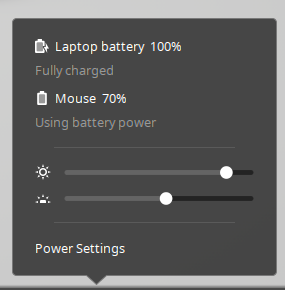
Bagi anda yang menggunakan mouse wireless, Linux Mint juga dapat mendeteksi sisa berapa bateri mouse yang anda gunakan. Melalui power management applet di Linux Mint anda juga dapat menentukan batas atas maupun batas bawah dim setting untuk mengatur kecerahan layar Linux anda.

The power applet Linux Mint Cinnamon 2.6
Bagi anda yang merasa start up manager versi Linux Mint Qiana dan Rebecca tidak berfungsi atau kadang tidak menjalankan tugas, kini pada versi Rafaela sudah dikode ulang menggunakan modul bawaan dari Cinnamon itu sendiri.

F. Peningkatan Nemo

Nemo sudah dilengkapi beberapa plugin bermanfaat, selain itu fasilitas copy paste sudah mendukung queuee atau antrian (sebelumnya menggunakan teknik paralel). perhatikan gambar berikut ini :

File operations are now queued and performed in sequence rather than in parallel.

G. Accessibility improvements

Fasilitas on-screen keyboard telah di desain ulang dan menggunakan applet bernama �On-Screen Keyboard Applet�

H. Software Sources

Software Source kini dilengkapi dengan PPA lengkap dengan package yang disediakan masing-masing PPA.
PPA dapat secara langsung dibrowse dan dan anda dapat menginstal paket aplikasinya secara langsung
Linux Mint is now able to list and downgrade foreign packages
Foreign packages are a new APT concept in Linux Mint. A foreign package is a package which origin and/or version is unknown and which doesn't match what is available in repositories known by your operation system.

I. Update Manager

Update Manager sudah diubah tampilannya dan menjadi lebih sederhana. Melalui Update Manager, anda dapt mengupgrade Linux anda misalkan dari versi 17 Qiana menjadi versi 17.2 rafaela secara langsung dengan metode update yang paling aman dan tidak mengganggu stabilitas sistem. Di dalam Update Manager anda hanya perlu memilih Update Level 1, 2, dan 3 saja karena ini aman.

J. Language Settings

Desain User interface dan juga Language Settings telah didesain ulang. Jendelanya meload input method secara background sehingga lebih responsiv dan sangat cepat waktu loadnya. Bahasa Jepang sudah ditingkatkan dalam Linux Mint 17.2.

K. Login Screen

Ada banyak keunggulan MDM 2.0 sebagai display manager diantaranya adalah :
  • avatars are now supported for users with encrypted home directories
  • Just like in the Language Settings, flags for minoritarian languages are now also supported.
  • Screensavers are faster to unlock when switching users and logging back in
  • Scrensaver unlocks via logind are now supported
  • Infinality fonts are now supported
  • A new session detection mechanism was implemented. The benefits of this new feature are explained here: http://segfault.linuxmint.com/2015/03/better-session-detection-in-mdm-2-0/

Selain itu ada Dukungan UEFI, NVIDIA dan Optimus Lebih Baik di Linux Mint 17.2 Rafaela. Dalamn hal System improvements, Linux Mint 17.2 memoiliki fitur-fitur sebagai berikut ini:
Bash Command auto complete
Bash History sudah ditingkatkan untuk menghindari duplikasi
Perintah APT sudah diperbarui
Peningkatan Artwork improvements, meliputi koleksi fotografi dari Jen K, Kenny Louie, m1r0r1m dan backgrounds dari Rapciu.

Cara Memperbaiki SHUTTER di Linux Mint 17.1 Rebecca

Troubleshoot Shutter di Ubuntu 14.04 dan Linux Mint 17.x --Cara Memperbaiki SHUTTER di Linux Mint 17.1 Rebecca.

Shutter adalah program aplikasi Linux yang berguna untuk mengambil screenshoot atau mengcapture layar Linux baik sebagian maupun keseluruhan. Aplikasi Linux ini juga mampu untuk mengcapture keseluruhan tampilan website secara utuh, silahkan baca Cara Membuat Screen Capture 1 Halaman Web dengan Shutter.

Cara Install Shutter

Ketika Shutter berhasil diinstal melalui Terminal dengan mengetikkan sudo apt-get install shutter atau melalui Software Manager dan mencarinya melalui kotak pencarian, langkah selanjutnya anda harus mengecek apakah ada kesalahan pada Shutter anda atau tidak.

Tampilan Kesahalan pada Shutter

Caranya adalah dengan mengetikkan shutter pada Terminal dan amati apa yang disampaikan oleh Terminal tersebut. Ketika pertama kali menjalankan Shutter karena pertama kali diinstal, dengan mengetikkan shutter melalui Terminal didapatkan pesan error sebagai berikut :
defined(@array) is deprecated at /usr/bin/shutter line 3736.
(Maybe you should just omit the defined()?)
defined(@array) is deprecated at /usr/bin/shutter line 3747.
(Maybe you should just omit the defined()?)
WARNING: gnome-web-photo is missing --> screenshots of websites will be disabled!

WARNING: Goo::Canvas/libgoo-canvas-perl is missing --> drawing tool will be disabled!

WARNING: Net::DBus::GLib is missing --> Ubuntu One support will be disabled!

WARNING: Image::ExifTool is missing --> writing Exif information will be disabled!

WARNING: Gtk2::AppIndicator is missing --> there will be no icon showing up in the status bar when running Unity!

INFO: There is already another instance of Shutter running!

Kesalahan atau error diatas menyebabkan Shutter yang sudah diinstal tidak dapat mengedit gambar atau foto yang sudah di screenshoot. Sehingga fasilitas Edit pada Shutter disabled.
Cara Memperbaiki Shutter di Linux Mint 17.1 Rebecca
Pada gambar Shutter diatas, fasilitas untuk mengcapture Website dan fasilitas untuk mengedit gambar Enabled (dapat dipakai). Selain itu pada panel yang terletak diatas jendela Shutter disebelah Battery Level diatas juga tampil setelah Shutter diperbaiki.

Cara Memperbaiki Shutter di Linux Mint 17.1 Rebecca

Jika kesalahan sebagaimana diatas terdapat 5 (lima) kata disabled maka disitulah letak kesalahannya jadi kita harus memenuhi dependencies yang diperlukan, selanjutnya kita perlu menginstal Library atau dependencies yang dibutuhkan oleh Shutter sebagai berikut :
  1. gnome-web-photo
  2. libgoo-canvas-perl
  3. libnet-dbus-glib-perl
  4. libimage-exiftool-perl
  5. libgtk2-appindicator-perl
  6. libgtk2-trayicon-perl
Secara sederhana, anda apat mengetikkan dependencies diatas di dalam Software Manager. Atau lebih mudah lagi dapat dilakukan melalui Terminal Linux dengan mengetikkan berurut-turut perintah sebagai berikut :
sudo apt-get install gnome-web-photo
sudo apt-get install libgoo-canvas-perl
sudo apt-get install libnet-dbus-glib-perl
sudo apt-get install libimage-exiftool-perl
sudo apt-get install libgtk2-appindicator-perl
sudo apt-get install libgtk2-trayicon-perl

Selesai! Anda dapat menjalankan Shutter lagi dan anda dapat melakukan edit gambar. Selamat mencoba dan semoga Cara Memperbaiki Shutter di Linux Mint 17.1 Rebecca ini membantu. Share melalui Facebook, Twitter atau Google+ agar teman anda juga dapat memperbaiki Shutter di Linux Mint 17.1 Rebecca.

Cara MENGGANTI Computer Name / HOSTNAME di Ubuntu Linux Mint

Cara Mengganti Computer Name / Hostname di Ubuntu Linux Mint semua versi. Computer name adalah nama komputer yang digunakan. Misalakan ketika instalasi anda ditanya Computer name, Full name, dan username serta password. Maka dalam kasus ini anda harus menyediakan sebuah nama untuk nama anda, nama komputer, dan username.

Nama Komputer (computer name) akan sangat berguna jika komputer terhubung dengan jarigan lokal karena setiap komputer diwajibkan memiliki nama tersendiri untuk menghindari konflik alamat di dalam sebuah jaringan tersebut.

Ada banyak cara yang dapat dilakukan untuk mengganti nama komputer sesuai dengan sistem operasi baik itu Linux, Mac maupun Windows. Banyaknya distribusi Linux yang tersebar luas di dunia membuat kostumisasi Linux menjadi beragam warna dan tentunya setiap distribusi memiliki User Interface yang berbeda-beda.

Linux hostname configuration. Cara konfigurasi nama komputer Linux cara mengganti hostname Linux Ubuntu Linux Mint. linux get hostname linux hostname alias linux hostname variable linux hostname length linux hostname valid characters linux hostname resolution linux hostname fqdn linux hostname unknown host cara mengganti hostname ubuntu cara mengganti hostname komputer cara mengganti hostname di centos cara mengganti host cara mengganti host seal fff

Cara Mengganti Computer Name / Hostname di Ubuntu Linux Mint

Di Linux nama komputer (computer name) lebih di kenal dengan "hostname". Nama komputer atau computer name di Linux dapat kita ganti kapan saja dengan mudah dan cepat. Cara mengganti computer name di Linux dapat dilakukan beberapa langkah sebagai berikut :
  1. Buka terminal, dan ketikkan sudo gedit /etc/hostname
  2. Setelah itu akan terbuka sebuah file, yang isinya adalah hostname yang aktif. Ganti hostname tersebut sesuka hati. Setelah itu, save dan keluar.
  3. Untuk melihat hasil dari pengubahan yang baru saja dilakukan, anda dapat melakukan restart mesik Linux anda. Selamat mencoba
Baca juga tentang belajar Linux Ubuntu/Linux Mint untuk pemula Klik Disini

Cara Instal SDK JAVA 7 dan SDK Java 8 Ubuntu Linux Mint

Cara Instal SDK Java 7 dan SDK Java 8 Ubuntu Linux Mint dalam satu mesin yang sama. Java adalah bahasa pemrograman yang dapat dijalankan di berbagai komputer termasuk handphone dan merupakan bahasa pemrograman yang multi platform dan multi device.

Linux sebagai sistem operasi yang terus tumbuh dimintati banyak orang, maka keberadaan Java sangat penting dalam menjalankan aplikasi Linux yang dibuat menggunakan Java.

Misalkan kita menggunakan versi JDK maupun JRE terbaru atau versi 8 akan tetapi ada aplikasi kita yang tidak support atau tidak kompatibel maka kita dapat menginstal Java Runtime Environment (JRE) dan Java Development Kit (JDK) versi 7 dan 8 dalam sebuah mesin Linux yang sama.

Cara Instal SDK Java 7 dan SDK Java 8 Ubuntu Linux Mint

Sebelumnya anda perlu download file JDK versi 7 dan JDK 8 untuk Linux, lalu ikuti langkah-langkah berikut ini :
  1. Ekstrak JDK 7 (misalkan hasil foldernya kita beri nama jdk1.7.0_45)
  2. Ekstrak JDK 8 (misalkan hasil foldernya kita beri nama jdk1.8.0_45)
  3. Buatlah folder bernama java di dalam /opt dan pastekan ke-dua folder tersebut di dalam folder java yang sudah dibuat
  4. Selanjutnya setting environment JDK 7 Linux untun java sebagai berikut (langkah-berikut digunakan untuk menginstal JDK 1.7 dan JRE 7 Linux):
sudo update-alternatives --install /usr/bin/java java /opt/java/jdk1.7.0_45/bin/java 100
sudo update-alternatives --install /usr/bin/javac javac /opt/java/jdk1.7.0_45/bin/javac 100
sudo update-alternatives --install /usr/bin/jexec jexec /opt/java/jdk1.7.0_45/jre/lib/jexec 100

Lanjutkan dengan mengonfigurasi lingkungan environment JDK 8 Linux kita  (langkah-berikut digunakan untuk menginstal JDK 1.8 dan JRE 8 Linux) :

sudo update-alternatives --install /usr/bin/java java /opt/java/jdk1.8.0_45/bin/java 100
sudo update-alternatives --install /usr/bin/javac javac /opt/java/jdk1.8.0_45/bin/javac 100
sudo update-alternatives --install /usr/bin/jexec jexec /opt/java/jdk1.8.0_45/jre/lib/jexec 100

cara instal jdk di ubuntu Linux Mint.  cara instal java jdk, download java JDK 8 Ubuntu Linux Mint .cara instal java jdk di Ubuntu Linux Mint paling mudah --cara instal java di linux cara instal java script cara instal java di windows xp cara instal java di windows 8 cara instal java di android cara instal java jdk di windows 8 cara instal java di ubuntu cara instal aplikasi java di android

Nah tahap terakhir yaitu kita memilih versi JDK dan JRE yang akan kita gunakan. Caranya ketikkan di Terminal sebagai berikut :
sudo update-alternatives --config java
sudo update-alternatives --config javac

Hasilnya kurang lebih sebagaimana pada gambar diatas. Jika sudah maka periksa versi java yang kita gunakan dengan mengetikkan di Terminal
java -version
javac -version

Hasilnya sesuai dengan versi java yang kita pilih

7 Macam DESktop ENVironment di Linux Paling Terkenal

7 Macam Desktop Environment di Linux Paling Terkenal dan paling banyak digunakan. Ada berbagai macam DE (Desktop Environtment) Linux. Tidak seperti Windows atau Mac yang tampilannya monoton hanya itu-itu saja. Definisi Dekstop Environment adalah tampilan antar muka grafis yang menghubungkan antara pengguna dengan sistem Linux, atau orang biasa menyebutnya dengan tampilan GUI.

Secara Default, Ubuntu sudah menyertakan Unity sebagai tampilan default, nah jika anda bosan dengan Unity maka anda dapat mengganti Unity dengan DE lain misalnya GNOME, Cinnamon, KDE dll.

Agar tidak bingung dengan banyaknya DE yang beredar untuk Linux, berikut beberapa jenis-jenis Desktop Environment terbaik dan terkenal atau populer di kalangan pengguna Linux dunia :

1. GNOME 3.x

GNOME versi 3.x adalah generasi penerus GNOME 2.x. Diawal kemunculannya DE ini sempat dikecam (bahkan oleh pembuat Linux sendiri Linus Torvalds) dikarenakan sulitnya kustomisasi. Namun seiring berjalannya waktu, GNOME Shell yang menjadi shell utama dari GNOME 3.x ini lambat laun mulai disukai banyak disukai karena tampilannya yang tergolong sederhana namun sangat baik untuk multitasking.

 1. GNOME 3.x Desktop Environment

Untuk kustomisasi sendiri bisa dilakukan dengan menambahkan extension yang bisa didownload di situs resminya. Penggunaan sumber daya sendiri bisa dibilang lumayan. Kira kira sama dengan unity (default Ubuntu). Jika ingin menginstall bisa dilakukan dengan perintah:
sudo apt-get install gnome-shell
adapun beberapa aplikasi yang terdapat pada GNOME Shell antara lain
File Manager : nautilus
Command Line : gnome-terminal
Teks Editor : gedit

2. KDE Plasma Desktop

KDE (Kool Desktop Environtment) adalah jenis DE yang terkenal dengan tampilannya yang sangat "wah". Namun sayangnya tampilan yang sangat bagus tersebut harus dibayar mahal dengan borosnya sumber daya yang digunakan terutama saat startup. Walaupun begitu saat sudah berjalan normal DE ini tidak terlalu boros sumber daya.

2. KDE Plasma Desktop Linux

Versi terbaru dari KDE Plasma Desktop adalah versi 5 yang rilis sekitar pertengahan 2014 lalu. Untuk versi terbaru ini banyak review mengatakan bahwa KDE versi ini sudah semakin ringan untuk digunkan sehari hari. Bersamaan dengan rilisnya KDE Plasma Desktop 5, terdapat tema baru yang bernama "Breeze". Untuk melakukan instalasi KDE Plasma Desktop dapat menggunakan perintah berikut:
sudo apt-get install kubuntu-desktop
adapun beberapa aplikasi yang terdapat pada KDE antara lain
File Manager : dolphin
Command Line : konsole
Text Editor : kate

3. XFCE

XFCE (XForms Cool Environment) adalah desktop environment Linux berlogo tikus yang terkenal dengan performanya yang cepat dan sangat irit sumber daya. Sejak kemunculan GNOME3 yang dikritisi, Xfce menjadi populer karena mempunyai banyak kesamaan dengan GNOME 2 terutama dalam hal kustomisasi karena XFCE memakai GTK2 yang sama dengan GNOME2 namun jauh lebih ringan sehingga cocok digunakan pada komputer tua.

3. XFCE Desktop Linux

Untuk menginstallnya bisa menggunakan perintah berikut:
sudo apt-get install xubuntu-desktop
aplikasi bawaan XFCE antara lain
File Manager : thunar
Command Line : xfce-terminal
Text Editor : leafpad

4. LXDE

LXDE (Lightweight X11 Desktop Environment) adalah DE yang sangat ringan sehingga cocok untuk komputer tua, netbook, ataupun komputer mini seperti raspberry pi. DE ini memiliki banyak kesamaan dengan openbox karena memang bisa dibilang LXDE adalah openbox yang diberi LX Panel.

4. LXDE Dsktop Linux

Untuk menginstall LXDE pada dapat menggunakan perintah berikut:
sudo apt-get install lubuntu-desktop
adapun beberapa aplikasi bawaan LXDE antara lain
File Manager : pcmanFM
Command Line : lxterminal
Text Editor : leafpad

5. Cinnamon

Cinnamon adalah desktop Linux yang khusus dikembangkan oleh developer Linux Mint dan diperuntukkan untuk Linux Mint Cinnamon. DE Cinnamon ini awalnya adalah sebuah paket Gnome Shell Extension yang bernama Mint Gnome Shell Extension (MGSE). Kemudian menjadi fork dari Gnome shell dengan Window Manager sendiri bernama Muffin (Gnome Shell menggunakan Mutter). Sejak versi 2.0 sudah lepas dari gnome shell dan sekarang menjadi DE sendiri tanpa library dari gnome shell.

5. Cinnamon Desktop Numix Theme

Untuk menginstall Cinnamon caranya eksekusi perintah berikut:
sudo add-apt-repository ppa:gwendal-lebihan-dev/cinnamon-nightly
sudo apt-get update && sudo apt-get install cinnamon

adapun beberapa aplikasi yang terdapat pada Cinnamon antara lain
File Manager : nemo
Command Line : gnome-terminal
Text Editor : gedit

Untuk menjalankan DE baru caranya log out kemudian klik pada icon logo Ubuntu disebelah username kemudian pilih DE yang akan dipakai lalu login.

6. MATE

Dikembangkan oleh sekelompok orang yang gagal move on dengan GNOME2. Dibangun dengan source code GNOME2 yang ditinggalkan oleh pengembang aslinya. Saat ini projek MATE masuk dalam salah satu proyek Linux Mint. Nama MATE sendiri berasal dari nama tumbuhan dari Amerika Selatan yang bernama Yerba mate dan teh yang terbuat dari dedaunan.

6. MATE Desktop Linux

Untuk menghindari konflik dengan GNOME ketika diinstall berdampingan, beberapa aplikasi bawaan GNOME diganti namanya seperti Nautilus yang menjadi Caja. Untuk menginstallnya cukup gunakan perintah berikut:
sudo apt-add-repository ppa:ubuntu-mate-dev/ppa
sudo apt-add-repository ppa:ubuntu-mate-dev/trusty-mate
sudo apt-get update && sudo apt-get upgrade
sudo apt-get install ubuntu-mate-core ubuntu-mate-desktop

Adapun beberapa aplikasi yang terdapat pada Mate antara lain
File Manager : caja
Terminal emulator : mate-terminal
Text Editor : pluma

7. Unity

Unity adalah sebuah shell yang berjalan diatas Desktop Environment GNOME, yang dikembangkan oleh Canonical khusus untuk Ubuntu. Unity pada ubuntu 11.04 adalah sebuah plugin compiz sama dengan plugin compiz lainnya.

7. Unity Desktop Linux

Cuman bedanya dengan plugin compiz lainnya adalah unity membutuhkan kemampuan hardware yang lebih tinggi.

Cara Sharing Folder di Linux Mint 17.1 Rebecca Cinnamon

Cara Sharing Folder di Linux Mint 17.1 Rebecca Cinnamon --Jika komputer Linux terhubung dengan jaringan baik melalui kabel maupun melalui WiFi maka anda dapat membagi file atau folder ke dalam jaringan tersebut melalui fasilitas Share Folder.

Tujuan sebenarnya dari sharing foler di Linux ini adalah untuk berbagi akses kepada user lain (LAN) pada suatu folder yang anda inginkan. misalnya saja dalam sebuah warnet, anda dengan bebas memberikan akses ke folder yang anda bagikan.

Langkah / Tahap-Tahap sharing folder di Linux Mint 17.1 Rebecca Cinnamon :

  1. Klik kanan dibagian folder yang ingin anda sebarkan akses filenya.
  2. Pilih menu "Sharing Option"
  3. Berikan tanda centang pada "Share this folder"
  4. Klik "Create Share" jika anda sudah melakukan memberikan centang.
  5. Selesai
shared folder linux mac shared folder linux samba shared folder linux mint 17 shared folder linux windows shared folder linux mint shared folder linux to linux shared folder linux command line share a folder fedora Cara Sharing Folder di Linux Mint 17.1 Rebecca Cinnamon

Cara Mengakses Shared Folder di Linux

Untuk mengakses folder yang sudah di sharing di komputer lain dalam sebuah jaringan, di Linux anda dapat mengaksesnya melalui file browser Cinnamon. Di sebelah kiri anda akan melihat "Network" dan masuk ke dalam jaringan yang ada.

Menyetop Sharing Folder di Linux

Jika anda tidak ingin lagi membagikan file yang anda miliki kepada jaringan, anda dapat menghentikan sharing folder di Linux. ini. Dengan cara yang sama pada tahap-tahap sharing folder di Linux tersebut diatas, hilangkan tanda centang pada "Share this folder" dan klik tombol "Modify share"

Cara Mengubah Warna Folder di Linux Mint 17.1 Cinnamon

Cara Mengubah Warna Folder di Linux Mint 17.1 Cinnamon. Linux Mint 17.1 dengan edisi Cinnamon memiliki segudang fasilitas salah satunya adalah jendela file browser yang dimilikinya yang bernama NEMO dapat mengubah warna folder melalui klik kanan.

Cinnamon yang ditanamkan di Linux Mint 17.1 memiliki versi Cinnamon 2.4 (di bulan Juni 2015) Cinnamon dapat di update menjadi CInnamon 2.6 semakin memantapkan dirinya dalam mempercantik tampilan desktop Linux.

Cara Mengubah Warna Folder di Linux Mint 17.1 Cinnamon

Ikuti langkah-langkah berikut untuk mengubah warna folder di Linux Mint 17.1 Cinnamon :
  1. Tentukan folder yang akan diubah warnanya
  2. Klik kanan folder, pada menu yang muncul....di mendekati paling bawah ada banyak warna untuk mengganti warna folder Linux anda
  3. Selesai.
  4. Jika kurang jelas, anda bisa klik gambar berikut ini untuk memperbesar, disitu sudah dijelaskan caranya
Cara Mengubah Warna Folder di Linux Mint 17.1 Cinnamon
Cukup mudah bukan Cara Mengubah Warna Folder di Linux Mint 17.1 Cinnamon ? Ini adalah salah satu kelebihan dari Linux Mint, selain default aplikasi setelah selesai fresh instal cukup lengkap selain itu Linux Mint merupakan turunan dari Ubuntu sehingga dukungan aplikasinya sangat banyak. Yuk beralih ke Linux Mint.

Info : selain mengubah warna folder melalui cara yang sederhana ini, jika anda merasa monoton dengan tampilan icon Linux anda, kenapa tidak mencoba menginstal icon Numix yang paling banyak diminati ?

Perbedaan Utama Sistem Operasi Linux dan Windows

Perbedaan Utama Sistem Operasi Linux dan Windows. Apa itu Linux dan Open Source dengan bahasa awam dapat dijelaskan bahwa Linux adalah sistem operasi komputer sebagaimana Windows.

Sebelum memahami perbedaan, berikut ini persamaan Linux dan Windows:
Linux dan Windows sama-sama nama untuk sistem operasi "komputer" dan sama-sama punya beberapa jenis atau pilihan, misal Linux Mint, Ubuntu, Debian, openSUSE, Elementary OS, dll. Sedangkan di Windows ada Windows 98, Me, XP, Vista, 7, Server 2008, Mobile, dll. "komputer" itu bisa berupa pc, laptop, notebook, smartphone, dll.

Persamaan adanya pilihan/jenis di atas sebenarynya tidak persis sama, karena jenis Windows itu hanya tersedia buatan MS (Microsoft), sedangkan jenis Linux itu bisa buatan beberapa pihak yg berbeda.

Tidak ada Windows buatan Indonesia, sedangkan Linux ada yang dibuat Indonesia, misalnya Nusantara dibuat (tepatnya didanai) pemerintah, BlankOn dibuat yayasan dan sebagian komunitas Linux di Indonesia, Ubuntu dibuat perusahaan bernama Canonical yang berpusat di Eropa, Mandriva dibuat perusahaan Mandriva yg berpusat di Perancis, Fedora dibuat komunitas yg didanai RedHat di Amerika, openSUSE dibuat perusahaan Novel di Jerman, dsb.

NB: Mohon maaf kalau ada jenis Windows dan Linux yg belum disebut, bukan maksud saya merendahkan, tapi saya hanya menyebut yg teringat saya saat menulis ini.

Perbedaan Utama Sistem Operasi Linux dan Windows

Sebelum menulis perbedaan Linux dan Windows yang benar-benar beda, ada satu hal persamaan yang benar-benar sama, yaitu tampilan Linux dan Windows bisa dibuat sama, misal Start dari pojok kiri bawah, lalu tarik mouse ke atas untuk memilih program.

Perbedaan Utama Sistem Operasi Linux dan Windows

Berikut ini sebagian dari banyak perbedaan yang ada:
1. CD Linux (misalnya BlankOn) berisi tidak hanya sistem operasi, tapi juga program office (word, spreadsheet, presentation, database), photo editor, program untuk menggambar, program akuntasi, program manajemen projek, dsb.
Sedangkan CD Windows hanya berisi sistem operasi, sehingga kalau mau office harus cari CD office, mau mengdit foto harus cari CD photoshop (misalnya), mau menggambar haru cari CD CorelDraw (misalnya), mau program akuntansi harus cari CD Zahir (misalnya), mau project management harus cari CD MS Project, dsb.

2. Linux (relatif) lebih aman dari virus, bahkan boleh dikatakan bebas dari virus Windows. Virus Linux ada tapi tidak berkembang.

3. Linux "bebas" dicopy, digunakan, dijual, disewakan, dijadikan sarana amal dengan membagi gratis CD Linux, dsb. Sedangkan Windows tidak boleh dicopy, tidak boleh digunakan, tidak boleh disewakan, tidak boleh dijadikan sarana amal dengan membagi CD, dsb. jika tidak dapat izin dari pembuat (MS). Biasanya izin itu dalam bentuk membeli surat izin alias lisensi yang harga surat izin semua program yang saya sebut di atas hampir sama atau lebih mahal dari harga komputernya.

Catatan terkait perbedaan nomor 3 :
Menurut ahli agama di seluruh dunia, termasuk Indonesia, melanggar aturan perizinan seperti di atas adalah perbuatan aniaya (mengambil hak orang tanpa izin) sehingga dilarang oleh Tuhan Sang Pencipta kita manusia.
Sebaliknya, membagikan Linux itu perbuatan mulia karena membantu mewujudkan keinginan pembuatnya dan membantu sesama manusia. Survey membuktikan, berbagi atau membantu sesama membuat hidup kita lebih bahagia.

Shutter Aplikasi Screenshot Printscreen Capture Linux

Shutter Aplikasi Screenshot Printscreen Capture Snapshot di Ubuntu / Linux Mint terbaik yang dapat digunakan juga untuk mengedit hasil capture tersebut.

Print Screen adalah meng-copy gambar atau tampilan layar komputer maupun jendela aplikasi komputer untuk keperluan tertentu.

Shutter adalah screenshot tool kaya fitur untuk sistem operasi berbasis Linux seperti Linux Mint dan Ubuntu. Dengan Shutter anda dapat mengambil screenshot area spesifik, jendela, seluruh layar Linux anda, atau bahkan dari sebuah situs web. Selain fasilitas itu anda dapat meng-upload gambar ke hosting situs gambar secara langsung melalui Shutter

Berapa Rupiah Anda Harus Membeli Shutter ?

GRATIS! Alias nol rupiah karena Shutter adalah open source dan berlisensi di bawah GPL v3.

Meng-Capture Layar Linux Dengan Shutter

Dengan Shutter anda untuk menangkap mengambil screenshot apa pun di layar anda. Berikut ini adalah fasilitas-fasilitas yang dapa dilakukan Shutter:

Selection
Dengan ini memungkinkan Anda untuk memilih sebagian area layar Linux, jadi yang terambil adalah yang anda butuhkan.

Desktop
Dengan fasilitas ini anda akan tidak hanya menangkap semua isi desktop, termasuk windows yang tidak aktif.

Shutter Aplikasi Screenshot Printscreen Capture Linux

Windows
Berfungsi untuk melakukan screenshot pada jendela aplikasi yang sedang aktif.

Select a Single Menu
Anda juga dapat melakukan screenshot terhadap menu aplikasi, milsanya start menu, kemudian menu-menu aplikasi juga dapat di capture dengan mudah oleh Shutter

Capture Tool Tip
Berfungsi membuat screen shoot yang diambil dari sebuah tool tip atau notifikasi yang muncul ketika kita mengarahkan cursor kepada sesuatu.

Take ScreenShot Website
Nah fasilitas ini dapat meng-capture keseluruhan website. Untuk melakukan capture seluruh website sudah dijelaskan dalam

Mengedit Gambar

Selain melakukan fungsi capture print screen di Linux, Shutter juga handal untuk mengedit hasil capture misalnya kita ingin menjelaskan gambar tersebut dengan memberikan anak panah, nah fasilitas Edit ini akan sangat berguna.

Cara Install Shutter di Linux Mint / Ubuntu

Shutter secara default sudah ada di dalam repository Linux sehingga kita dapat menginstalnya melalui Software Center. Selain melalui Software Manager, anda juga dapat menginstalnya melalui Terminal dengan mengetikkan perintah sudo apt-get install shutter
Jalankan Shutter melalui Menu >> Accessoriess >> Shutter. Jika ada yang tidak beres misalnya capture Website dan tombol Edit tidak berfungsi coba baca Cara Memperbaiki Shutter di Linux