Tampilkan postingan dengan label Kustomisasi Linux. Tampilkan semua postingan

4 Cara Mempercepat Kinerja Linux Mint 17.2 Rafaela Cinnamon

Cara Mempercepat Kinerja Linux Mint 17.2 Rafaela Cinnamon --Dalam artikel ini akan ditunjukkan cara meningkatkan performa Linux Mint dengan cara mengurangi nilai swap tendency, menonaktifkan animasi ketika komputer dinyalakan, menggunakan driver grafis yang sesuai, dan juga mengatur ulang nilai delay aplikasi yang ada di dalam daftar startup.

Linux Mint anda dapat berjalan lebih cepat, batere laptop anda lebih hemat, CPU anda suhu normal antara 35 s.d 53 bisa anda dapatkan melalui 4 cara mempercepat kinerja Linux Mint 17.2 ini.

4 Cara Mempercepat Kinerja Linux Mint 17.2 Rafaela Cinnamon

1. Kurangi Nilai Swap Tendency Linux

Berapa nilai swap tendency Linux anda? Silahkan periksa nilainya menggunakan Terminal dengan mengeksekusi perintah dasar Linux berikut :
cat /proc/sys/vm/swappiness
Biasanya nilai swap tendency 60, ini adalah nilai swap tendency yangbagus hanya untuk server. Sedangkan untuk penggunaan normal termasuk terlalu tinggi.

Kurangi nilai swap tendency dengan cara berikut:
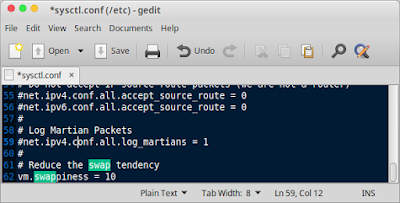
  • Buka Terminal dan ketikkan sudo gedit /etc/sysctl.conf Kemudian akan muncul Gedit yang berisi file teks.
  • Tambahkan di baris paling bawah teks berikut ini (cukup copy paste saja):
# Reduce the swap tendency
vm.swappiness = 10
  • Simpan teks file dan keluar dari Gedit Text Editor.
mempercepat kinerja linux 4 Cara Mempercepat Kinerja Linux Mint 17.2 Rafaela Cinnamon mempercepat kinerja linux mint mempercepat kinerja linux ubuntu mempercepat kinerja linux ubuntu 12.04 cara mempercepat kinerja linux cara mempercepat kinerja linux mint cara mempercepat kinerja linux ubuntu mempercepat kinerja kali linux

2. Nonaktifkan Effect "Session Startup Animation"

Session startup animation adalah animasi yang dijalankan oleh Linux Mint ketika komputer pertama kali hidup. Jika Session startup animation ini diaktifkan maka akan membebani CPU terlalu tinggi sehingga CPU anda akan panas terlalu tinggi secara mendadak.

Untuk mendisable atau menonaktifkan Session startup animation, caranya adalah klik Start Menu >> Preferences >> System Settings >> Effects selanjutnya jadikan OFF pada pilihan Session startup animation
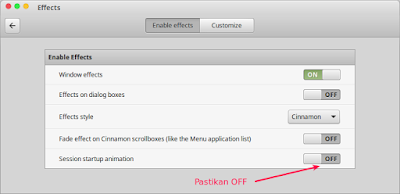
Cara Disable / Nonaktifkan Effect "Session Startup Animation"

3. Gunakan Graphic Driver Sesuai Vendor

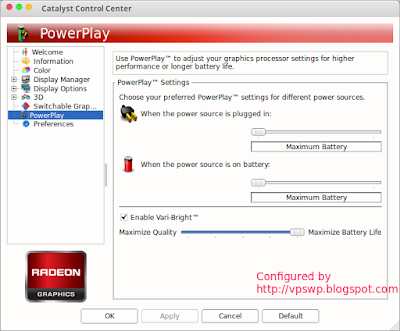
Driver untuk graphic yang paling umum adalah NVidia dan AMD Graphic. Gunakan selalui driver proprietary yang disediakan oleh vendor atau pabrikan untuk Linux anda karena akan memberikan kinerja yang optimal dan akan mengurangi wake up time dari CPU anda. Akbatnya jika anda memasang indikator suhu PCI Adapter / Virtual Thermal Zone (Applet CPU Temperature Indicator), nilainya akan berkisar antara 35 - 53 derajat Celcius saja tidak pernah lebih. Selain itu batere laptop juga lebih awet cukup signifikan.

Langkah ke-3 : Gunakan Graphic Driver Sesuai Vendor

4. Segmentasikan Waktu Delay StartUp Application

Segmentasikan atau kelompokkan waktu delay atau waktu tunda dimana aplikasi akan dijalankan. Atur aplikasi yang sudah ditambahkan ke dalam Startup Application yang ditambahkan oleh anda maupun sistem Linux anda.

Caranya adalah klik Start Menu >> Preferences >> System Settings >> Startup Applications selanjutnya atur waktu delay mulai dari detik ke-0 sampai detik ke-5 sesuai selera anda, yang penting semua waktu delay-nya tidak sama.
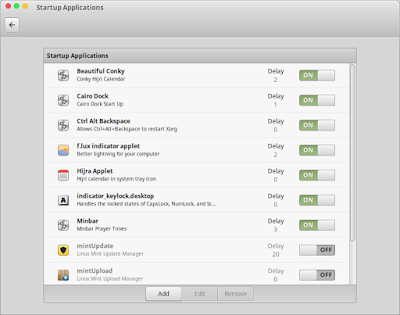
Cara Mengatur Waktu Delay StartUp Application Linux Mint

Klik salah satu aplikasi, klik tombol Edit dan atur waktu delay-nya sesuai selera anda. Selesai dan Restart Komputer dan rasakan perbedaannya. Semoga 4 Cara Mempercepat Kinerja Linux Mint 17.2 Rafaela Cinnamon ini berguna dan dapat meningkatkan kinerja Linux Mint anda dengan baik dan optimal.

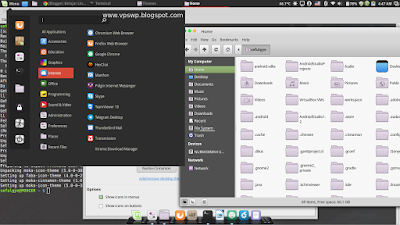
4 Cara Mempercantik Tampilan Linux Mint 17.2 Rafaela

Mempercantik Linux Mint, Cara Mempercantik Tampilan Linux Mint 17.2 Rafaela Cinnamon --Tampilan sederhana Linux Mint secara default ketika fresh instal adalah mirip dengan Windows XP. Linux Mint adalah distro Linux yang berslogan "From Freedom Come Elegance" dengan harapan akan memberikan tampilan terbaik dan performa yang handal bagi penggunanya.

Tampilan standar Linux Mint dapat kita percantik menjadi mirip tampilan sebuah sistem operasi tertentu atau kita sebatas menginstal tema yang sesuai dengan selera kita.

4 Cara Mempercantik Tampilan Linux Mint 17.2 Rafaela

Kita dapat mengubah tampilan Linux dan mempercantik tampilan Linux dengan beberapa kustomisasi Linux yang meliputi theme, icon, dan penambahan fitur docky selayaknya Mac OS. Selengkapnya kita akan mulai mempercantik desktop Linux Mint kita dengan melakukan semua dari 4 cara berikut ini :

1. Menginstal Theme Numix Cinnamon

1. Menginstal Theme Numix Cinnamon
Linux desktop theme ini bersifat pilihan saja. Tampilannya sebagaimana gambar disamping, cara instalnya klik Start Menu >> Preferences >> Themes >> Add/remove desktop themes.
Klik Available themes (online), cari dan berikan tanda centang Numix Cinnamon >> Install or Update selected items.

Selanjutnya klik tab Installed themes, klik Numix Cinnamon >> Apply themes
Selesai. Untuk koleksi desktop themes lainnya silahkan lihat disini

2. Menginstal Icon Moka

2. Menginstal Icon Moka mempercantik tampilan linux mint mempercantik tampilan linux mint 17 mempercantik tampilan linux mint 15 mempercantik tampilan linux mint 14 mempercantik tampilan linux mint 13 mempercantik tampilan linux mint 12 mempercantik tampilan linux mint 16 merubah tampilan linux mint merubah tampilan linux mint 13 merubah tampilan linux mint 15 memperindah tampilan linux mint merubah tampilan linux mint 14 merubah tampilan linux mint 13 menjadi mac memperindah tampilan linux mint 12 cara mempercantik tampilan linux mint 15 cara mempercantik tampilan linux mint 14 cara mempercantik tampilan linux mint 13 cara mempercantik tampilan linux mint 16 cara merubah tampilan linux mint menjadi mac merubah tampilan login linux mint cara mempercantik tampilan linux mint cara mempercantik tampilan linux mint 12 cara mempercantik tampilan desktop linux mint mempercantik tampilan desktop linux mint
Icon theme Moka tampilannya sebagaimana gambar disamping, warnanya abu-abu tua dan lembut. Ini adalah icon theme yang paling kalem serta lembut.

Selengkapnya cara install Moka icon theme klik disini

Bagi anda yang kurang suka dengan icon theme disamping, silahkan lihat koleksi icon theme kami lengkap dengan cara instal klik disini

3. Menginstal Conky Infinity v2

3. Menginstal Conky Infinity v2
Conky adalah aplikasi linux yang menampilkan informasi ke dalam desktop. informasi yang ditampilkan beragam mulai dari CPU, RAM, kecepatan internet, jam, dan lainnya.

Infinity Conky v2 adalah kelanjutan versi infinity Conky sebelumnya dan di desain ulang lebih keren. Selengkapnya cara instal Infinity Conky v2 lihat disini

4. Menginstal Cairo Dock

4. Menginstal Cairo Dock mempercantik tampilan linux mint mempercantik tampilan linux mint 17 mempercantik tampilan linux mint 15 mempercantik tampilan linux mint 14 mempercantik tampilan linux mint 13 mempercantik tampilan linux mint 12 mempercantik tampilan linux mint 16 merubah tampilan linux mint merubah tampilan linux mint 13 merubah tampilan linux mint 15 memperindah tampilan linux mint merubah tampilan linux mint 14 merubah tampilan linux mint 13 menjadi mac memperindah tampilan linux mint 12 cara mempercantik tampilan linux mint 15 cara mempercantik tampilan linux mint 14 cara mempercantik tampilan linux mint 13 cara mempercantik tampilan linux mint 16 cara merubah tampilan linux mint menjadi mac merubah tampilan login linux mint cara mempercantik tampilan linux mint cara mempercantik tampilan linux mint 12 cara mempercantik tampilan desktop linux mint mempercantik tampilan desktop linux mint
Cairo Dock adalah salah satu aplikasi docking yang paling stabil. Aplikasi docking adalah aplikasi yang biasa diletakkan di bagian bawah layar komputer, fungsinya meletakkan aplikasi dalam bentuk shor cut. Jadi dengan satu kali klik saja aplikasi pada Cairo Dock maka akan langsung keluar jendela aplikasi yang akan anda jalankan.

Untuk menginstal Cairo Dock, anda dapat melakukannya dari Terminal dengan mengetikkan
sudo apt-get instal cairo-dock
Jika sudah selesai instal, jalankan Cairo Dock dengan klik Start >> Administration >> Cairo Dock. Klik kanan pada Cairo Dock dan centang pada pilihan "Run at StartUp"

Cara Ganti Tema, Icon, dan Cursor di Linux Mint Cinnamon

Cara Ganti Tema, Icon, dan Cursor di Linux Mint Cinnamon --Kita dapat dengan mudah mengubah atau mengganti theme linux, icon theme, dan juga cursor yang digunakan di dalam sistem operasi Linux Mint kita. Dalam artikel kali ini digunakan Linux Mint 17.2 Rafaela Cinnamon dan berikut ini cara ubah theme, icon, dll selengkapnya.

Theme Linux adalah diibaratkan sebuah baju atau shell sehingga dengan theme, Linux kita akan menjadi lebih keren dan enak dilihat. Sementara icon theme adalah icon Linux yang mewakili aplikasi-aplikasi, emblem, status sistem dan lain sebagainya.

Cara Ganti Tema, Icon, dan Cursor di Linux Mint Cinnamon

Untuk merubah theme, icon, dan cursor di Linux Mint sangat mudah karena pengaturan atau konfigurasinya ditempatkan menjadi satu jendela atau window.

Langsung saja cara mengubah tema, icon, cursor Linux caranya : Klik Start Menu >> Preferences >> Themes. Akan keluar jendela Themes
Disana akan ada pilihan pengaturan beberapa hal yang meliputi :
  1. Window Border : mengganti border interface jendela GUI
  2. Icons : mengganti icon theme linux
  3. Controls : mengganti theme control linux seperti checkbox, radio button, dll
  4. Mouse Pointers : mengganti cursor Linux
  5. Desktop : mengganti desktop theme Linux
  6. Show icon in menus : menampilkan icon di menu bar
  7. Show icon in buttons : menampilkan icon pada tombol button Yes No Cancel, dll
linux cursor change linux cursor blinking linux cursor location linux cursor movement linux cursor blink rate linux cursor control linux cursor problem linux cursor for xp linux cursor ausblenden linux animated cursor linux blinking cursor after install linux delete after cursor linux mint animated cursor arch linux cursor linux ati cursor dissapears linux ati cursor disappears linux cursor block linux bash cursor color linux busy cursor linux big cursor linux bash cursor linux console cursor blink linux terminal cursor blink linux disable cursor blink linux move cursor by word linux make cursor blink linux mint blinking cursor arch linux blinking cursor linux grub blinking cursor linux rdesktop black cursor linux install blinking cursor linux nvidia blinking cursor linux suspend blinking cursor

Cara Mengganti Tema / Theme Linux

Cukup anda ganti pada bagian Desktop sesuai dengan penjelasan diatas. Anda juga dapat menambahkan desktop theme dengan cara klik "Add/remove desktop themes". Hal ini akan mendownload theme Linux secara online sehingga anda perlu koneksi internet. Selengkapnya baca sumber disini

Cara Mengganti Icon Theme Linux

Anda dapat melihat koleksi icon keren untuk Linux untuk menginstal icon theme lainnya, silahkan ganti pada bagian Icons pada jendela Themes diatas untuk mengganti icon theme sesuai selera anda.

Cara Mengganti Cursor Linux

Anda dapat menentukan cursor yang anda gunakan dengan mudah, caranya cukup pilih cursor yang pada bagian Mouse Pointer pada jendela Themes diatas. Selamat mencoba!
Demikian Cara Ganti Tema, Icon, dan Cursor di Linux Mint Cinnamon 17.2 Rafaela dengan mudah semoga bermanfaat!

4 Step Cara Merubah Tampilan Linux Mint 17.2 Menjadi Mac

4 Step Cara Merubah Tampilan Linux Mint 17.2 Menjadi Mac. Ubah tampilan Linux Mint menjadi Mac OS dengan cara sederhana tanpa ribet disini. Tutorial kali ini akan mengubah windows border, icon, controls, cursor dan menambah tema desktop Linux anda.

Mac OS terkenal dengan tampilannya yang elegan dan fresh sehingga enak dilihat bagi orang yang belum pernah melihatnya. Sebagai pengguna Linux Mint anda juga dapat memasang tema, cursor, background, icon dan lainnya ke dalam Linux anda. Bagaimana caranya akan dijelaskan berikut ini.

Cara Merubah Tampilan Linux Mint 17.2 Menjadi Mac

Tema Mac OS X yang akan digunakan kali ini adalah tema Mac OS Yosemite yang merupakan versi terbaru dari Mac OS X. Project ini dikembangkan oleh NoobsLab dan sudah disimpan dalam servernya sehingga anda dapat dengan mudah menginstalnya pada komputer Linux anda.

Untuk mengubah tampilan Linux Mint 17.x menjadi tampilan Mac OS Yosemite kita mulai dari mengubah tampilan desktop wallpaper. Tampilan file Manager Nemo akan seperti berikut ini :

4 Step Cara Merubah Tampilan Linux Mint 17.2 Menjadi Mac linux mint os x theme linux mint 13 os x theme linux mint 14 os x theme linux mint 16 os x theme linux mint cinnamon os x theme linux mint 12 os x theme linux mint 14 mac os x theme linux mint 15 mac os x theme linux mint 16 mac os x theme linux mint xfce mac os x theme linux mint mac os x lion theme

1. Download Wallpaper Mac OS X Yosemite

Kumpulan wallaper kualitas HD untuk wallpaper Mac OS Yosemit download klik disini
Jika sudah di download, silahkan ekstrak dan pilih wallpaper yang anda suka dan jadikan sebagai wallpaper desktop Linux anda.

2. Instal Tema, Icon, dan Cursor Mac OS Yosemite di Linux

Untuk menginstal paket tema, cursor dan icon cukup tambahkan PPA NoobsLab berikut ini :
sudo add-apt-repository ppa:noobslab/themes
sudo apt-get update
sudo apt-get install mbuntu-y-ithemes-v4
sudo apt-get install mbuntu-y-icons-v4

Selanjutnya anda harus mengubah tema desktop, icon dan juga cursor Linux Mint anda. Silahkan klik Start Menu >> Preferences >> Themes, lalu ganti tema, icon, cursor, window border, dan controls.

Window Border : MBuntu-Y-For-Mint
Icons : Aqua Blue
Controls : MBuntu-Y-For-Mint
Mouse Pointer : Mac OS
Desktop : MBuntu-Y-For-Cinnamon

Cara Uninstalnya, ketikkan di Terminal :
cd /usr/share/icons/mac-cursors && sudo ./uninstall-mac-cursors.sh
sudo apt-get remove mbuntu-y-icons-v4 mbuntu-y-ithemes-v4

3. Instal Cairo Dock

Untuk menginstal Cairo Dock, cukup ketikkan perintah berikut ini di Terminal :
sudo apt-get install cairo-dock
Jika sudah selesai instal, jalankan Cairo Dock, caranya klik Start >> Administration >> Cairo Dock. Jika sudah muncul klik kanan Cairo Dock dan pilih Run at StartUp

4. Ganti Icon Start Menu Linux Mint Menjadi Apple

Download icon Apple klik disini, setelah itu klik kanan Start Menu >> Configure. Berikan centang pada "Use a custom icon", lalu tentukan icon barunya dengan icon yang sudah didownload tadi. Selesai.

Rekomendasi : Jika anda sudah mengikuti 4 Step Cara Merubah Tampilan Linux Mint 17.2 Menjadi Mac akan tetapi anda tidak puas dengan hasil tampilan yang sudah dicapai, maka rekomendasi kami adalah anda instal theme Linux yang keren lainnya dan juga gunakan icon Linux keren juga, lihat koleksi theme dan icon Linux kami disini. Selamat mencoba!

Cara Ganti Theme / Tema di Linux Mint 17.2 Rafaela

Cara ganti theme di linux mint dalam artikel Cara Ganti Theme / Tema di Linux Mint 17.2 Rafaela --Sebagai sistem operasi Linux yang berslogan "From Freedom Comes Elegance", Linux Mint memang memiliki dukungan theme atau tema yang menarik dan fresh.

Jika anda adalah pengguna Linux Mint yang ingin tahu cara mengganti tema/theme Linux Mint, berikut kami sajikan cara ganti tema di Linux Mint 17.2 Rafaela Cinnamon. Linux Mint adalah salah satu distro Linux yang pengembangannya cukup diminati oleh pengguna komputer sehingga menurut DistroWatch, Linux Mint adalah jenis distro yang paling banyak digunakan.

Salah satu keunggulan Linux Mint adalah pengguna tidak dipusingkan dengan aplikasi yang akan digunakan maupun cara menginstal aplikasi. Pada Linux Mint versi terbaru saat ini sudah banyak aplikasi yang ditanamkan mulai dari office, browser, dan utility berguna lainnya. Selengkapnya baca disini

Cara Ganti Theme / Tema di Linux Mint 17.2 Rafaela

Salah satu desktop environment yang banyak digunakan Linux Mint adalah Cinnamon, nah bagaimana cara mengganti theme Linux Mint Cinnamon 17.2 Rafaela ini ikuti langkah-langkah berikut :
  1. Klik Start >> Preferences >> Themes
  2. Akan keluar jendela "Themes", disana ada banyak pilihan theme yang akan diganti yang mana. Jika kita ingin mengganti tema desktop Linux maka kita klik pada Desktop dan pilih tema desktop yang muncul untuk anda gunakan.
  3. Selesai anda akan melihat perubahan tema desktop Linux anda
Cara Ganti Theme / Tema di Linux Mint 17.2 Rafaela cara ganti theme linux cara ganti theme linux ubuntu cara ganti tema linux mint cara ganti tema linux ubuntu cara ganti tema linux cara ganti theme di linux mint cara ganti tema kali linux cara ganti tema di linux cara ganti tema linux ubuntu 12.04 cara ganti tema di linux mint cara mengganti tema di linux cara mengganti tema di linux mint cara ganti tema gnome shell di ubuntu 12.04 cara mengganti tema kali linux cara mengganti theme kali linux

Cara Lain Ganti Tema Linux dari Tema Online

Jika anda ingin menginstal dan mengganti theme Linux yang baru, maka anda harus terhubung dengan Internet dan klik pada tulisan "Add/remove desktop themes...", jendela "Desktop themes" akan muncul, lihat gambar dibawah ini. Ada 2 pilihan tab yaitu :
1. Installed themes : berisi daftar theme siap digunakan
2. Available themes (online) : download dulu baru siap digunakan

cara ganti theme linux cara ganti theme linux ubuntu cara ganti tema linux mint cara ganti tema linux ubuntu cara ganti tema linux cara ganti theme di linux mint cara ganti tema kali linux cara ganti tema di linux cara ganti tema linux ubuntu 12.04 cara ganti tema di linux mint cara mengganti tema di linux cara mengganti tema di linux mint cara ganti tema gnome shell di ubuntu 12.04 cara mengganti tema kali linux cara mengganti theme kali linux

Penjelasan gambar diatas :
(1) klik pada pilihan Available themes (online)... selanjutnya anda akan melihat banyak daftar tema desktop Linux yang siap anda download dan anda gunakan.
(2) Berikan centang pada theme Linux yang menarik yang anda suka karena akan anda download untuk anda gunakan,
(3) Selanjutnya klik Install or update selected items.

Kembali ke tab "Installed themes", klik pada theme yang akan anda gunakan, selanjutnya klik "Apply themes" untuk melihat hasil tema baru Linux anda. Selamat mencoba!

Cara Install Audacious = WINAmp nya Linux + SETTING

Cara Install Audacious = WINAmp nya Linux + CARA SETTING. Audacious adalah music player Linux terbaik dan paling ringan dikelasnya dan dapat menggunakan skin yang biasa digunakan oleh Winamp. Bagaimana cara menyeting Audacious agar mirip Winamp melalui skin bawaan Winamp? Ikuti penjelasan berikut ini.

Sebagai aplikasi pemutar musik yang mirip Winamp di Linux, Audacious banyak digunakan. Selain unggul dari segi tampilan atau interface, ternyata Audacious juga ringan digunakan karena tidak menggunakan banyak memory.

Audacious - An Advanced Audio Player for Linux

Audacious adalah audio player di Linux, dan Windows keturunan dari XMMS, dan sangat ringan digunakan karena tidak memakan banyak resourse memory komputer anda. Dengan interface bertema GTK modern dan juga skin Winamp yang dapat diinstal membuat aplikasi music player Linux ini banyak digemari.

Cara Install Audacious = WINAmp nya Linux + SETTING

Secara default, Audacious sudah dimasukkan ke dalam repository Linux sehingga anda dapat menginstal Audacious melalui Terminal dengan mengetikkan perintah :
sudo apt-get install audacious
Audacious membutuhkan koneksi internet ketika instalasi dan akan download file installer sekitar 9 MB. Jika sudah diinstal, anda dapat membuka Audacious dengan cara klik Start >> Sound & Video >> Audacious. Tampilan utama Audacious tanpa skin (GTK Interface) sebagai berikut :

Tampilan Audacious Tanpa Skin (GTK Interface) Cara Install Audacious = WINAmp nya Linux + SETTING winamp linux winamp linux alternative winamp linux download winamp linux mint winamp linux ubuntu free download winamp linux debian winamp linux wine winamp linux fedora winamp linux 2013 winamp linux opensuse winamp linux 2012 winamp linux centos winamp linux ubuntu 12.04 winamp linux shoutcast winamp linux install winamp linux mint 13 winamp linux mint download winamp linux mint 14 winamp linux terminal linux winamp like player winamp and linux winamp arch linux winamp for linux alpha 1 winamp 3 for linux alpha 1 winamp auf linux alternativa winamp linux winamp 3 linux alpha preview

Cara Install Audacious = WINAmp nya Linux + SETTING winamp linux winamp linux alternative winamp linux download winamp linux mint winamp linux ubuntu free download winamp linux debian winamp linux wine winamp linux fedora winamp linux 2013 winamp linux opensuse winamp linux 2012 winamp linux centos winamp linux ubuntu 12.04 winamp linux shoutcast winamp linux install winamp linux mint 13 winamp linux mint download winamp linux mint 14 winamp linux terminal linux winamp like player winamp and linux winamp arch linux winamp for linux alpha 1 winamp 3 for linux alpha 1 winamp auf linux alternativa winamp linux winamp 3 linux alpha preview

Cara Setting Audacious Agar Mirip Winamp di Linux

Cara berikut ini akan memanfaatkan skin Winamp yang sudah diekstrak dan ditempatkan ke dalam direktory skin Audacious. Selengkapnya ikuti langkah-langkah berikut ini :
  1. Download skin Winamp Standard, klik disini
  2. Ekstrak filenya sehingga terdapat folder bernama winamp_standar
  3. Buka file manager atau file explorer. Misalnya buka Nemo, masuk sebagai root (jika di Linux Mint klik kanan pada ruang kosong, pilih "Open as Root")
  4. Selanjutnya buka direktory /usr/share/audacious/Skins,
  5. Copy folder winamp_standar ke alamat direktory diatas
  6. Setelah di copy, langsung buka Audaciousnya, Jika tampilan Standar langsung klik View >> Interface >> Winamp Classic Interface. Jika tampilannya sudah Winamp Classic langsung saja ke langkah berikutnya
  7. Klik kanan pada jendela Audacious, pilih View >> Interface Preferences
  8. Selanjutnya pilih skin yang bernama winamp_standar
  9. Selesai dan tampilannya akan sama sebagaimana gambar diatas.
  10. Jika cara konfigurasi tema skin Audacious kurang jelas silahkan ikuti Video Step by Step Cara Install Skin Winamp di Audacious Linux Mint / Ubuntu

Cara Mengganti Background Gambar/Foto Terminal Linux

[ change terminal background image ] Anda dapat memberi gambar atau foto di Terminal dengan Cara Mengganti Background Gambar/Foto Terminal Linux tutorial kali ini. Terminal adalah command prompt Linux yang digunakan untuk mengeksekusi atau menjalankan perintah dasar Linux.

Terminal sifatnya berbasis teks atau interfacenya berupa teks (Command Line Interface, CLI) menjadikan penggunaan Terminal sangat efektif bagi pengguna Linux yang sudah tingkatan advanced. Efektifitas yang dimaksud adalah dengan menggunakan Terminal dalam menginstal program Linux, update sistem, dan lainnya maka penggunaan sumber daya akan berkurang signifikan karena sifat CLI yang ringan.

Setting Preference di Terminal Linux

Terminal dapat kita konfigurasi tampilannya sesuai keinginan kita melalui pengaturan "Profile Preferences"

Ada berbagai hal yang dapat kita atur melalui Profile Preference ini mulai dari nama konfigurasi untuk Terminal kita saat ini, judul atau title Terminal, menampilkan dan menyembunyikan Menu Bar di Terminal, mengganti warna teks dan warna background Terminal, mengganti gambar/foto di Terminal dan juga mengatur tingkat transparan dari Terminal.

Cara Menampilkan dan Menyembunyikan Menu di Terminal Linux

Untuk menyembunyikan atau juga menampilkan Menu di Terminal, caranya adalah :
  1. Jalankan Terminal, caranya klik Start >> Accessories >> Terminal
  2. Untuk menampilkan Menu atau menyembunyikannya, cukup klik kanan pada ruang kosong di Terminal dan pilih "Show Menubar"
  3. Selesai, baris Menu akan terlihat di Terminal
Cara Mengganti Background Gambar/Foto Terminal Linux terminal background image terminal background image ubuntu terminal background image linux gnome terminal background image terminal server background image gnome terminal background image stretch best terminal background images cygwin terminal background image xfce terminal background image change terminal background image snow leopard terminal background image kde terminal background image best terminal background image

Cara Mengganti Background Gambar/Foto Terminal Linux

Pengaturan selanjutnya anda dapat mengganti background Terminal Linux menjadi bergambar atau ada fotonya. Caranya sebagai berikut :
  1. Jalankan Terminal, caranya klik Start >> Accessories >> Terminal
  2. Klik menu Edit >> Profile Preferences
  3. Pada jendela yang muncul, pilih tab "Background"
  4. Klik pilihan "Background Image"
  5. Dibawah tulisan Background Image ada pilihan "Image file" klik tombol disamping kanannya dan cari gambar atau foto untuk ditampilkan di dalam Terminal.
  6. Atur transparansi sesuai keinginan dengan menggeser slider yang ada di bagian bawahnya
  7. Selesai, anda akan melihat background gambar di Terminal anda
Itulah cara memberikan Terminal background di Linux dengan mudah. Selamat mencoba. Mungkin anda tertarik dengan menampilkan sistem Linux anda di Terminal, atau ingin bermain dengan Terminal silahkan lihat 5 Command Perintah Lucu Unik Menarik di Terminal Linux

Animasi Alt Tab Linux Mint 17.2 Seperti Alt Tab Windows

Cara mengganti Animasi Alt Tab Linux Mint 17.2 Seperti Alt Tab Windows --Dalam sistem operasi Windows 7, Windows 8 kita mengenal animasi Alt Tab begitu keren. Nah di Linux Mint 17.2 Rafaela Cinnamon anda dapat dengan mudah mengganti animasi Alt Tab default menjadi berbagai animasi keren. Mau tau caranya ? Ikuti cara berikut ini :

Linux Mint 17.2 Rafaela Cinnamon editions membawa perubahan besar dalam segi tampilan utama atau interface. Selain tampilan, Linux Mint Cinnamon 2.6 ini juga memiliki animasi yang tidak kalah keren bahkan lebih keren dari Windows 7 Windows 8.

Jika anda suka animasi Alt Tab yang dibawa oleh Windows, di Linux Mint 17.2 Cinnamon anda disuguhi begitu banyak animasi untuk Alt Tab yaitu sebagai berikut :
  1. Icons onlys : animasi berupa icon saja
  2. Thumbnails only : animasi berupa thumbnail icon
  3. Icons and thumbnails : gabungan icon dan thumbnail
  4. Icon and window preview : icon dan preview jendela aplikasi
  5. Window preview (no icon) : preview jendela aplikasi tanpa icon
  6. Coverflow (3D) : animasi jendela aplikasi dari kanan ke kiri
  7. Timeline (3D) : animasi jendela aplikasi dalam bentuk timeline
Untuk lebih jelasnya anda dapat mencobanya satu-satu dan menilai sendiri animasi Alt Tab yang keren menurut anda.

Animasi Alt Tab Linux Mint 17.2 Seperti Alt Tab Windows alt tab linux mint. Cara mengganti Animasi Alt Tab Linux Mint 17.2 Seperti Alt Tab Windows 7 windows 8

Cara Mengganti Animasi Alt Tab Linux Mint 17.2 Cinnamon

Cinnamon yang dibawa oleh Linux Mint 17.2 adalah Cinnamon versi 2.6 dengan segala animasi yang dibawanya. Untuk mengganti animasi Alt Tab anda dapat melakukannya melalui Setting, caranya :
Klik Start Menu >> Preferences >> System Settings >> Windows >> Alt Tab, anda akan mendapatkan jendela sebagaimana diatas.

Selanjutnya anda dapat memilih animasi yang anda kehendaki pada bagian Alt Tab switcher style. Selamat mencoba memberikan animasi Alt Tab Linux Mint 17.2 Seperti Alt Tab Windows!

Review + Cara Membuat Live Wallpaper di Ubuntu Linux Mint

Cara install Live Wallpaper di Ubuntu, Cara Membuat Live Wallpaper di Ubuntu Linux Mint --Live wallpaper ini terdiri dari live wallpaper galaxy dan live earth wallpaper dalam cara menambahkan animasi background wallpaper ke dalam desktop Linux anda.

Jika anda pernah melihat wallpaper animasi (bukan slide show) misalnya aquarium live wallpaper, maka di Linux anda juga dapat menjalankan live wallpaper untuk mempercantik desktop anda.

Yang perlu diperhatikan sebelum anda install Live wallpaper ini adalah rekomendasi memory RAM anda minimal 4 GiB. Disebut dengan Live Wallpaper karena aplikasi ini akan mengganti gambar desktop yang sifatnya static tidak bergerak menjadi animasi dengan dukungan OpenGL.

Live Wallpaper Memiliki Animasi Sebagai berikut :

  1. Circles � Clock inspired by Ubuntu Phone with �evolving circle� aura
  2. Galaxy � Spinning galaxy that can be resized/repositioned
  3. Gradient Clock � A polar clock overlaid on basic gradient
  4. Nexus � Brightly colored particles fire across screen
  5. Noise � A bokeh design similar to the iOS dynamic wallpaper
  6. Photoslide � Grid of photos from folder (default ~/Photos) animate in/out
live wallpaper linux mint 17 qiana live wallpaper linux mint 17.1 rebecca live wallpaper linux mint 17.2 rafaela live wallpaper ubuntu 14.04 live wallpaper ubuntu download live earth wallpaper ubuntu galaxy live wallpaper ubuntu live earth wallpaper ubuntu 12.04 galaxy live wallpaper ubuntu 12.04 live weather wallpaper ubuntu install live wallpaper ubuntu 13.04 galaxy live wallpaper ubuntu 10.04 aquarium live wallpaper ubuntu

Cara Install Live Wallpaper di Ubuntu Linux Mint

Animasi live wallpaper galaxy yang disediakan disini dapat diinstal dengan menambahkan PPA melalui Terminal berikut ini
sudo add-apt-repository ppa:fyrmir/livewallpaper-daily
sudo apt-get update
apt-get install livewallpaper
sudo apt-get install livewallpaper-config livewallpaper-indicator

Sedangkan untuk cara uninstall Live Wallpaper cukup dengan mengeksekusi sebaris perintah Linux berikut ini melalui Terminal :
sudo apt-get remove livewallpaper
Jika anda sudah install Live Wallpaper, anda dapat menjalankannya melalui terminal dengan mengetikkan livewallpaper atau anda juga dapat menambahkannya ke dalam aplikasi StartUp.

Review Live Wallpaper - Animasi Wallpaper di Ubuntu Linux Mint

Review mulai dari penggunaan sumber daya. Penggunaan CPU dan RAM tentu saja membutuhkan sumber daya yang lebih diatas aplikasi-aplikasi lain dan dapat memacu wake prosesor menjadi lebih sering. Akibatnya temperatur CPU anda akan sedikit lebih tinggi jika Live Wallpaper diaktifkan. Jika komputer anda termasuk komputer kelas tinggi dan memiliki RAM yang cukup maka aman-aman saja. Selain itu anda juga tidak akan melihat folder maupun file maupun drive di Desktop Linux anda selama Live Wallpaper dijalankan.

Cara Mengubah Warna Folder di Linux Dengan Klik Kanan

Cara Mengubah Warna Folder di Linux Mint dan Ubuntu dengan Klik Kanan. Warna folder di Linux Mint Cinnamon atau yang menggunakan File Managernya Nautilus atau Nemo dapat diubah dengan menggunakan ekstensi Nautilus bernama FOLDER COLOR.

Folder Color adalah sebuah ekstensi khusus untuk mengkustomisasi warna folder atau icon folder di Linux Ubuntu dan Linux Mint sehingga memudahkan klasifikasi dan manajemen folder di Linux agar terlihat elegan dan exclusive.

Project Folder Color ini di desain untuk Linux Ubuntu dengan file browser Nautilus, Caja dan juga Nemo.

Mengubah Warna Folder di Linux

Cara Menginstall Folder Color di Linux Mint dan Ubuntu

Folder Color di Linux dapat diinstal melalui PPA, ketikkan di Terminal :
  • Install PPA ketikkan sudo add-apt-repository -y ppa:costales/folder-color && sudo apt-get update
  • Untuk Ubuntu (Nautilus) install dengan mengetikkan sudo apt-get install folder-color
  • Untuk Linux Mint (Nemo) ketikkan sudo apt-get install folder-color-nemo
  • Untuk (Linux Mint Ubuntu) Caja ketikkan sudo apt-get install folder-color-caja
Setelah selesai instal, Log Out dari Linux anda kemudian Login kembali.. Buka Terminal dan ketikkan :
  • Untuk Nautilus, ketikkan nautilus -q
  • Untuk Nemo, ketikkan nemo -q
  • Untuk Caja, ketikkan caja -q

Untuk pengguna file browser Caja, perlu sedikit setingan tambahan. Ketikkan di Terminal :

For 32-bit:
sudo ln -s /usr/lib/i386-linux-gnu/girepository-1.0/Caja-2.0.typelib /usr/lib/girepository-1.0/Caja-2.0.typelib

For 64-bit:
sudo ln -s /usr/lib/x86_64-linux-gnu/girepository-1.0/Caja-2.0.typelib /usr/lib/girepository-1.0/Caja-2.0.typelib

Kemudian jalankan kembali dengan mengetikkan caja -q

Cara Menginstall Icon Numix Circle Light di Linux Mint

Linux desktop icon theme. Cara Install Numix Circle Light Theme di Linux Mint. Thema Linux yang satu ini memiliki icon kotak-kotak dengan tampilan keren dan ngejreng.

Numix-Circle adalah icon theme terbaru dari Numix yang menggunakan tema bundar, jadi semua aplikasi dan icon aplikasi menggunakan bentuk ikon bulat.

Pada versi 14, sudah ada sekita 2150 ikon aplikasi yang didesain, lebih banyak sekitar 800 ikon dari versi sebelumnya, perubahan dari versi sebelumnya cukup dilihat dari bentuk baseplate background dan beberapa simbol ikon yang telah dimodifikasi sehingga perubahan bisa dilihat.

Numix Circle Light Icon terdiri dari :
  • Folders icons
  • System Settings icons
  • Indicator icons
  • Symbolic icons
  • Application icons
Linux Desktop Icon Theme

Cara Menginstall Icon Numix Circle Light di Linux Mint

Untuk menginstal Numix icon, ketikkan di Terminal perintah sebagai berikut :
sudo apt-add-repository ppa:numix/ppa
sudo apt-get update
sudo apt-get install numix-icon-theme-circle

Cara menyeting Linux Mint agar menggunakan ikon Numix Circle

  1. Klik Start/Menu >> Preferences >> System Setting
  2. Klik Themes, pilih pada tab Other settings
  3. Pada pilihan Icon pilih Numix atau Numix-Circle
  4. Klik OK pada jendela Themes tersebut
Cara menyeting Linux Mint agar menggunakan ikon Numix Circle
Dapatkan lebih banyak lagi icon theme di Linux Mint dan Ubuntu super keren yang berhasil kami kumpulkan dalam Daftar 7++ Icon Theme Linux Paling Keren

Conky Manager - Mempercantik Tampilan Desktop Dengan Conky

Conky Manager - Mempercantik Tampilan Desktop Dengan Conky. Pada dasarnya conky adalah tool yang menampilkan informasi ke desktop untuk komputer yang berbasis X-Window. Dengan conky kita dapat melihat kecepatan download dan upload, berapa persen penggunaan CPU, memory, sistem tanggal dan lain sebagainya.

Dengan conky kita juga secara otomatis mempercantik tampilan desktop karena desain conky telah dibuat sedemikian keren dan banyak pilihan, juga dengan mudahnya bisa dimodifikasi. Inilah salah satu manfaat menggunakan open source: bisa dimodifikasi sesuai keinginan.

Conky Manager - Mempercantik Tampilan Desktop Dengan Conky

Sebelumnya kami menyajikan cara menginstal conky tanpa menggunakan Conky Manager, sekarang adalah cara menginstal conky menggunakan Conky Manager. Perlu diketahui bahwa Conky Manager adalah sebuah aplikasi GUI yang digunakan untuk memanajemen dan mengonfigurasi conky yang kita gunakan.

Conky Manager - Mempercantik Tampilan Desktop Dengan Conky

Cara menginstal Conky Manager sebagai berikut :

Download conky versi terbaru dari website Conky Manager, cari file yang berformat *.deb untuk memudahkan instalasi di Ubuntu dan Linux Mint, dan klik 2x pada file yang sudah di download untuk menginstal

Cara lain adalah dengan menambahkan repository, PPA berikut ini (ketikkan ke dalam Terminal):
sudo apt-add-repository -y ppa:teejee2008/ppa
sudo apt-get update
sudo apt-get install conky-manager

Cara Mengimport / Menambahkan Theme Conky di Linux

Klik disini untuk download koleksi thema Conky, setelah di download anda perlu mengimport semua thema tersebut ke dalam Conky Manager melalui fasilitas Import. Koleksi thema lain bisa di download melalui website resmi Conky Manager.

5 Hal yang Harus Dilakukan Setelah Instalasi Linux Mint 16

5 Hal yang Harus Dilakukan Setelah Instalasi Linux Mint 16. Setelah kita selesai melakukan instalasi Linux Mint, tentunya kita harus melakukan setting atau pengaturan Linux Mint. Sebelum melakukan isntalasi aplikasi yang akan kita gunakan berikut ini saya sajikan 5 hal yang harus dilakukan setelah instalasi Linux Mint (5 things to do after intalling linux mint):

1. Meng-Update Linux Mint

Hal ini perlu dilakukan agar sisten operasi yang kita gunakan mendapatkan pembaruan terhadap bug ataupun kernel sistem. Update size Linux Mint terbilang kecil mengingat Linux Mint tingkat kesetabilannya diturunkan dari jenis Debian dan Ubuntu.

2. Pengaturan Ulang Terhadap Touchpad

Kesalahan touchpad pada Linux Mint edisi 16 Pertra adalah klik hanya bisa dilakukan oleh tombol klik yang ada pada touchpad. Kita tidak bisa melakukan klik hanya dengan melakukan tap saja (tidak bisa klik jika touchpad ditutul). Hal ini dikarenakan default dari toucpad adalah off. Caranya masuk pada settings >> Mouse and Touchpad >> beri centang pada Enable mouse click with touchpad (Seperti tampilan gambar berikut ini, klik gambar untuk memperbesar)


3. Membuat Batere Laptop Agar Tahan Lama

Untuk meningkatkan daya tahan batere pada Linux mint, yang perlu dilakukan adalah menggunakan tingkat kecerahan layar laptop seminimal mungkin. Juga perlu diperhatikan apakah laptop kita menggunakan dual graphic yang akan sangat menyedot batere sehingga batere laptop di Linux Mint boros. Untuk menghemat batere di Linux mint kita perlu menggunakan aplikasi penghemat batere yang disebut Bumblebee. Cara menginstal dan menyeting Bumblebee lihat disini.

4. Make Over Linux Mint

Anda tentunya menginginkan keindahan tampilan sebuah laptop disamping juga kehandalan bukan? Dengan Linux Mint (ataupun jenis disrto lain) bisa Anda dapatkan dengan mudah. Untuk mempecantik tampilan Linux Mint Anda, mari kita simak Cara Menginstal Mac OS X Theme di Linux Mint 16 Petra

5. Menginstal Aplikasi Terbaik Linux Mint

Linux memiliki sejumlah aplikasi yang tidak kalah dengan sistem operasi Windows maupun Mac OS. Aplikasi ini bisa memudahkan kita dapat menciptakan sebuah ide, gagasan, atau hal lain yang tentunya bermanfaat. Aplikasi-aplikasi apa saja yang perlu kita instal dan merupakan aplikasi terbaik? Simak ulasan saya berikutnya.

Cara Menginstal Mac OS X Theme di Linux Mint 16, Ubuntu 13

Cara Menginstal Mac OS X Theme di Linux Mint 16, Ubuntu 13. Keunggulan yang dimiliki oleh sistem operasi Mac OS adalah terletak pada tampilan interface yang menawan. Memang Mac OS ini dirancang untuk tujuan pekerjaan yang berkaitan dengan grafis sehingga masalah tampilan sangat diutamakan. Kali ini saya akan mecoba sharing tentang bagaimana make over Linux Mint yaitu membuat tampilan Linux Mint menjadi Mac OS X. Langsung saja simak penjelasan cara menginstal Mac OS X Theme di Linux Mint 16 Petra ini.

TAHAP 1 INSTALASI CAIRO DOCK

Dock merupakan tempat aplikasi terletak, dock ini biasanya hanya ada pada bawaan sistem operasi Mac OS. Instalasi Cairo Dock bisa dilakukan melalui "Software Manager". Buka saja Software Manager kemudian ketikkan pada kotak pencarian "cairo dock" tanpa tanda petik. Setelah melihat Cairo Dock silahkan diinstal sampai selesai. Untuk menjalankan Cairo Dock bisa melalui Menu/Start >> Administration >> Cairo-Dock

Cairo Dock


TAHAP 2 INSTALASI ICON, THEME & CURSOR MAC OS X

Untuk tahap ini kita akan menginstalasi icon, theme & cursor Mac OS X di Linux Mint. Caranya adalah dengan melalui terminal dengan mengetikkan perintah yang berfungsi untuk menambahkan ppa berikut ini

sudo add-apt-repository ppa:noobslab/themes
sudo apt-get update
sudo apt-get install mac-icons-v2-noobslab
sudo apt-get install mac-ithemes-v2-noobslab

Setelah proses download selesai, untuk mengaplikasikan Theme Mac OS di Linux Mint caranya:
  1. Buka Start/Menu >> Preferences >> System Setting >> Themes
  2. Pada tab Installed, pilih MBuntu-X dan klik Apply Theme (Theme ini merupakan hasil dari perintah yang ditulis di terminal diatas)
  3. Pada tab Other Settings pilih sesuai keinginan atau selera Anda, kalau saya menggunakan setting yaitu pada pilihan Controls = Mint-X, pilihan Icon = MBuntu-OSX, pilihan Window borders = MBuntu-OSX, pilihan Mouse Pointer = Adwaita, pilihan Keybinding = Default. Selengkapnya lihat gambar dibawah ini
  4. Setelah selesai langsung close saja

Untuk mengubah jenis huruf atau font default Mac OS X caranya adalah:

  1. Cari font default Mac OS X yaitu Lucida Grande
  2. Masuk pada Start/Menu >> Preferences >> System Setting >> Fonts
  3. Silahkan atur sesuai keinginan yang Anda sukai (sebagai contoh saya mengatur jenis huruf serikut: lihat gambar ya)


Untuk mendapatkan jenis Mac Font kita bisa mencarinya melalui sofware manager atau mengkopikan font Lucida Grande ke dalam Linux secara langsung. Adapun untuk mengganti logo/icon start menu Linux Mint menjadi Apple adalah dengan klik kanan dan ganti gambar menjadi gambar yang saya sertakan ini (silahkan download dan ekstrak). Berikut ini adalah cara menginstall Mac Font secara online melalui terminal:

wget -O mac-fonts.zip http://goo.gl/b7CwYz
sudo unzip mac-fonts.zip -d /usr/share/fonts; rm mac-fonts.zip
sudo fc-cache -f -v

CARA MENGINSTALL CAIRO DOCK (UPDATE)

Untuk menangani cairo dock tidak berfungsi setelah update Linux Mint hal ini dikarenakan dbus-python ataupun plugin yang dipersyaratkan oleh cairo dock tidak sesuai. Cara untuk menangani cairo dock yang tidak berfungsi adalah dengan menambahkan ke dalam PPA cairo dock, tuliskan ke dalam terminal perintah berikut:
sudo add-apt-repository ppa:cairo-dock-team/ppa
sudo apt-get update

Lanjutkan dengan menginstal cairo dock, jika sudah terinstal di Linux mint cukup ketikkan perintah sudo apt-get dist-upgrade atau jika cairo dock belum terinstal ke dalam Linux Mint maka ketikkan ke dalam terminal sudo apt-get install cairo-dock cairo-dock-plug-ins

Update ini saya tulis kembali karena cairo dock saya tidak berfungsi setelah update Linux Mint.

Menjalankan Aplikasi Windows di Linux dengan PlayOnLinux

Menjalankan Aplikasi Windows di Linux dengan PlayOnLinux. Sebelumnya untuk tidak menggunakan aplikasi Windows yang berbayar jika kita menginginkan aplikasi tersebut berjalan di Linux. Lanjut ke topik: PlayOnLinux digunakan untuk menjalankan aplikasi Windows di Linux, merupakan aplikasi front-end bagi Wine.

Dahulu ketika menggunakan Windows saya suka menggunakan browser Safari karena bisa menyimpan file web hanya dengan satu file dengan ekstensi webarchive, nah karena tidak ada Safari untuk versi Linux maka saya akan menginstal Safari under Linux.

Untuk membuat aplikasi Windows berjalan di Linux, kita harus menginstal Wine dan PlayOnLinux. Tenang saja, hanya dengan membuka Software Manager di Linux Mint atau Software Center di Linux Ubuntu, temukan PlayOnLinux kemudian tekan tombol install maka semuanya bisa selesai dalam waktu sebentar (harus terkoneksi internet ketika menginstal).

Untuk menjalankan PlayOnLinux di Linux Mint, kita buka Menu/Start pilih kategori Games, dan kita lihat ada Playonlinux disana (lihat gambar dibawah ini)

PlayOnLinux Menjalankan Aplikasi Windows di Linux

Cara Menginstal Safari di Linux

Sebagai pemecahan kasus yang saya jabarkan sebelumnya diatas, kita akan mengambil contoh cara menginstall Safari di Linux Mint. Langsung saja ikuti cara-cara sebagai berikut:
1. Buka PlayOnLinux
2. Klik tombol Install pada PlayOnLinux
3. Karena ada banyak jenis aplikasi yang ditawarkan, kita cari saja dengan mengetikkan Safari
4. Akan ada pilihan apakah kita akan menggunakan setup file dari punya kita sendiri atau download, Pilih Download saja jika belum punya


5. Tunggu beberapa saat sampai Playonlinux selesai mendownload Safari
6. Setelah selesai mendownload, ada peringatan untuk tidak mencentang �Install Bonjour for Windows� dan �Automatically Update Safari�


7. Klik Nextmaka proses instalasi sama seperti di Windows akan terlihat
8. Untuk menjalankan Safari di Linux, cukup double click icon safari yang ada di desktop
Selesai, semoga artikel Menjalankan Aplikasi Windows di Linux dengan PlayOnLinux bermanfaat.

Gotham Conky, Hiasan Date Time Desklet Linux

Gotham Conky, Menambah Date Time Desklet Linux - Conky adalah screenlet/desklet sistem monitor Linux yang menampilkan informasi tertentu pada desktop. Conky didesain berbeda pada masing-masing desktop environtment yang digunakan oleh user sehingga conky yang beredar saat ini banyak sekali dan memiliki keunikan tersendiri.

Kali ini akan dibagikan sebuah simple conky yang bisa berjalan di lingkungan unity maupun cinnamon bernama Gotham Conky Mod. Dengan mengusung konsep sederhana, conky ini menampilkan informasi date, time, hari, HD, RAM, CPU, dan kecepatan upload download koneksi internet. Berikut ini adalah penampakannya:

Gotham Conky, Menambah Date Time Desklet

Cara Menginstal Gotham Conky Theme di Ubuntu / Linux Mint :

  1. Buka terminal, ketikkan sudo apt-get install conky conky-all
  2. Download file Gotham Conky Mod disini
  3. Ekstrak file tersebut, pindahkan file hasil ekstrak di folder Home, jika anda tidak melihat file .conkyrc silahkan tekan Ctrl + H pada keyboard
  4. Buat Startup, caranya klik Start/Menu >> Preference >> Startup Application
  5. Muncul jendela dialog, Klik Add akan tampil jendela baru lagi seperti berikut ini
Gotham Conky, Menambah Date Time Desklet Linux

Isikan data sebagai berikut:
Name diisi Gotham Conky (opsional, bisa diisi terserah)
Command diisi dengan conky -d -c ~/.conkyrc
Comment diisi dengan Gotham Conky Mod-Update (opsional)
Setelah selesai semuanya, silahkan logout dan login kembali Linux untuk melihat hasil Conky. 
Setelah selesai semuanya, silahkan logout dan login kembali Linux untuk melihat hasil Gotham Conky yang sudah diinstal. Kita juga bisa mengubah font, ukuran font, dan juga posisi vertikal horisontal conky ini :
  • Silahkan edit file .conkyrc pada baris 21 dan 22 untuk mendapatkan posisi terbaik conky pada desktop
  • Pada baris ke-4, refresh rate diset setiap 3 detik, sehingga tidak membebani kinerja CPU. Jika ingin refresh rate tinggi silahkan ganti angka 3 tersebut menjadi angka 1
  • Kita bisa mengubah warna dengan bebas, silahkan ganti kode warna e0e0e0 sebagai warna status yang berada di bawah; kode warna cccccc sebagai kode warna huruf yang berukuran besar; dan kode warna FCD97B merupakan kode dengan warna orange
Anda juga bisa menkonfigurasi Conky menggunakan Conky Manager klik disini. Selamat mencoba