Tampilkan postingan dengan label Aplikasi Chat dan Email. Tampilkan semua postingan

Cara Instal Open Broadcaster Software Live Streaming Linux

APLIKASI LIVE STREAMING YOUTUBE di LINUX, Cara Instal Aplikasi Live Streaming Linux Open Broadcaster Software (OBS) di Ubuntu/Linux Mint --Open Broadcaster Software atau OBS adalah software Linux untuk live streaming dan recording video di Ubuntu / Linux Mint.

Open Broadcaster di Linux ini mudah digunakan dan dapat digunakan untuk streaming video dari Twitch, YouTube, DailyMotion, dan Hitbox. Dengan berbagai fitur unggulan dan mudan digunakan menjadikan OBS (Open Broadcaster Software) Linux ini berkembang pesat dan banyak digunakan.
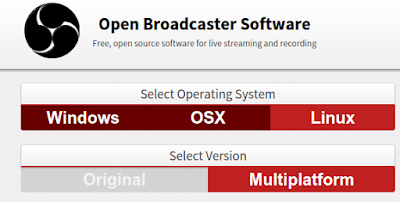
Fasilitas OBS (Open Broadcaster Software)

Beberapa fitur unggulan dari aplikasi OBS ini adalah sebagai berikut :
  • Quick Sync Video (QSV) dan dukungan NVENC
  • Tidak ada batasan dalam memutar video streaming
  • Streaming protokol RTMP yang dapat menerima video dari Twitch, YouTube, DailyMotion, Hitbox
  • Menyimpan file sebagai MP4 dan FLV
  • Performa yang responsif dalam streaming video
  • Mendukung capture device seperti webcam

Cara Install OBS (Open Broadcaster) di Ubuntu / Linux Mint

Untuk menginstal Open Broadcaster Software OBS di Ubuntu Linux Mint anda harus menginstal FFMPEG terlebih dahulu karena OBS membutuhkannya untuk decodernya. Cara instalasi semuanya dapat dilakukan dari Terminal dengan mengetikkan perintah sebagai berikut :
sudo apt-add-repository ppa:kirillshkrogalev/ffmpeg-next
sudo apt-add-repository ppa:obsproject/obs-studio
sudo apt-get update
sudo apt-get install ffmpeg obs-studio

Petunjuk instal OBS ini diambil dari website resmi Open Broadcaster Software.
Cara Instal Open Broadcaster Software Live Streaming Linux. Aplikasi broadcaster linux, software broadcast di ubuntu linux mint --broadcaster software linux open broadcaster software linux broadcaster software for linux open broadcaster software for linux radio broadcasting software for linux live broadcasting software for linux video broadcasting software for linux open broadcaster software on linux

Review Open Broadcaster Software Live Streaming Linux

OBS Open Broadcaster Software dikembangkan secara multi platform, jadi bagi anda pengguna Windows dan Mac juga dapat menginstal OBS untuk melakukan streaming video Twitch, YouTube, DailyMotion, Hitbox. Aplikasi ini cukup handal dalam melakukan streaming video, jika anda mendapatkan video yang ingin anda putar blank, maka cek dulu koneksi internet anda pastikan provider anda dapat melakukan streaming video.

Cara Instal TWITTER CLIENT di Ubuntu 14.04 LINUX Mint 17.x

TWITTER CLIENT FOR LINUX TURPIAL --Cara Instal Twitter Client di Ubuntu 14.04 Linux Mint 17.x (Qiana, Rebecca, Rafaela). Twitter adalah media sosial yang bergerak dalam micro blogging dalam artian setiap orang bebas ngetweet (membuat update status) apapun.

Twitter menyajikan stream orang yang diikuti (following) dalam bentuk timeline. Nah time line ini dapat kita akses dengan memanfaatkan API sehingga kita dapat menampilkannya dimana saja dalam sebuah aplikasi yang dibuat (Twitter client) dengan syarat sudah diotentikasi oleh pengguna Twitter bersangkutan (kita).

Di Linux, kita dapat menginstal Twitter Client yang bernama TURPIAL. Sebagai salah satu Twitter client, Turpial adalah aplikasi Linux yang dikembangkan dengan menggunakan Python dan tampilannya merupakan tampilan grafis ada jendelanya (GUI).

Cara Instal Turpial Twitter Client di Ubuntu 14.04 Linux Mint 17.x

Cara mudah untuk menginstal Turpial adalah melalui Terminal dengan mengetikkan sebaris perintah sebagai berikut :
sudo apt-get turpial
Selain melalui Terminal, Turpial juga dapat diinstal melalui Software Manager atau Ubuntu Software Center. Cukup ketikkan turpial di kotak pencarian jika sudah ketemu klik Install.

twitter untuk linux twitter di linux twitter for linux turpial twitter client for linux

Cara Menggunakan Turpial di Ubuntu / Linux Mint

Untuk menjalankan Turpial di Linux Mint, klik Menu >> Internet >> Turpial
Selanjutnya anda perlu meng-konfigurasi Turpial dengan memasukkan akun Twitter anda untuk diotentikasi atau diotorisasi. Caranya :
turpial twitter client linux cara instal twitter di linux twitter linux mint twitter linux command line twitter linux distro twitter linux foundation twitter linux terminal linux for arm twitter fedora linux users twitter linux at ibm twitter

Keterangan : Jalankan Turpial dan akan muncul jendela Turpial (yang sebelah kanan). Klik Add a new account selanjutnya muncul jendela Acounts (sebelah kiri).
Selanjutnya klik New >> Twitter, akan muncul jendela lagi yang meminta anda memasukkan username dan password sebagai metode otorisasi Turpial.
Jika anda sudah berhasil login, klik tanda tang (pojok kiri bawah aplikasi Turpial) dan tambahkan kolom untuk timeline, favorit, message dan lainnya. Pada contoh diatas Turpial sudah ditambahkan dua kolom. Selesai semoga bermanfaat..
Oh ya satu lagi, jika anda suka bermain Terminal di Linux, anda wajib coba Twitter Client di Terminal Linux Penuh Warna

Cara Menyeting Mozilla Thunderbird Untuk Gmail

Cara Menyeting Mozilla Thunderbird Untuk Gmail. E-mail atau surel (surat elektronik) adalah salah satu fasilitas atau aplikasi Internet yang banyak digunakan oleh orang umum. E-mail merupakan sarana komunikasi yang murah dan cepat yang memungkinkan mengirim pesan dalam bentuk pesan teks dan lampirannya (attachment) beragam jenis file ke seluruh dunia dalam waktu yang sangat cepat dan dengan biaya yang murah.


Jenis-Jenis Email

Ada 3 jenis email berbeda layanannya yaitu :
1. Web Based Email
Email jenis ini merupakan jenis email yang berbasis web artinya adalah ketika kita ingin melihat inbox mail kita diharuskan untuk membuka browser internet dan login menggunakan akun yang kita miliki. Semua jenis email dari vendor besar seperti Gmail, Yahoo Mail, dan Hotmail merupakan jenis web based.

2. Forwarding Email
Maksud dari forwarding email adalah email yang hanya bisa menerima surat saja. Forwarding email merupakan email bayangan atau email virtual yang digunakan untuk melindungi atau membuat privat akun email yang kita miliki sebenarnya. Contoh layanan email yang menerapkan Forwarding email adalah Yahoo Mail. Sebagai contoh, jika Anda memiliki akun email user@yahoo.com maka Anda bisa membuat email bayangan menjadi userbayangan@yahoo.com

3. POP Mail (SMTP / POP3)
POP Mail (Post Office Protokol) merupakan tipe email yang memungkinkan kita membacanya secara offline (tidak harus online/ terhubung ke internet). Jadi kita bisa menggunakan aplikasi email client (aplikasi desktop yang berguna untuk membaca email, misalnya Mozilla Thunderbird dan Microsoft Outlook) dan mendownload kotak pesan dari layanan email yang kita gunakan untuk disimpan di komputer lokal kita. GMAIL adalah satu-satunya vendor POP mail yang bertarif GRATIS.


Cara Menyetting Mozilla Thunderbird Untuk Gmail

Setelah mengetahui jenis email yang kita miliki, sekarang adalah bagaimana cara agar kita bisa membaca Gmail kita tanpa mengaksesnya melalui browser internet. Caranya adalah dengan menggunakan email client. Karena saya mendukung Linux Mint, maka saya akan memberikan tutorialnya dengan menggunakan Mozilla Thunderbird.


Ada 4 (empat) tahap yang harus dilakukan untuk menyetting Mozilla Thunderbird agar kita bisa mengakses Gmail kita tanpa perlu membuka browser internet, yaitu:1. Menyetting Gmail agar bisa melakukan transfer POP Mail2. Menyetting Mozilla Thunderbird agar bisa mengakses Gmail3. Mengekspor Kontak dari Gmail4. Mengimpor Kontak ke dalam Mozilla Thunderbird


1. Menyetting Gmail agar bisa melakukan transfer POP Mail


  1. Sebelum mengikuti langkah-langkah dalam tutorial yang saya sajikan, silahkan untuk login Gmail menggunakan akun yang Anda miliki. 
  2. Selanjutnya, cari icon setting/pengaturan yang ada di sebelah kanan atas, klik ikon tersebut dan pilih Settings.
  3. Pilih Forwarding and POP/IMAP
  4. Pilih Enable POP for mail that arrives from now on (artinya mail client akan mengakses email baru saja)
  5. Pada pilihan When messages are accessed with POP pilih mark Gmail's copy as read (artinya email yang sudah di download oleh mail client akan ditandai sudah dibaca)
  6. Pilih Save Changes (ada di bagian bawah jendela)
  7. Selesai, lebih detil silahkan lihat gambar berikut ini (klik gambar untuk memperbesar)

Cara Menyetting Mozilla Thunderbird Untuk Gmail


2. Menyetting Mozilla Thunderbird agar bisa mengakses Gmail

Jalankan Mozilla Thunderbird, Jika pertama kali dijalankan akan muncul jendela "Welcome to Thunderbird" seperi berikut (Klik Skip This and Use My Existing Email dan akan muncul Mail Account Setup)


Selainnya, pilih menu yang ada di pojok kanan atas
Pilih Preference >> Account Setting >> Account Actions >> Add Mail Account
Akan muncul jendela Mail Account Setup
Masukkan username dan password untuk Gmail akun Anda dan pilih Continue
Setelah berhasil, pilih Manual Config
Settingan untuk mail account setup adalah sebagai berikut
Your name: Masukkan Nama Anda (bebas)
Email adress: masukkan alamat email Anda
Password: masukkan password

Pilihan incoming = POP3
Server host name: pop.gmail.com
Port: 995
SSL: SSL/TLS

Pilihan Outgoing = SMTP
Server host name: smtp.gmail.com
Port: 587
SSL: Auto

3. Mengekspor Kontak dari Gmail

Untuk mengekspor kontak dari Gmail kita klik saja tombol Gmail (sebelah pojok kanan atas), pilih Contact, pilih Export... dan ekspor kontak ke dalam format vCard (karena akan diimpor ke dalam Mozilla Thunderbird, sudah saya test dan formatnya kompatibel dengan mail client ini)

4. Mengimpor Kontak ke dalam Mozilla Thunderbird

  1. Pada Mozilla Thunderbird, klik Adress Book
  2. Jendela Adress Book akan muncul, pilih Tools >> Import
  3. Pada Jendela Import, pilih Adress Books dan klik Next
  4. Pilih format vCard file (.vcf) dan klik Next akan muncul jendela lagi, browse dimana lokasi file yang sudah kita ekspor pada langkah ke-3 diatas
  5. Klik open dan ekspor selesai, kontak Gmail Anda kini sudah berada di Mozilla Thunderbird


UNTUK LEBIH JELASNYA, SILAHKAN LIHAT VIDEO SINGKAT YANG MENJELASKAN LANGKAH-LANGKAH MENYETTING MOZILLA THUNDERBIRD UNTUK GMAIL DIATAS.