Tampilkan postingan dengan label Program Aplikasi IDE Linux. Tampilkan semua postingan

MUDAH Cara Instal Android Studio di Ubuntu Linux Mint

Mudah Cara Instal Android Studio di Ubuntu Linux Mint --Anda dapat menginstal Android Studio untuk membuat aplikasi android di Linux. Android Studio adalah Integrated Development Environment (IDE) resmi dari Google ber-engine IntelliJ IDEA yang diperuntukkan bagi para pengembang aplikasi Android.

Android Studio ini dapat dijalankan di sistem operasi Linux, Windows, maupun Mac OS karena sifatnya multi platform. Untuk dapat mengembangkan aplikasi Android di Linux yang didistribusikan melalui Google Play, pertama anda harus menginstal IDE Android Studio, menginstal Android SDK, dan mulai membuat aplikasi dengan pemrograman Java. Selain itu anda juga dapat mengambil source aplikasi Android yang gratis yang tersedia secara online.

Dengan adanya teknologi  IntelliJ IDEA yang ditanamkan ke dalam Android Studio, maka IDE resmi dari Google ini memiliki keunggulan seperti :
  • Memiliki Gradle Build System yang fleksibel
  • Dapat menggenerate file apk dalam berbagai varian
  • Adanya template yang diseiakan untuk mengembangkan aplikasi
  • Layout yang kaya fitur dapat drag and drop tema
  • Teknologi lint untuk mengetahui performa aplikasi yang kita buat, versi aplikasi, kesalahan dan lainnya
  • Kemampuan ProGuard untuk signing aplikasi yang akan didistribusikan
  • Integrasi Google Cloud Platform jika anda sudah masuk ke akun Google anda
  • Tersedia berbagai plugin yang memudahkan pengembang aplikasi, cobalah Genymotion sebagai emulator yang lebih ringan daripada emulator bawaan
install android studio install android studio tanpa internet install android studio ubuntu install android studio linux install android studio windows install android studio ubuntu 14.04 install android studio linux mint install android studio offline install android studio fedora install android studio debian install android studio ubuntu 12.04 install android studio ubuntu 15.04 install android studio ubuntu command line install android studio di linux mint 17.1 install android studio plugin install android studio  di linux mint 17.2

Cara Instal Android Studio di Ubuntu Linux Mint

Anda perlu mengonfigurasi Android Studi untuk pertama kali. Kami sarankan anda download terlebih dahulu Android SDK atau anda dapat mengkopinya dari teman anda. Letakkan folde Android SDK di dalam home directory. Rekomendasi baca : Cara Instal Android SDK di Ubuntu Linux Mint
Ikuti langkah-langkah cara menginstal Android Studio di Linux Mint atau Ubuntu berikut ini :
  1. Download Android Studio Klik Disini
  2. Ekstrak file hasil download di dalam home directory folder anda
  3. Masuk ke dalam folder yang sudah diekstrak, buka folder bin dan anda akan menemukan file studio.sh --file inilah yang akan anda gunakan untuk menjalankan Android Studio di Linux
  4. Untuk menjalankan Android Studio, klik kanan pada ruang kosong di dalam folder bin diatas dan pilih "Open in Terminal" selanjutnya ketikkan sh studio.sh dan Android Studio IDE akan muncul
  5. Cara lain, anda dapat membuat short cut Android Studio agar anda dapat mengaksesnya melalui Start Menu
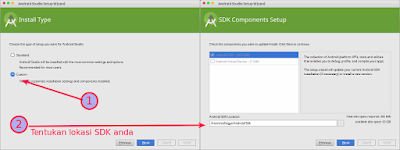
Cara Setting / Konfigurasi Android Studio Pertama Kali --Jendela pertama kali Android Studio dijalankan, silahkan anda pilih Custom pada jendela Android Studio Setup Wizard --Install Type yang muncul. Selanjutnya tentukan lokasi Android SDK pada jendela Android Studio Setup Wizard -- SDK Components Setup
Selengkapnya lihat gambar berikut ini :
install android studio without internet install android studio on chromebook install android studio fedora 21 install android studio ubuntu terminal install android studio app on phone install android studio arch linux install android studio arch install android studio and sdk install android studio android install android studio apt-get install android studio and the sdk tools android studio install app to device android studio install apk install actionbarsherlock android studio android studio install app android studio install avd android studio install apk to device android studio install api android studio adb install install andengine android studio android studio please install a 64-bit jdk apt-get install android studio download and install android studio

Cara Membuat Short Cut Android Studio di Linux

  1. Buka aplikasi teks editor Linux misalnya GEdit, Geany, Atom, dll. Kali ini akan digunakan Gedit caranya buka Terminal dan ketikkan sudo gedit
  2. Selanjutnya keluar jendela Gedit, lalu Copy paste script berikut ini dan simpan dengan nama Android Studio.desktop --Arahkan lokasi penyimpanan ke /usr/share/applications
  3. Selesai
[Desktop Entry]
Version=1.0
Type=Application
Name=Android Studio
Comment = The official Android IDE
Exec="/home/sefulgye/android-sdks/android-studio/bin/studio.sh" %f
Icon=/home/sefulgye/android-sdks/android-studio/bin/studio.ico
Categories=Development;IDE;
Terminal=false
StartupNotify=true
StartupWMClass=jetbrains-android-studio
Name[en_US]=Android Studio

Cara Mudah MengINSTAL ECLIPSE di Linux BESERTA SHORTCUT

Cara Mudah Menginstal Eclipse di Linux Mint Tanpa Melalui Terminal

Eclipse merupakan salah satu IDE (Integrated Development Environment) yang digunakan untuk mengembangkan aplikasi dan dapat berjalan di Linux, Windows, maupun Mac OS. Eclipse dikembangkan dengan bahasa pemrograman Java akan tetapi Eclipse bisa digunakan untuk mengembangkan aplikasi dengan bahasa pemrograman lain misalnya C/C++, Cobol, Python, PHP, dan Perl. Selain digunakan sebagai IDE untuk pengembangan aplikasi, Eclipse juga bisa digunakan untuk aktivitas pengembangan perangkat lunak, misalnya dokumentasi, pengujian, pengembangan web, dan lain-lain.

Eclipse adalah salah satu IDE favorit karena selain gratis dan handal, Eclipse memiliki kemampuan untuk dapat dikembangkan oleh penggunanya dengan membuat komponen yang disebut plug-in. Scara standar Eclipse dilengkapi dengan JDT (Java Development Tools), plug-in yang menjadikan Eclipse kompatibel guna pengembangan program Java, dan PDE (Plugin Development Environment). Secara bersama-sama Eclipse dan plug-in yang dimilikinya diimplementasikan dalam bahasa pemrograman Java.
eclipse linux mint eclipse linux java eclipse linux c++ eclipse linux install eclipse linux command line eclipse linux install ubuntu eclipse linux terminal eclipse linux cara install install eclipse ubuntu install eclipse linux cara install eclipse install eclipse mac install eclipse for Ubuntu Linux Mint install eclipse c++ install eclipse plugin Cara Menginstal Eclipse di Linux Mint Tanpa Melalui Terminal

Setelah mengetahui sejarah, keunggulan, dan seluk-beluk Eclipse, sekarang saya akan share bagaimana cara menginstal Eclipse di Linux. Berikut ini adalah step-stepnya:

A. Tahap Instalasi
  1. Download Eclipse untuk Linux dari situs resminya
  2. Masuk direktori dimana file Eclipse yang sudah didownload tersimpan (biasanya ekstensinya *.tar.gz)
  3. Klik kanan file Eclipse tersebut, pilih Extract Here
  4. Hasilnya akan ada folder dengan nama eclipse
  5. Klik kanan pada ruang kosong, pilih Open as Root
  6. Pindahkan folder eclipsemenuju direktori file system dan masuk dalam /opt
  7. Paste folder eclipsedisitu


B. Membuat shortcut Eclipse agar bisa dijalankan melalui Desktop
  1. Masih dalam keadaan sebagai user Root,
  2. Masuk direktori /opt/eclipse
  3. Copy file icon.xpm menuju direktori /usr/share/pixmaps/
  4. Paste icon.xpm disitu dan rename (ubah nama) menjadi eclipse.xpm
  5. Perlihatkan desktop Anda, klik kanan pada Desktop dan pilih Create new launcher here
  6. Akan ada jendela muncul seperti dibawah ini

Cara Menginstal Eclipse di Linux Mint Tanpa Melalui Terminal

7. Pada Name isikan Eclipse
8. Pada isian Command, klik tombol Browse dan pilih /opt/eclipse/eclipse
9. Icon yang tampak besar disisi kiri diganti dengan mengarahkan ke direktori /usr/share/pixmaps/eclipse.xpm
10. Klik OK dan selesai, jika ada pertanyaan ingin membuat shortcut, klik YES.

C. Finishing (Membuat Shortcut Menu)
1. Buka gedit/Geany/Kate atau apapun terserah yang penting kategori teks editor.
2. Copy paste tulisan berikut ini:
[Desktop Entry]
Version=1.0
Encoding=UTF-8
Name=Eclipse
GenericName=Integrated Development Environment
Comment=Eclipse Kepler 4.3.1 SR1
Exec=/opt/eclipse/eclipse %F
TryExec=/opt/eclipse/eclipse
Icon=/opt/eclipse/icon.xpm
StartupNotify=true
StartupWMClass="Eclipse"
Terminal=false
Type=Application
MimeType=text/xml;application/xhtml+xml;application/x-javascript;application/x-php;application/x-java;text/x-javascript;text/html;text/plain
Categories=GNOME;Development;IDE;
Name[en_US]=Eclipse

3. Simpan dengan nama Eclipse.desktop
4. Masuk ke direktori /home/fahd_umam/.local/share/applications
5. Keterangan: fahd_umam adalah username Anda, silahkan disesuaikan
6. Hapus nama file Eclipse yang ada disini, dan kopikan file Eclipse.desktop yang barusan dibuat tersebut disini

7. Selesai, dan Eclipse bisa diakses melalui Start/Menu >> Programming >> Eclipse


Cara Menginstal Eclipse di Linux Melalui Repository PPA Eclipse

Untuk menginstal Eclipse melalui PPA, yang pertama kali dilakukan adalah dengan menambahkan repository PPA Eclipse. Singkatnya tuliskan perintah berikut ini di terminal dan tunggu sampai proses upgrade ataupun instalasi Eclipse selesai dilakukan.
sudo add-apt-repository ppa:eclipse-team/ppa && sudo apt-get update && sudo apt-get upgrade

Pandual Awal Mengembangkan Aplikasi Android di Linux

Pandual Awal Mengembangkan Aplikasi Android di Linux. Android merupakan sistem operasi yang diperuntukkan perangkat mobile dan merupakan sistem operasi turunan dari Linux karena menggunakan kernel Linux. Kernel adalah inti dari sebuah OS yang berfungsi menghubungkan hardware dan aplikasi yang kemudian disebut sebagai software. Kesempatan kali ini kami akan membagikan cara mengembangkan aplikasi Android di Linux. Langsung saja


Hal-hal yang harus dipenuhi dalam membuat aplikasi Android di Linux :
  1. Instal Java (bisa dilakukan melalui "Software Manager")
  2. Download dan instal Eclipse. Caranya: masuk halaman download Eclipse, pilih Eclipse IDE for Java EE Developers, pilih versi Linux untuk 32 bit ataukah 64 bit. Cara install Eclipse klik disini
  • Setelah selesai, masuk direktori dimana file Eclipse yang sudah di download tadi, Klik Kanan >> pilih Open in Terminal
  • Ketikkan pada terminal : ls nama_file_eclipse.tar.gz
  • Ekstrak pada direktori opt, caranya ketikkan pada terminal : sudo tar xzvf nama_file_eclipse.tar.gz -C /opt
  • Masuk ke direktori opt, caranya ketikkan pada terminal : cd /opt
  • Copy file eclipse ke folder usr/bin, caranya ketikkan pada terminal : sudo ln -s /opt/eclipse /usr/bin/eclipse
  • Buat shortcut untuk menjalankan Eclipse dan selesai. Caranya ketikkan di terminal : gedit /usr/share/applications/eclipse.desktop
  • Ketika muncul Gedit, ketikkan script berikut :


  1. Instal Android SDK

    Ketika Eclipse pertama kali dijalankan, maka secara otomatis Eclipse versi terbaru (saya uji coba pada Eclipse Kepler SR2) akan meminta download SDK. Jika SDK sudah terinstal pada komputer, maka kita tinggal menyetting Android SDK di dalam Eclipse.
Install Android SDK

  1. Instal API Android

    API Android merupakan prasyarat ADT di Eclipse sehingga bisa memungkinkan untuk membuat aplikasi Android. API Android juga akan membantu menjalankan emulator android di komputer. Untuk menginstal API Android kita buka SDK Manager, tinggal buka terminal dan langsung saja ketikkan pada terminal : ./android/android-sdks/tools/android dimana android-sdks adalah direktori dimana Android SDK berada.
cara android di linux cara install android di linux cara install android di linux mint cara upgrade android di linux cara menggunakan android di linux cara membuat aplikasi android di linux cara install sdk android di linux cara linux swap di android cara menjalankan linux di android cara install android di linux ubuntu cara menjalankan aplikasi android di linux cara install aplikasi android di linux cara memainkan game android di linux cara install emulator android di linux cara buat aplikasi android di linux cara menjalankan android sdk di linux cara install android sdk di linux mint cara linux di android cara memasang linux di android cara aktifkan linux swap di android cara instal arch linux di android cara install linux backtrack di android cara menjalankan linux backtrack 5 di android

  1. Setting PATH Binary Android

    Untuk bisa menjalankan command-command binary android di terminal tanpa mengarahkan ke direktori-direktori tertentu lagi, kita setting Path untuk android sebagai berikut:
  • Buka terminal, ketikkan gedit .bashrc
  • Setelah Gedit terbuka, tambahkan script satu baris berikut :
    export PATH=/home/fahd_umam/android-sdks/tools:/home/fahd_umam/android-sdks/platform-tools:$PATH
  • fahd_umam/android-sdks adalah nama user dan lokasi path android SDK berada.
  • Logout dan login kembali Linux Anda
  • Untuk mengetes settingan PATH Binary Android sudah benar atau belum, kita bisa mengujinya dengan mengetikkan android di terminal. Jika yang keluar adalah Android SDK Manager, maka pengaturan PATH sudah benar.

UPDATE : Google Mengeluarkan IDE Resmi untuk Membuat Aplikasi Android bernama Android Studio. Klik Disini untuk Cara Install 

  1. Membuat Emulator Android

    Emulator android digunakan untuk debugging, testing, atau menjalankan aplikasi yang kita buat. Cara membuat emulator Android adalah sebagai berikut :
  • Buka SDK Manager, caranya di terminal ketikkan : android
  • Setelah terbuka Android SDK Manager, klik menu Tools >> Manage AVDs... >>Klik New...
  • Isi pengaturan sesuai spesifikasi target ponsel Android (Aplikasi android akan dikembangkan untuk jenis sistem operasi Android yang mana)
  • Untuk menjalankan emulator Android, kembali ke List Manage AVD dan pilih nama AVD diikuti dengan mengklik tombol Start
  • Berikut ini adalah contoh pengisian AVD
Membuat Emulator Android

  1. Menginstall ADT Android di Eclipse

    ADT Plugin (Android Device Toolkit) adalah sebuah plugin sehingga IDE dalam hal ini Eclipse bisa men-develop .apk, dasarnya IDE Eclipse tidak bisa membuat project Android, setelah ADT nya terinstall, maka akan ada fungsi tambahan pada IDE. Plugin ADT juga sekaligus berfungsi menghubungkan IDE Eclipse dengan Android SDK.
7. Menginstall ADT Android di Eclipse

  • Buka Eclipse, klik menu Help >> Install New Software...
  • Dikarenakan Eclipse yang saya gunakan adalah Kepler, pada pilihan Add isikan Kepler (atau bebas, yang penting menandakan Eclipse kepler) dan pada isian Site isikan http://download.eclipse.org/releases/kepler/
  • Jika sudah muncul list-nya, Berikan centang pada Web, XML, Java EE and OSGi Enterprise Development lalu klik Next sampai Finish untuk meng-install

Setelah selesai dengan langkah tersebut, selanjutnya Eclipse akan minta restart, restart saja. Kembali masuk Eclipse, pilih Help >> Install New Software... >> Klik Add

Isikan pada name : Android, dan isian Site diisi https://dl-ssl.google.com/android/eclipse/

Muncul list kembali dibawahnya, pilih Developer Tools (centang semua sub-nya), Klik Next sampai Finish untuk menginstall

cara android di linux cara install android di linux cara install android di linux mint cara upgrade android di linux cara menggunakan android di linux cara membuat aplikasi android di linux cara install sdk android di linux cara linux swap di android cara menjalankan linux di android cara install android di linux ubuntu cara menjalankan aplikasi android di linux cara install aplikasi android di linux cara memainkan game android di linux cara install emulator android di linux cara buat aplikasi android di linux cara menjalankan android sdk di linux cara install android sdk di linux mint cara linux di android cara memasang linux di android cara aktifkan linux swap di android cara instal arch linux di android cara install linux backtrack di android cara menjalankan linux backtrack 5 di android

Cara Instal Titanium Studio Appcelerator di Linux

Cara Instal Titanium Studio Appcelerator di Linux. Dengan titanium kita bisa menciptakan aplikasi mobile cross platform dari sebuah source code tunggal sehingga kita bisa membuat aplikasi dengan performa yang mumpuni dan bisa berjalan di berbagai sistem operasi mobile.

Titanium merupakan sebuah produk yang dikeluarkan oleh Appcelerator yang dirancang untuk membuat aplikasi mobile dengan menggunakan JavaScript untuk jenis sistem operasi iOS, Android, dan BlackBerry. Setelah menjelaskan bagaimana cara membuat aplikasi mobile cross platform, kini saya akan berbagi ilmu bagaimana cara menginstall aplikasi Linux yang bernama Titanium Appcelerator.


Berikut ini adalah langkah mudah bagaimana cara menginstal software Titanium Studio di Linux:
  1. Download Titanium Appcelerator dari website resminya
  2. Masuk ke folder dimana file hasil download tersimpan, buka terminal disitu (klik kanan pada ruang kosong, pilih "Open in Terminal")
  3. Masuk sebagai super user, ketikkan perintah di terminal su
  4. Unzip atau ekstrak hasil download ke folder /opt caranya ketikkan pada terminal perintah sudo unzip titanium.linux.gtk.x86_64.zip -d /opt
  5. Membuat short cut sehingga Titanium bisa dijalankan melalui Menu/Start, ketikkan perintah gedit /usr/share/applications/TitaniumStudio.desktop
  6. Setelah itu Gedit akan muncul, tulis dan simpan script berikut ini
[Desktop Entry]
Version=1.0
Encoding=UTF-8
Name=Titanium Studio
GenericName=Integrated Development Environment
Comment=Titanium Mobile Application Development
Exec=/opt/Titanium_Studio/TitaniumStudio %F
TryExec=/opt/Titanium_Studio/TitaniumStudio
Icon=/opt/Titanium_Studio/icon.xpm
StartupNotify=true
StartupWMClass="Titanium Studio"
Terminal=false
Type=Application
MimeType=text/xml;application/xhtml+xml;application/x-javascript;application/x-php;application/x-java;text/x-javascript;text/html;text/plain
Categories=GNOME;Development;IDE;
Selesai, untuk membuka Titanium Studio di Linux, klik Menu/Start >> Programming >> Titanium Studio. Beberapa keunggulan Titanium Studio adalah sebagai berikut:
  1. Management of all projects in a single view
  2. Development framework facilitates component reuse for app factory approach
  3. Emulator and on-device debugging ensures high quality apps
  4. Integrated with Titanium Cloud Services for building cloud-connected apps
  5. One-click mobile app deployment
  6. Advanced Code Assist
Dikutip dari website resminya: Titanium Studio simplifies the mobile development process, allowing community developers to rapidly build, test, package and publish mobile applications across multiple devices and operating systems. The resulting native applications perform and behave just like they were written in Objective-C (iPhone and iPad) or Java (Android phone and tablets) to deliver rich, immersive user experiences.

The Eclipse-based Studio IDE enables you to build compelling cross-platform, native mobile applications � all from a single code base. With 60%-90% code reuse, you can build applications for tablets, smart phones, smart TVs, faster and at lower cost than any other environment.