Tampilkan postingan dengan label Aplikasi Linux. Tampilkan semua postingan

Cara Encrypt Decrypt File di Ubuntu / Linux Mint Terminal

Turorial Enkripsi Dekripsi File di Ubuntu / Linux Mint --Cara Encrypt Decrypt File di Ubuntu / Linux Mint Melalui Terminal. Enkripsi adalah penyandian, pengkodean atau pengacakan sebuah teks atau file menjadi bentuk lain menggunakan algoritma tertentu agar tidak dapat dibaca oleh siapapun secara langsung.

Untuk membaca file yang di enkripsi maka kitapelu melakukan proses dekripsi file yaitu mengubah atau mengembalikan pesan atau file yang dienkripsi menjadi bentuk semula sehingga dapat dibaca dan diketahui format atau bentuknya.

Di Ubuntu Linux Mint ada sebuah aplikasi yang sangat ringan untuk enkripsi dan dekripsi file karena bekerja melalui Terminal yang bernama CCRYPT.

Ccrypt adalah sebuah tool enkripsi dan dekripsi data yang berbasis command line Linux, selain itu ringan digunakan dan proses enksripsi dan dekripsi dapat dilakukan sangat cepat (melebihi kecepatan aplikasi enkripsi dan dekripsi yang dikerjakan melalui jendela GUI), dan juga aplikasi ccrypt ini sangat mudah digunakan tidak serumit yang anda bayangkan.

Fitur Aplikasi Ekripsi Linux CCRYPT

Dengan aplikasi encrypt decrypt di Linux bernama CCRYPT anda dapat mengenkripsi data dalam berbagai bentuk misalnya media gambar atau video, text, document, file archive, dll. CCRYPT menggunakan algoritma AES sebagai back-end nya

cara enkripsi dekripsi file di ubuntu linux mint encrypt decrypt file linux encrypt and decrypt file in linux linux shell encrypt decrypt file

Seperti kebanyakan aplikasi enkripsi di Ubuntu Linux Mint, CCRYPT memberikan fasilitas enkripsi data menggunakan password dan key file. Mekanismenya adalah ketika CCRYPT sudah berhasil mengenkripsi sebuah file maka aplikasi ini akan membuang source file-nya.

Cara Install Ccrypt di Ubuntu / Linux Mint

Cara menginstal CCRYPT di Ubuntu atau Linux Mint sangat mudah karena dapat dilakukan melalui Terminal Linux dengan mengetikkan perintah sebagai berikut :
sudo apt-get install ccrypt

Cara Encrypt File Dengan Ccrypt di Linux

Karena aplikasi ini berbasis Terminal atau command line, untuk mengenkripsi file misalkan kita akan mengenkripsi file coba.txt yang berada di home directory maka kita ketikkan di Terminal :
ccrypt coba.txt
Anda akan diminta memasukkan password untuk mengunci atau mengenkripsi file, silahkan masukkan password yang gampang anda ingat sebanyak dua kali. Jika aplikasi CCRYPT sudah selesai mengenkripsi maka anda akan mendapatkan file dengan nama yang sama ditambah ekstensi .cpt sehingga dalam percobaan ini anda akan melihat file coba.txt.cpt di dalam folder yang sama.

Cara Decrypt File Dengan Ccrypt di Linux

Untuk mendekripsi file caranya cukup mudah, karena file hasil enkripsi sebelumnya bernama coba.txt.cpt maka langsung saja ketikkan di Terminal :
ccrypt -d coba.txt.cpt
Review CCRYPT Aplikasi Enksripsi Dekripsi di Linux
Aplikasi ini berbasis Terminal sehingga sangat ringan digunakan dan proses enkripsi dan dekripsi prosesnya berlangsung diatas rata-rata dari aplikasi ekripsi deksripsi di Linux lainnya. Dilihat dari sisi keamanan, aplikasi CCRYPT menggunakan algoritma AES cukup untuk digunakan jika data yang akan dipertukarkan tingkat kerahasiaannya sedang.

Review+Cara Install Crack Attack Game Linux Tetris Terbaik

Review + Cara Install Crack Attack Game Linux Tetris Terbaik. Crack Attack adalah salah satu game Linux yang merupakan game tetris kategori brain game. Tampilannya sed

Crack Attack merupakan free OpenGL game for Linux and Windows yang dikembangkan dari super nintendo classic. Aplikasi game linux ini berbasis GUI, jika anda ingin game tetris console yang dimainkan dari Terminal cobalah gunakan BASTET.

Kebutuhan Aplikasi Crack Attack

- Sistem operasi Linux, Windows, atau Mac OS
- OpenGL
- 3D Graphics Hardware Support

Cara Instal Crack Attack Game Tetris Terbaik Linux

Karena Crack Attack sudah resmi masuk ke dalam repository Linux, maka untuk menginstalnya kita cukup mengetikkan perintah dasar Linux berikut ini :
sudo apt-get install crack-attack

Tombol Kontrol Keyboard Crack Attack

Anak panah : menggerakkan kursor ke atas bawah kiri kanan
Spasi : menukar balok pada kursos terseleksi
Enter : Menaikkan 1 baris tumpukan balok ke atas
P | p : Pause
Esc : Keluar arena permainan Crack Attack

Review+Cara Install Crack Attack Game Linux Tetris Terbaik crack attack linux games crack attack crack attack game crack attack cheats crack attack level 55 crack attack game free download crack attack level 43

Review+Cara Install Crack Attack Game Linux Tetris Terbaik

Secara perlahan-lahan, tumpukan blok akan tumbuh dari bawah, tugas kita adalah mencari pasangan balok yang mendatar agar terdapat 3 buah balok yang sama dalam sebuah baris yang sama. Dengan demikian balok tersebut akan terleiminasi dan anda mendapatkan point. Selain dengan cara yang mendatar, anda juga dapat mencarinya secara vertikal.

Sepanjang permainan tumpukan Anda blok perlahan akan tumbuh dari bawah, awalnya cukup lambat tapi selalu bertambah lebih cepat dan lebih cepat. Ketika tumpukan mencapai puncak itu akan berhenti dan Anda memiliki tujuh detik untuk menyelamatkan diri. Jika tidak maka anda akan game over pada detik ke-7 tersebut.

Cara Instal BASTET Game Tetris di Linux Mint / Ubuntu

Tetris Linux Terminal. Cara Instal BASTET Game Tetris di Linux Mint / Ubuntu --Game tetris adalah game yang paling populer sepanjang sejarah yang termasuk jenis game asah otak. Tetris dibuat dengan sederhana yang terdiri dari susunan berbagai balok atau batu bata yang dapat berubah-ubah, membuat orang yang memainkan tetris ini akan selalu memutar otaknya untuk membuat balok/bata dapat disusun tanpa celah.

Aplikasi Game Tetris di Linux Mint / Ubuntu

Ada berbagai jenis game tetris di Linux mulai dari yang berbasis jendela window, dan juga ada yang berbasis Terminal. Beberapa jenis game tetris yang berbasis jendela adalah Kblocks, Ltris, Quadrapassel, dan GPE Tetris. Sedangkan yang berbasis terminal ada aplikasi tetris Bastet, Petris, Netris, dan Tint.

Cara Instal BASTET Game Tetris di Linux Mint / Ubuntu tetris linux tetris linux terminal tetris linux download tetris linux mint tetris linux beep tetris linux multiplayer linux tetris 3d not tetris linux tetris for linux ubuntu tetris c++ linux tetris puppy linux emacs tetris linux original tetris linux lockjaw tetris linux tetris attack linux tetris zone linux tetris friends linux tetris free download linux nand to tetris linux tetris arch linux ascii tetris linux

Cara Instal BASTET Game Tetris di Linux Mint / Ubuntu

Game Linux tetris bernama BASTET ini sudah dimasukkan ke dalam repository Linux sehingga untuk menginstalnya kita cukup mengetikkan perintah sebagai berikut :
sudo apt-get install bastet
Sedangkan cara membuka / menjalankan BASTET cukup mengetikkan perintah berikut di Terminal :
bastet

Review BASTET Game Tetris di Linux Mint / Ubuntu

Secara umum dilihat dari aplikasi yang berbasis Terminal, aplikasi ini sangat ringan digunakan dan tampilan game tetris di desain sederhana dan simpel. Untuk mengubah bentuk balok/bata gunakan anak panah ke atas, menggeser ke kiri atau ke kanan gunakan anak panah ke kiri atau kanan. Untuk mempercepat turun gunakan anak panah ke bawah. Game tetris Linux BASTET hanya menyediakan dua pilihan permainan yaitu level normal dan level sulit.

Cukup sederhana game BASTET ini, jika anda ingin tampilan GUI atau yang ada jedelanya, maka anda dapat menginstal Crack Attack Game Linux Terbaik Tetris

Cara Membuat Komputer Bicara dengan Terminal Linux

Cara Membuat Komputer Bicara dengan Terminal Linux --Dengan Linux kita dapat membuat Terminal linux berbicara menggunakan bahasa manusia seperti seorang robot bahkan suaranya ada 4 pilihan suara sebagai berikut :
  1. Laki-laki
  2. Perempuan
  3. Anak kecil laki-laki
  4. Anak kecil perempuan
Secara default bahasa yang terdengar adalah bahasa Inggris akan tetapi anda dapat menggantinya dengan logat bahasa Indonesia.

Cara Membuat Terminal Linux Disa Bicara

Melalui Terminal Linux kita dapat malakukan apa saja dari mulai membuat folder sampai dengan menjalankan aplikasi Linux.

Di Linux, terdapat aplikasi yang bernama SPD-SAY atau dapat disebut sebagai "Text To Speech" Linux yang dapat membaca teks biasa yang dimasukkan ke Terminal menjadi suara. Dengan bantuan "spd-say" anda dapat membuat Terminal dapat berbicara dengan text yang kita tulis menggunakan bahasa manusia.

Cara Instal SPD-SAY Text to Speech di Linux

Sebelum menggunakan spd-saya, pastikan di komputer Linux anda sudah terinstal aplikasi spd-say dan pastikan juga anda memiliki speaker atau minimal headset. Jika anda menggunakan laptop maka akan lebih baik dan pastikan level volum suara cukup terdengar.

Cara Install spd-say melalui Terminal dapat dilakukan melalui Terminal dengan mengetikkan :
sudo apt-get install spd-say

Cara Membuat Terminal linux Berbicara - Cara Menggunakan SPD-SAY :

Jika aplikasi text to speech Linux bernama spd-say ini sudah terinstal, maka selanjutnya adalah buka Terminal dan ketikkan perintah berikut diikuti menekan enter :

1. Membuat Komputer Berbicara Suara Pria Dewasa
Untuk membuat Terminal berbicara dengan suara pria dewasa ketikkan di Terminal :
spd-say "Hi I am your computer and I am speaking now"
Anda akan mendengar suara laki-laki dewasa mengucapkan "Hi I am your computer and I am speaking now"

Cara Membuat Komputer Bicara dengan Terminal Linux membuat komputer bicara membuat komputer bicara dengan Terminal membuat komputer bicara indonesia cara membuat komputer bicara dengan Terminal cara membuat komputer bicara saat dinyalakan cara membuat komputer bicara bahasa indonesia cara membuat komputer bicara saat start up software untuk membuat komputer bicara membuat komputer berbicara membuat komputer berbicara bahasa indonesia membuat komputer berbicara seperti jarvis membuat komputer berbicara saat startup membuat komputer berbicara dengan TErminal Linux cara membuat komputer bicara membuat komputer bisa bicara cara membuat komputer bicara saat dihidupkan membuat komputer bisa bicara bahasa indonesia membuat komputer bisa berbicara cara membuat komputer berbicara bahasa indonesia cara membuat komputer bisa bicara cara membuat komputer bisa berbicara di Linux Mint Ubuntu

2. Membuat Komputer Berbicara Suara Wanita Dewasa
Untuk membuat Terminal berbicara dengan suara wanita dewasa ketikkan di Terminal :
spd-say "Hi boy get date with me. I am your computer"
Anda akan mendengar suara perempuan dewasa mengucapkan "Hi boy get date with me. I am your computer"

3. Membuat Komputer Berbicara Suara Anak Kecil Pria
Untuk membuat Terminal berbicara dengan suara anak kecil pria ketikkan di Terminal :
spd-say -t child_male "Hi I am your computer and I am speaking now"
4. Membuat Komputer Berbicara Suara Anak Kecil Wanita
Untuk membuat Terminal berbicara dengan suara anak kecil wanita ketikkan di Terminal :
spd-say -t child_female "Hi I am your computer and I am speaking now"

Cara Membuat Komputer Bicara dengan Bahasa Indonesia di Terminal Linux

Komputer anda dapat berbicara dengan bahasa Indonesia dengan menambahkan -l ID, contohnya sebagai berikut :

Suara Pria, Ketikkan Perintah :
spd-say -l ID "Hai sob apa kabar hari ini"
Suara Wanita, Ketikkan Perintah :
spd-say -t female1 -l ID "Sayang sudah makan belum? Jangan lupa minum ya biar tidak keselek hehe"
Selamat mempraktekkan Cara Membuat Komputer Bicara dengan Terminal Linux dan silahkan kreasikan kata-kata anda. Have fun!

Cara Instal QMMP - Music Player Mirip Winamp di Linux

Cara Instal QMMP - Music Player Mirip Winamp di Linux. Satu Lagi Music Player Mirip Winamp di Linux. Bagi anda pencinta Winamp dan sulit move on menggunakan music player Linux yang lain maka ada aplikasi music player bernama QMMP. Tampilannya menyerupai Winamp tapi tidak semirip Audacious.

Jika anda ingin instal aplikasi pemutar musik di Linux yang juga mirip sama persis dengan Winamp (karena menggunakan skin Winamp), cobalah anda instal Audacious dengan Skin Winamp Klik Disini --Sebagai penambah daftar aplikasi pemutar musik di Linux yang tampilannya mirip Winamp kini kami hadirkan ulasan tentang aplikasi QMMP singkatan dari Qt based Multimedia Player.

QMMP - Satu Lagi Music Player Mirip Winamp di Linux

QMMP adalah music player di berbagai jenis distro Linux yang dibuat dengan memanfaatkan Qt Library. Fitur yang dibawa QMMP hampir sama dengan Winamp yang ada di Windows, bahkan sebagian besar pluggin Winamp juga sudah disupport.

Cara Instal QMMP - Music Player Mirip Winamp di Linux music player for linux music player for linux ubuntu music player for linux mint music player for linux free download music player for linux debian music player for linux ubuntu free download music player for linux fedora music player for linux redhat music player for linux download music player for linux centos music player for linux like winamp music player for linux terminal music player for linux lite music player for linux mint 14 music player for linux gnome music player for linux ubuntu download best music player for linux mint best music player for linux ubuntu best music player for linux ubuntu 12.04 music player for kali linux music player for arch linux audiophile music player for linux music player daemon arch linux music and video player for linux best audiophile music player for linux the best music player application for linux music player linux best best music player for linux 2013 best music player for linux mint 13 banshee music player for linux best music player for linux fedora best music player for linux 2014 best music player for linux mint 15 best lightweight music player for linux best portable music player for linux best free music player for linux best looking music player for linux bit perfect music player for linux best linux music player for large libraries best linux music player for large collections best music player for arch linux best music player software for linux
Skin "METRIX" diambil dari sini

QMMP merupakan audio player berlisensi GPL dan bersifat open source sangat aktif dikembangkan terbukti sampai saat ini versi rilis terus update. Jadi selain ada Audacious yang juga sangat tidak mengagetkan para pengguna linux baru yang masih terngiang-ngiang dengan Winamp, Qmmp menjadi alternatif juga untuk dicoba.

QMMP mendukung plugin Winamp dan juga Skin Winamp, plugin, MPEG1 layer 1/2/3. Ogg Vorbis, FLAC, Musepack, WavePack, ModPlug, WMA Support, format dari library FFmpeg, PCM Wave, AAC, CD Audio, CUE Sheet, WavPack emmbeded CUE, ALSA Sound, Jack Sound, OSS Sound, PulseAudio, last.fm/Libre.fm, Spectrum Analyzer, ProjectIM, Konversi Sample rate, efek bs2b dsp, streaming, removable device detection via HAL, MPRIS, global hotkey, playback video dengan MPlayer, Lirik.

Cara Instal QMMP - Music Player Mirip Winamp di Linux

Bagi pengguna Ubuntu dan Linux Mint dan juga turunannya, anda dapat menginstal QMMP dengan menambahkan repository PPA dengan cara mengetikkan perintah dasar Linux sebagai berikut :
sudo add-apt-repository ppa:forkotov02/ppa
sudo apt-get update
sudo apt-get install qmmp
sudo apt-get install qmmp-plugin-pack

Jika selesai instal, anda dapat menjalankan QMMP dengan cara klik Start >> Audio & Video >> QMMP. Untuk Linux versi lain lihat halaman download QMMP
Dukungan Format yang Dapat Dimainkan QMMP sebagai berikut :
  • MPEG1 layer 2/3
  • Ogg Vorbis
  • Ogg Opus
  • Native FLAC/Ogg FLAC
  • Musepack
  • WavePack
  • tracker modules (mod, s3m, it, xm, etc)
  • ADTS AAC
  • CD Audio
  • WMA, Monkey's Audio (and other formats provided by FFmpeg library)
  • PCM WAVE (and other formats provided by libsndfile library)
  • Midi
  • SID
  • Chiptune formats (AY, GBS, GYM, HES, KSS, NSF, NSFE, SAP, SPC, VGM, VGZ, VTX)

Review Audacious Music Player Seperti Winamp di Linux

Menginstal skin Winamp di Audacious, Review Audacious Music Player Seperti Winamp for Ubuntu Linux Mint --Perlu diperjelas bahwa sampai saat ini tidak ada versi Winamp untuk Linux. Akan tetapi anda dapat menggunakan Audacious dengan cita rasa Winamp, pasalnya skin Winamp dapat dipakai untuk skin Audacious. Mau tau caranya bagaimana ikuti bahasan Audacious music player Winamp like berikut ini.

Audacious adalah music player Linux yang sifatnya open source dengan keunggulan terletak pada penggunaan sumber daya yang kecil dan juga Audacious mampu menggunakan skin WinAmp. Alhasil Audacious tampilannya akan mirip Winamp karena menggunakan skin yang sama.

Skin adalah tema yang diibaratkan sebuah baju, nah jika ada dua orang memakai baju yang sama jika dilihat dari belakang maka akan sulit bagi kita untuk mengenalinya. Sama halnya Audacious sebagai music player Linux yang menggunakan skin Winamp.

Berikut ini adalah tampilan utama Audacious yang sudah dipasang skin WInamp. Mirip bukan?

audacious linux audacious linux mint audacious linux download audacious linux review audacious linux skins audacious linux audio audacious linux install audacious linux plugins audacious linux ubuntu audacious linux rpm linux audacious radio linux audacious midi linux audacious equalizer audacious arch linux audacious kali linux install audacious linux mint audacious scientific linux

Review Audacious Music Player Seperti Winamp Ubuntu Linux Mint

Audacious dapat diinstal di Ubuntu maupun Linux Mint dan juga turunan keduanya dengan mengetikkan di Terminal :
sudo apt-get install audacious
Jika sudah selesai instalasi (proses akan membutuhkan koneksi internet dan akan download paket dari repository sebesar 9 MB), jalankan Audacious dengan cara klik Start >> Sound & Video >> Audacious dan jendela utama Audacious polos tanpa skin adalah sebagai berikut :

audacious linux audacious linux mint audacious linux download audacious linux review audacious linux skins audacious linux audio audacious linux install audacious linux plugins audacious linux ubuntu audacious linux rpm linux audacious radio linux audacious midi linux audacious equalizer audacious arch linux audacious kali linux install audacious linux mint audacious scientific linux audacious puppy linux skins para audacious linux vine linux audacious

Cara Konfigurasi Audacious Terlihat Seperti Winamp

Untuk mendapatkan Audacious mirip Winamp, kita harus menginstal skin Winamp di Audacious caranya ikuti langkah-langkah sebagai berikut :
  1. Download skin Winamp Standard, klik disini
  2. Ekstrak filenya sehingga terdapat folder bernama winamp_standar
  3. Buka file manager atau file explorer. Misalnya buka Nemo, masuk sebagai root (jika di Linux Mint klik kanan pada ruang kosong, pilih "Open as Root")
  4. Selanjutnya buka direktory /usr/share/audacious/Skins,
  5. Copy folder winamp_standar ke alamat folder diatas
  6. Setelah di copy, langsung buka Audaciousnya, Jika tampilan Standar langsung klik View >> Interface >> Winamp Classic Interface
  7. Klik kanan pada jendela Audacious, pilih View >> Interface Preferences
  8. Selanjutnya pilih skin yang bernama winamp_standar
  9. Selesai dan tampilannya akan sama sebagaimana gambar diatas.
  10. Jika cara konfigurasi tema skin Audacious kurang jelas silahkan ikuti Video Step by Step Cara Install Skin Winamp di Audacious Linux Mint / Ubuntu

MUDAH Cara Instal Android Studio di Ubuntu Linux Mint

Mudah Cara Instal Android Studio di Ubuntu Linux Mint --Anda dapat menginstal Android Studio untuk membuat aplikasi android di Linux. Android Studio adalah Integrated Development Environment (IDE) resmi dari Google ber-engine IntelliJ IDEA yang diperuntukkan bagi para pengembang aplikasi Android.

Android Studio ini dapat dijalankan di sistem operasi Linux, Windows, maupun Mac OS karena sifatnya multi platform. Untuk dapat mengembangkan aplikasi Android di Linux yang didistribusikan melalui Google Play, pertama anda harus menginstal IDE Android Studio, menginstal Android SDK, dan mulai membuat aplikasi dengan pemrograman Java. Selain itu anda juga dapat mengambil source aplikasi Android yang gratis yang tersedia secara online.

Dengan adanya teknologi  IntelliJ IDEA yang ditanamkan ke dalam Android Studio, maka IDE resmi dari Google ini memiliki keunggulan seperti :
  • Memiliki Gradle Build System yang fleksibel
  • Dapat menggenerate file apk dalam berbagai varian
  • Adanya template yang diseiakan untuk mengembangkan aplikasi
  • Layout yang kaya fitur dapat drag and drop tema
  • Teknologi lint untuk mengetahui performa aplikasi yang kita buat, versi aplikasi, kesalahan dan lainnya
  • Kemampuan ProGuard untuk signing aplikasi yang akan didistribusikan
  • Integrasi Google Cloud Platform jika anda sudah masuk ke akun Google anda
  • Tersedia berbagai plugin yang memudahkan pengembang aplikasi, cobalah Genymotion sebagai emulator yang lebih ringan daripada emulator bawaan
install android studio install android studio tanpa internet install android studio ubuntu install android studio linux install android studio windows install android studio ubuntu 14.04 install android studio linux mint install android studio offline install android studio fedora install android studio debian install android studio ubuntu 12.04 install android studio ubuntu 15.04 install android studio ubuntu command line install android studio di linux mint 17.1 install android studio plugin install android studio  di linux mint 17.2

Cara Instal Android Studio di Ubuntu Linux Mint

Anda perlu mengonfigurasi Android Studi untuk pertama kali. Kami sarankan anda download terlebih dahulu Android SDK atau anda dapat mengkopinya dari teman anda. Letakkan folde Android SDK di dalam home directory. Rekomendasi baca : Cara Instal Android SDK di Ubuntu Linux Mint
Ikuti langkah-langkah cara menginstal Android Studio di Linux Mint atau Ubuntu berikut ini :
  1. Download Android Studio Klik Disini
  2. Ekstrak file hasil download di dalam home directory folder anda
  3. Masuk ke dalam folder yang sudah diekstrak, buka folder bin dan anda akan menemukan file studio.sh --file inilah yang akan anda gunakan untuk menjalankan Android Studio di Linux
  4. Untuk menjalankan Android Studio, klik kanan pada ruang kosong di dalam folder bin diatas dan pilih "Open in Terminal" selanjutnya ketikkan sh studio.sh dan Android Studio IDE akan muncul
  5. Cara lain, anda dapat membuat short cut Android Studio agar anda dapat mengaksesnya melalui Start Menu
Cara Setting / Konfigurasi Android Studio Pertama Kali --Jendela pertama kali Android Studio dijalankan, silahkan anda pilih Custom pada jendela Android Studio Setup Wizard --Install Type yang muncul. Selanjutnya tentukan lokasi Android SDK pada jendela Android Studio Setup Wizard -- SDK Components Setup
Selengkapnya lihat gambar berikut ini :
install android studio without internet install android studio on chromebook install android studio fedora 21 install android studio ubuntu terminal install android studio app on phone install android studio arch linux install android studio arch install android studio and sdk install android studio android install android studio apt-get install android studio and the sdk tools android studio install app to device android studio install apk install actionbarsherlock android studio android studio install app android studio install avd android studio install apk to device android studio install api android studio adb install install andengine android studio android studio please install a 64-bit jdk apt-get install android studio download and install android studio

Cara Membuat Short Cut Android Studio di Linux

  1. Buka aplikasi teks editor Linux misalnya GEdit, Geany, Atom, dll. Kali ini akan digunakan Gedit caranya buka Terminal dan ketikkan sudo gedit
  2. Selanjutnya keluar jendela Gedit, lalu Copy paste script berikut ini dan simpan dengan nama Android Studio.desktop --Arahkan lokasi penyimpanan ke /usr/share/applications
  3. Selesai
[Desktop Entry]
Version=1.0
Type=Application
Name=Android Studio
Comment = The official Android IDE
Exec="/home/sefulgye/android-sdks/android-studio/bin/studio.sh" %f
Icon=/home/sefulgye/android-sdks/android-studio/bin/studio.ico
Categories=Development;IDE;
Terminal=false
StartupNotify=true
StartupWMClass=jetbrains-android-studio
Name[en_US]=Android Studio

Cara Mengelola Keuangan Mudah di Linux Dengan GnuCash

Cara Mengelola Keuangan Mudah di Linux Dengan GnuCash --Anda bukan orang akutansi ? Tetapi anda ingin membuat laporan keuangan atau ingin mengelola keuangan anda ? GnuCash jawabnya! Aplikasi manajemen keuangan di Ubuntu dan Linux Mint.

Apa Itu GnuCash

GnuCash adalah aplikasi accounting Linux, Mac, dan Windows yang paling populer dan paling mudah digunakan untuk memanajemen keuangan pribadi, keluarga, maupun bisnis. GNU Cash memiliki spesifikasi sebagai berikut :
  • GNUCash menganut double entry accounting. Untuk setiap transaksi, ada �pasangan� account.
  • Dengan menggunakan GNUCash, tidak perlu lagi pencatatan secara manual yang dapat menimbulkan kesalahan hitung, kelalaian karena tidak teliti, dan sebagainya.
  • GNUCash memiliki fitur yang mudah dijalankan bagi pemula karena menggunakan interface yang sederhana.

GNUCash relatif mudah digunakan, bersifat double-entry accounting, fitur yang relatif lengkap (export/import laporan ke format QIF/OFX/HBCI), dan yang paling penting : FREE! Selain itu, GNUCash juga fleksibel baik untuk pencatatan keuangan pribadi (tidak peduli anak kos/mahasiswa/karyawan single/dll) sampai laporan untuk berbagai macam model usaha (sewa/rental/asuransi/retail/dll).

Jika anda menganggap bahwa mencatat transaksi penjualan, pemasukan harian, pengeluaran, biaya-biaya, dan sebagainya adalah hal "njelimet" yang perlu ketelitian tinggi, maka anda akan malas membuat laporan keunagan. Lebih parah, ada pula yang tidak bisa memisahkan aset usaha dengan uang pribadi, mau untuk keperluan sendiri selalu ambil dari warung. Apakah Anda termasuk menjalankan bisnis yang seperti itu? Mulai sekarang mari berubah yuk dengan GNU Cash atau juga bisa menggunakan Aplikasi Akutansi Keuangan Linux Bernama Home Bank

Cara Instal GnuCash Versi Terbaru di Ubuntu / Linux Mint

Jalankan perintah dasar Linux di Terminal sebagai berikut untuk menginstal GnuCash :
sudo apt-get install gnucash
Jika anda download file dari website resmi GnuCash, untuk menginstalnya cukup ekstrak file tersebut, masuk ke dalam folder hasil ekstrak dan buka di dalam Terminal dan ketikkan :
./configure
sudo make
sudo make install

Manfaat Menyusun Laporan Keuangan

Menyusun laporan keuangan merupakan manajemen keuangan yang baik dan bermanfaat untuk :
  • Mengetahui perkembangan usaha, apakah untung besar/kecil, atau malah justru mengalami kerugian.
  • Dasar perhitungan pajak, bila pengeluaran tidak memiliki bukti, petugas pajak akan menghitung semua pemasukan sebagai pendapatan yang membuat pajak usaha semakin besar!
  • Membantu kemudahan dalam pengajuan kredit ke lembaga keuangan/bank atau sekadar akuntabilitas pada pemilik usaha (jika kita menjalankan usaha dengan modal orang banyak)
Cara Mengelola Keuangan Mudah di Linux Dengan GnuCash gnu cash gnucash gnucash review gnucash tutorial gnucash download gnucash android gnucash budget gnucash portable gnucash online gnucash manual gnucash ios gnucash invoice gnucash alternatives gnucash help gnucash credit card gnucash api gnucash vat gnucash windows gnucash reports gnucash vs quickbooks gnucash close book gnucash accounting gnucash apk gnucash anleitung

Double Entry Accounting GnuCash

Double Entry Accounting maksudnya adalah setiap transaksi selalu melibatkan paling sedikit 2 account yang berbeda. Jika dirumuskan dengan persamaan akuntansi umum akan menjadi :
Asset + Liabilities = Equity + (Income � Expenses)
Keterangan :
Asset : contohnya uang kas, tabungan, bangunan yang disewa, dll.
Liabilities : kewajiban. contohnya hutang, obligasi, dana pensiun, dll.
Equity : modal. misalnya modal awal dalam bentuk uang tunai, saldo awal, dll.
Income : pendapatan. Misal hasil penjualan, pendapatan sewa, dll.
Expenses : pengeluaran. Misal biaya listrik, air, gaji karyawan, dll.

Dari persamaan akuntansi di atas, GNUCash menghitung profit dengan cara mengurangkan Asset dengan Equity, artinya bila asset bertambah maka hasilnya akan surplus/profit, demikian sebaliknya (catatan: GNUCash mencatat profit dalam periode yang kita tentukan, misalnya bulanan atau per satu minggu, atau secara keseluruhan. Ini bisa diatur di menu Edit >> Preferences >> Accounting Period).

Cara Menyusun Laporan Keuangan Dengan GNUCash

Agar lebih mudah dalam menjelaskan double entry accounting, kita langsung ke contoh.
Misalkan sebuah toko alat tulis dengan 4 karyawan memiliki modal awal sebesar Rp 100juta, dengan transaksi yang berlangsung di bulan Januari 2015 kira-kira seperti berikut.
  1. Menabung di Bank Mandiri sebesar Rp 5.000.000,-
  2. Bayar listrik, air, telepon, internet, asuransi, dlsb. Total senilai Rp 2.000.000,-
  3. Membayar gaji 4 karyawan total sebesar Rp 4.800.000,-
  4. Anda bekerja sama dengan sebuah sekolah dengan nilai kontrak Rp 17.000.000,- dibayar di muka sebesar Rp 9.000.000 sisanya akan diselesaikan bulan depan.
  5. Membayar sewa ruko untuk 6 bulan, sebesar Rp 20.000.000,-
  6. Pembelian perlengkapan rak lemari di awal bulan, senilai Rp 40.000.000,-
Ingat, dalam setiap transaksi minimal ada 2 account yang terlibat. Artinya, uang harus mengalir dari account yang satu ke account yang lain, inilah mengapa disebut double entry, karena kita mesti memasukkan tiap transaksi ke dua atau lebih account.

Buka GNUCash, klik menu New File, akan muncul jendela �New Account Hierarchy Setup�. Klik Forward. Pilih Currency (IDR � Indonesian Rupiah) lalu terdapat menu untuk memilih account awal yang sesuai dengan usaha Anda. Ini semacam template sehingga kita tidak perlu susah-susah membuat account-account. Account dan sub-account akan dapat kita ubah-ubah nantinya, jadi tenang saja. Untuk sementara, kita pilih Common Accounts pada bagian Category. Common Accounts ini memiliki subaccount yang cukup lengkap (atau malah terlalu lengkap).

Klik Forward dan Forward sampai masuk ke list Accounts (opening balance dapat dimasukkan kapan saja). Klik Apply dan kita siap memasukkan transaksi keuangan ke dalam �buku�.

Untuk setiap subaccount umumnya berisi kolom-kolom berikut.
  • Date: tanggal transaksi
  • Num: nomor referensi (bila ada lebih dari 1 transaksi yang terjadi di tanggal yang sama, isinya adalah nomor unik atau boleh dikosongkan)
  • Description: deskripsi transaksi
  • Transfer: ini yang terpenting. Karena uang mengalir dari satu account ke account yang lain, maka kolom ini mutlak harus ada isinya.
  • R : penanda bahwa transaksi sudah di-reconcile (rekonsiliasi). Secara default akan ditandai dengan n (NO, artinya belum direkonsiliasi)
  • Decrease/Increase: account berkurang atau bertambah (nama kolom akan berubah sesuai jenis account, bisa �Debet / Kredit� atau Expense/Income, intinya tetap sama)
  • Balance: saldo dari subaccount yang bersangkutan.

Yang pertama, modal awal senilai Rp 100juta akan kita masukkan ke Account Equity, sub account Opening Balances. Klik dua kali pada sub account Opening Balances, dan kita akan dihadapkan pada tab baru.

Modal awal senilai Rp 100juta kita masukkan ke Opening Balances, pada kolom Transfer kita pilih Account lain, dalam hal ini semisal langsung ke Assets:Current Assets:Cash in Wallet (uang tunai). Nama-nama account dapat diedit kemudian. Untuk sementara kita pakai dulu pemberian dari GNUCash.

Dari sini, sebenarnya mudah saja untuk memasukkan tiap transaksi ke dalam GNUCash. Untuk transaksi selanjutnya..
  1. Menabung berarti mengeluarkan uang cash ke saving Account. Pilih Cash in Wallet, Spend ketik Rp 5.000.000,- dengan Transfer ke Saving Account. Account Saving akan bertambah senilai Rp 5.000.000,-
  2. Pembayaran listrik, air, dlsb berarti pengeluaran (masuk ke Account Expenses). Pilih sub account yang sesuai, atau buat sub account baru (misal Electricity untuk listrik, dan seterusnya) dengan cara klik kanan pada Account Expenses >> New Account. Masukkan Rp 2.000.000 pada kolom Expense, dengan kolom Transfer = Assets:Current Asset:Cash in Wallet.
  3. Gaji Karyawan adalah pengeluaran, berarti masuk ke Account Expenses (Anda mungkin ingin membuat sub account Employer). Isikan Expense Rp 4.800.000,-
  4. Kontrak dari pelanggan adalah pemasukan. Pada Description misalnya �Kerjasama kontrak dengan sekolah�). Masalahnya, Sekolah hanya membayar Rp 9.000.000 sehingga solusinya kita harus menggunakan split transaction. Sebelumnya, buat sub account �Receivables� di dalam account Asset. Ini ibarat piutang (dengan istilah yang lebih keren). Nah, transaksi income bisa di-split dengan menekan tombol Split. Dengan demikian, pada subaccount Income akan bertambah Rp 17.000.000 sedangkan pada Cash in Wallet bertambah Rp 9.000.000 dan pada Asset:Receivables:Sekolah akan bertambah Rp 8.000.000. Bila Sekolah melunasi pembayaran bulan depan, maka nilai piutang Sekolah akan berkurang Rp 8.000.000,- dan nilai Cash in Wallet akan bertambah Rp 8.000.000.
  5. Pembayaran sewa ruko adalah sebesar Rp 20.000.000, artinya pada Expense:Building (misalkan) Spend Rp 20.000.000, Cash in Wallet berkurang Rp 20.000.000. Karena selama 6 bulan, mengapa pengeluaran tidak dibagi 6 dulu? Jawabannya karena Anda membayar di muka, kecuali memang dibayar per bulan.
  6. Pembelian rak lemari berarti penambahan asset. Pada cash in wallet berkurang Rp 40.000.000, sedangkan pada Asset:Machines (atau apalah) bertambah Rp 40.000.000. Sebenarnya ada nilai depresiasi (penurunan nilai asset karena pemakaian, dsb) namun untuk sederhananya contoh ini, hal tersebut untuk sementara tidak kita masukkan dalam transaksi (expense).
Dari semua transaksi yang terjadi di bulan ini, kita bisa buat laporan keuangan (report) dalam berbagai macam bentuk, dan bisa diakses dari menu Reports. Dari semua transaksi bulan ini, usaha mengalami kerugian (ditandai dengan nilai profit yang negatif) sebesar Rp 9.800.000,-.

Download + Cara Instal Mendeley Pengelola Daftar Pustaka

Link download Mendeley, cara instal Mendeley, dan cara mengintegrasikan Mendeley ke Office (Microsoft Office, LibreOffice, OpenOffice) akan disajikan disini. Mendeley merupakan sebuah aplikasi untuk memudahkan kita menambahkan daftar pustaka atau literatur penelitian yang biasanya berupa laporan karya tulis, skripsi, tesis, disertasi, ataupun jurnal ilmiah.

Perlu dicatat bahwa dalam penelitian ilmiah, referensi utama yang paling sahih adalah jurnal ilmiah (scientific journal), baru setelah itu bisa proceedings conference, scientific report, buku dan terbitan lain. Ketinggian derajat sebuah jurnal ilmiah biasanya ditentukan oleh suatu nilai yang disebut dengan impact factor.

Impact factor ditentukan dari jumlah rujukan (citation) ke paper-paper di jurnal ilmiah tersebut. Di beberapa bidang ilmu, jurnal-jurnal yang sangat tinggi impact factor-nya biasanya diterbitkan oleh asosiasi ilmiah yang berumur tua dan disegani. Misalnya di bidang elektronika, komunikasi dan komputer, jurnal dan transaction terbitan IEEE dan ACM-lah yang memiliki impact factor tinggi. Selain itu ada juga jurnal ilmiah yang diterbitkan oleh penerbit seperti Elsevier, Kluwer Academic, dsb. Paper yang ada di jurnal ilmiah terkadang dari paper submission langsung (pengiriman makalah) atau sering juga dari selected paper (makalah pilihan) dari sebuah International Conference.

Mengelola Literatur Penelitian Menggunakan Mendeley Desktop mendeley desktop mendeley desktop mac mendeley desktop windows mendeley desktop tutorial mendeley desktop login mendeley desktop linux mendeley desktop word plugin mendeley desktop review mendeley desktop update mendeley desktop android mendeley desktop wiki mendeley desktop cannot login mendeley desktop offline mendeley desktop backup mendeley desktop preferences mendeley desktop keeps crashing mendeley desktop 1.13.8 mendeley desktop online mendeley desktop 1.11 mendeley desktop bibtex mendeley desktop app mendeley desktop alternative mendeley desktop adalah mendeley desktop already running mendeley desktop account mendeley desktop arch linux mendeley desktop anleitung mendeley desktop abnt mendeley desktop without account mendeley desktop journal abbreviations mendeley desktop change account unable to start mendeley desktop automatically mendeley desktop bookmark mendeley desktop bibliography mendeley desktop beta mendeley desktop blog mendeley desktop baixaki mendeley desktop baixar mendeley desktop 64 bit mendeley desktop import bibtex mendeley desktop search by title mendeley desktop 64 bit download mendeley desktop windows 64 bit mendeley desktop windows 7 64 bit mendeley desktop book


Cara Install Mendeley Desktop di Linux

Apa itu Mendeley ?
Guna memudahkan kita dalam mengelola literatur penelitian yang kita lakukan, Mendeley Ltd meluncurkan sebuah aplikasi cross platform Linux, Windows, Mac OS, iOS yang bernama Mendeley. Dengan menggunakan Mendeley, kita juga bisa mengekspor literatur penelitian yang di kelola Mendeley ke dalam LibreOffice/ Microsoft Office untuk dijadikan Daftar Pustaka atau Bibliografi dengan mudah tanpa ada kesalahan tulis tahun, nama, maupun judul literatur yang kita gunakan.

Mendeley adalah solusi kemudahan dalam menambahkan daftar pustaka di dalam aplikasi Office. Dengan Mendeley kita bisa mengelola daftar pustaka dengan mudah. Bagaimana cara menginstal Mendeley di Linux ? Ikuti langkah-langkah mudah berikut ini :
  1. Download aplikasi di situs resmi Mendeley dan pilih untuk Linux (file aplikasi berekstensi *.deb saja).
  2. Double click pada file yang sudah di download pada langkah 1 diatas. Masukkan password Linux anda, Klik install dan tunggu sampai proses instalasi selesai
  3. Untuk menjalankan apliksi Mendeley Desktop di Linux, klik Start/Menu >> Education >> Mendeley Desktop

Mensinkronkan / Integrasi Mendeley ke Office (Microsoft Office, LibreOffice, OpenOffice)

Adapun untuk mengintegrasikan Mendeley ke dalam LibreOffice ataupun Microsoft Office, pada aplikasi utama Mendeley Desktop pilih menu Tool >> Install LibreOffice Plugin atau pilih Tool >> Install Microsoft Office Plugin.

Dengan cara yang sama anda bisa mengitegrasikan Mendeley ke aplikasi Office lainnya.

Mengelola Literatur Penelitian Menggunakan Mendeley Desktop

Klik Disini: Cara Menggunakan Mendeley Pengelola Daftar Pustaka

NB: Untuk menginstal Mendeley Desktop di Windows maupun Mac OS, cari file installer yang diperuntukkan masing-masing sistem operasi,

GIMP - Aplikasi Edit Foto di Linux Seperti PhotoShop

GIMP - Aplikasi Edit Foto di Linux Seperti PhotoShop. Sebagai software untuk mengedit foto, setiap orang desainer pasti akan menjawab PhotoShop karena kebanyakan mereka adalah pengguna Windows dan Mac OS. Lain halnya jika desainer nya seorang pengguna Linux hasilnya jika ditanya aplikasi edit foto terbaik maka jawabannya adalah GIMP.

GIMP adalah aplikasi edit photo terbaik setara PhotoShop dan disesiakan secara gratis baik untuk Linux, Mac, maupun Windows. Kemampuan GIMP (Gnu Image Manipulation Program) memiliki fungsionalitas yang sama dengan PhotoShop, jadi bagi anda desainer pengguna Linux maka GIMP adalah aplikasi alternatif PhotoShop terbaik.

Cara Instal GIM Image Editor di Ubuntu / Linux Mint

Anda tidak perlu menginstal GIMP di Linux Mint dan Ubuntu karena di kedua distro Linux ini GIMP sudah diinstal secara default. Untuk menjalankan GIMP, anda cukup klik Application atau Start Menu >> Graphics >> GIMP Image Editors

Fitur dan Keunggulan GIMP Foto Editor

GIMP memiliki fitur-fitur yang diunggulkan sebagaimana PhotoShop yaitu sebagai berikut :
Painting
  • Full suite of painting tools including Brush, Pencil, Airbrush, Clone, etc.
  • Sub-pixel sampling for all paint tools for high quality anti-aliasing
  • Extremely powerful gradient editor and blend tool
  • Supports custom brushes and patterns
System
  • Tile based memory management so image size is limited only by available disk space
  • Virtually unlimited number of images open at one time
Advanced Manipulation
  • Full alpha channel support
  • Layers and channels
  • Multiple Undo/Redo (limited only by diskspace)
  • Editable text layers
  • Transformation tools including rotate, scale, shear and flip
  • Selection tools including rectangle, rounded rectangle, ellipse, free, fuzzy
  • Foreground extraction tool
  • Advanced path tool doing bezier and polygonal selections.
  • Transformable paths, transformable selections.
  • Quickmask to paint a selection.
Extensible
  • Menggunakan Procedural Database untuk memanggil fungsi GIMP internal dari program external seperti Script-fu
  • Advanced scripting capabilities (Scheme, Python, Perl)
  • Dukungan Plug-in yang memudahkan anda memberikan efek filter gambar maupun dukungan ekstensi file
  • Ada lebih dari 100 plug-ins yang dapat anda gunakan
Animation
  • Load dan menyimpan animasi dalam bentuk format frame-as-layer
  • Dukungan MNG
  • Frame Navigator (Dalam GAP, yaitu plugin animasi untuk GIMP)
  • Onion Skin (GAP, Gimp Animation Package)
  • Bluebox (GAP, Gimp Animation Package)
File Handling
  • Dukungan format gambar yang didukung adalah bmp, gif, jpeg, mng, pcx, pdf, png, ps, psd, svg, tiff, tga, xpm, dan banyak lagi jika anda menginstal plugin terpisah
  • Membuka, export, dan menyimpan file ke dalam berbagai format
  • Kemampuan export import file SVG
aplikasi edit foto di linux ubuntu aplikasi edit photo untuk linux aplikasi edit foto di linux aplikasi edit foto pada linux aplikasi edit photo di linux aplikasi edit foto di ubuntu aplikasi edit foto di ubuntu 12.04 aplikasi edit photo di ubuntu aplikasi edit foto di linux ubuntu

Ketika anda menjalankan aplikasi GIMP, anda akan mendapatkan jendela yang terpisah. Jika anda suka dengan jendela seperti diatas anda dapat melakukannya dengan klik menu Windows >> Single Window Mode

Cara menggunakan GIMP Image Editors sama seperti menggunakan PhotoShop sehingga bagi anda yang mahir PhotoShop dapat dengan mudah menggunakan GIMP.

Cara Install VirtualBox Terbaru di Ubuntu Linux Mint

Cara Install Oracle VM VirtualBox Terbaru di Ubuntu Linux Mint --Dengan VirtualBox anda dapat menjalankan Windows di Linux, menjalankan Mac di Linux dan juga sebaliknya anda dapat menginstal Linux di VirtualBox.

VirtualBox adalah aplikasi multi platform (Mac, Linux, Windows) yang berfungsi sebagai emulator sistem operasi entah itu sistem operasi Android, Linux, Windows, maupun Mac OS. Semua sistem operasi akan diemulasi sebagaimana anda menginstalnya di komputer beneran. Dengan kata lain VirtualBox adalah komputer virtual atau handphone virtual.

Menurut Wikipedia, Oracle VM VirtualBox adalah perangkat lunak virtualisasi, yang dapat digunakan untuk mengeksekusi sistem operasi "tambahan" di dalam sistem operasi "utama". Sebagai contoh, jika seseorang mempunyai sistem operasi Linux yang terpasang di komputernya, maka seseorang tersebut dapat pula menjalankan sistem operasi lain yang diinginkan di dalam sistem operasi Linux tersebut.

Cara Install Oracle VM VirtualBox Terbaru di Ubuntu Linux Mint

Untuk menginstal VirtualBox terbaru, anda dapat men-download aplikasinya berekstensi DEB melalui website resmi Oracle VM VirtualBox. Pilih sistem operasi yang sesuai yaitu Linux Mint atau Ubuntu pilih juga 32bit atau 64bit.

Teknis: Setelah membuka halaman download Oracle VirtualBox, pilih "VirtualBox x.x for Linux hosts"....x.x menunjukkan versi VirtualBox....kemudian pilih lagi Ubuntu 32bit (i3286) atau yang Ubuntu 64bit (AMD64). Download file akan berekstensi DEB. Silahkan download.

cara instal virtualbox di ubuntu cara instal virtualbox di ubuntu 14.04 cara instal virtualbox di ubuntu 10.04 cara instal virtualbox di ubuntu 10.10 cara instal virtualbox di ubuntu 11.10 cara instal virtualbox di ubuntu 11.04 cara download virtualbox di Linux Mint Ubuntu

Cara Instalasi Virtual Box di Linux : Jika anda sudah mendapatkan file installer dengan ekstensi DEB, maka klik 2x pada file dan klik tombol "Install Package" lalu tunggu sampai proses instalasi selesai.

Anda dapat menjalankan VirtualBox dengan klik Start Menu >> Administration >> Oracle VM VirtualBox dan jendela utama akan muncul.

cara instal virtualbox di linux mint 17.2 rafaela cara install virtual box di ubuntu cara menggunakan virtual box di ubuntu cara install virtualbox di ubuntu 13.10 cara menggunakan virtualbox di ubuntu 10.10 cara install windows di virtualbox ubuntu cara instal linux ubuntu di virtualbox cara instal ubuntu server di virtualbox cara instal ubuntu 15.05 di virtual box

VirtualBox adalah perangkat luna virtualisasi baik itu untuk komputer 32bit dan 64bit meliputi x86 , AMD64 / Intel64 baik digunakan oleh perusahaan maupun digunakan secara pribadi di rumah. Selain berfungsi sebagai aplikasi virtualisasi sistem operasi, VirtualBox juga merupakan software Open Source dengan lisensi GNU General Public License (GPL) versi 2 sehingga untuk mendapatkannya anda tidak perlu membayar alias gratis.

DarkTable Software Fotografi Keren Alternatif Lightroom

DarkTable Software Fotografi Keren Alternatif Lightroom - DarkTable Software Fotografi Keren Gratis Wajib Dimiliki Fotografer. Dartktable adalah aplikasi foto editor yang dikembangkan oleh Henrik Andersson dkk yang ditujukan untuk mengorganisasi foto dari digital camera.

Aplikasi edit foto Darktable dapat diinstal pada Linux, Windows maupun Mac OS. Darktable memiliki fungsi editing foto yang menggunakan teknologi RAW dan juga teknologi non destructive editing sehingga gambar yang dihasilkan setelah pemrosesan kualitasnya tidak berkurang.

aplikasi foto gratis download aplikasi foto gratis aplikasi gratis aplikasi download gratis download gratis aplikasi

Review Darktable - Software Editing Foto

Secara umum metode pengelolaan foto yang dimiliki Dartktable sama dengan pengelolaan yang dimiliki oleh Lightroom. Anda dapat memanipulasi foto dengan metode yang sama dengan lightroom.

Contoh pemrosesan foto yang dilakukan Darktable untuk mengedit foto yang diambil sesaat setelah matahari terbenam. Pada moment tersebut tentunya gambar kurang terang karena kurangnya cahaya, nah dengan Darktable anda dapat melakukan pemulihan bayangan meupun tingkat kecerahan dari daerah kurang terang sementara tetap mempertahankan detail highlight di langit dan refleksi, sangat sulit jika dilakukan dengan GIMP maupun PhotoShop.

Berikut ini adalah contoh pemrosesan gambar menggunakan Darktable sebelum dan sesudah editing.

aplikasi foto gratis download aplikasi foto gratis aplikasi gratis aplikasi download gratis download gratis aplikasi

Darktable adalah software foto editing seharga 0 (nol) Rupiah dengan fasilitas yang sangat bagus dan bermanfaat tentunya. Dartktable merupakan software pengganti Lightroom yang mumpuni dan berdaya saing tinggi.

Cara Menginstal Darktable di Linux

Darktable dapat diinstal melalui Software Manager atau Application Manager di Ubuntu. Ketikkan di kotak pencarian dengan keyword darktable ketika ketemu silahkan klik Install dan tunggu sampai proses instalasi selesai. Setelah selesai aplikasi Darktable dapat dibuka melalui Start/Menu >> Graphics >> Darktable ~ Dartktable: Organize and develop image from digital camera.

3 Aplikasi Download Manager Terbaik di Linux Pengganti IDM

Internet Download Manager. Aplikasi Download Manager Terbaik di Linux Pengganti IDM. Ingin download ngebut? Mencari pengganti IDM di Linux? Kami merekomendasikan 3 aplikasi Linux terbaik untuk keperluan download.

Semua download manager sudah support resume http, multithreaded download, nyedot bandwidth, bahkan kalo speed dibawah 100kBps, browsing bisa kalah, downloadnya yang menang. Berikut ini adalah aplikasi Linux download manager terbaik :

1. Extension Browser DownThemAll

Extension di Browser Mozilla Firefox atau tersedia juga di Browser Google Chrome ini sangat sadis downloadnya. Download manager seperti download manager IDM ini bisa didapatkan dalam bentuk Plugin dan Extension.

Cara instal Extension DownThemAll di Mozilla Firefox

Buka Mozilla Firefox dan ketikkan di adress barnya about:addons
Ketikkan downthemall di kotak pencarian dan tekan Enter pada keyboard
Jika sudah ketemu klik install pada pilihan DownThemAll!
Extension ini akan bekerja jika Browser terjadi aktivitas download

internet download manager linux download manager ubuntu download manager linux mint download manager linux command line best linux download manager internet download manager linux ubuntu need a download manager download fedora 3 Aplikasi Download Manager Terbaik di Linux Pengganti IDM

2. XDM Extreme Download Manager

XDM tampilannya mirip dengan IDM di Windows. Dapatkan kecepatan download fullspeed secara gratis dengan menggunakan aplkasi Linux ini. Panduan cara install XDM di Linux, fitur-fitur yang ditawarkan sudah kami sediakan melalui Cara Menginstal XDMan IDM Linux + Cara Integrasi ke Browser.

3. uGET Download Manager Linux

Untuk mendapatkan kecepatan penuh dengan menggunakan uGET download manager, gunakan plugin aria2. Aplikasi Linux untuk download ini harus menggunakan plugin untuk mengoptimalkan kinerjanya berbeda dengan XDM yang tanpa plugin. Selengkapnya cara instal uGet + plugin aria2 klik disini

uGet Download Manager adalah aplikasi yang banyak digunakan oleh pengguna Linux. Selain ukuran download yang kecil ( < 1 MB ) aplikasi ini juga secara otomatis mampu mengcapture clip board sehingga ketika ada URL file dari browser akan ditangkap oleh uGet dan uGet memunculkan jendela untuk download file. Kelebihan lain tentu saja interface yang awesome dan mudah digunakan. Baca Aplikasi Download Software dan File Lainnya di Linux untuk cara instalasi uGET di Linux.

Daftar 6 Aplikasi Linux Islami yang Wajib Diinstal

Daftar 6 Aplikasi Linux Islami yang Wajib Diinstal di Ubuntu atau Linux Mint. Aplikasi Islami adalah aplikasi komputer yang digunakan untuk memudahkan orang Islam dalam melakukan suatu tujuan seperti mengingatkan waktu solat, kalender islam, Al-Qur'an Digital Linux dan lainnya.

Daftar 6 Aplikasi Linux Islami yang Wajib Diinstal

Ada beberapa aplikasi Islami di Linux yang bermanfaat dan dapat diinstal secara gratis. Berikut ini adalah ulasannya (cara menginstal dan detail ada pada link tautan masing-masing nomor) :

1. Minbar Prayer Time

Minbar Prayer Time adalah aplikasi azan untuk Linux. Dengan aplikasi ini suara azan dapat diputar secara otomatis ketika waktu solat tiba. Minbar menurut review dari VPSWP.BLOGSPOT.COM adalah aplikasi Linux terbaik untuk azan.

Minbar Prayer Time - software aplikasi azan Linux

2. Hijri Applet

Hijra Applet adalah aplikasi Linux untuk menampilkan Kalender Islam atau Kalender Hijriyah di Linux. Sesuai namanya aplikasi ini menempati Pane Linux sebagaimana sistem tanggalan biasa. Selain menggunakan Hijra Applet, anda dapat menampilkan kalender Hijriyah di Linux menggunakan Conky.

Hijri Applet Linux

3. Zekr - AlQur'am Digital Linux

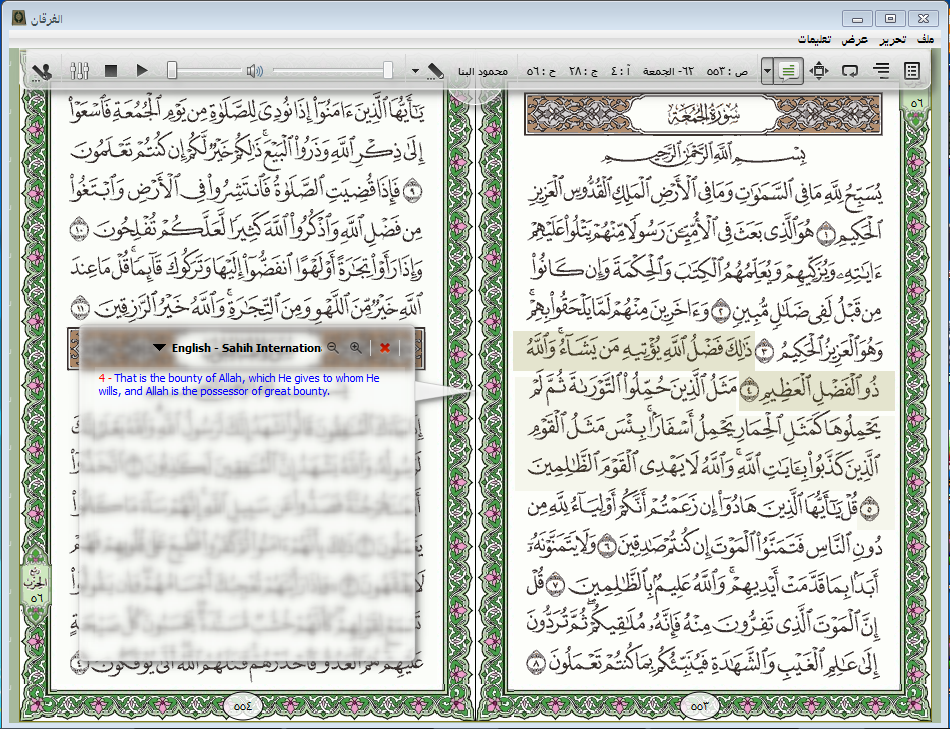
Zekr adalah aplikasi Linux untuk membaca Al Qur'an (Al-Qur'an Recitation for Linux). Selain menyediakan terjemah dalam bahasa inggris, aplikasi Zekr juga menyediakan terjemah dalam bahasa Indonesia yang dikembangkan oleh Departemen Agama RI di tahun 2010 lalu.

Zekr - AlQur'am Digital Linux

4. Elforkane

Elforkane adalah aplikasi Al Qur'am di semua sistem operasi Linux baik itu Linux Mint, Ubuntu, Debian, SUSE, Redhat, Fedora, dan juga MS Windows. Tampilannya lebih sederhana dari Zekr dengan juga menyediakan recitation yang membantu kita membaca Al Qur'an dan juga terjemah Al Qur'an sesuai dengan bahasa yang anda install.

Elforkane Alquran Digital Ubuntu Linux Mint

5. Qioo

QiOO (Quran in Open Office) adalah aplikasi yang berupa ekstensi untuk menuliskan ayat Al-Qur'an di Open Office atau LibreOffice. Dengan aplikasi ini anda tidak perlu copy paste ayat Al-Qur'an ke dalam Writer karena sudah disediakan oleh Ekstensi QiOO ini.

QiOO (Quran in Open Office)

6. Conky Hijri

Conky Hijri adalah sistem Conky Linux yang sudah dimodifikasi sehingga hasilnya dapat menampilkan sistem tanggal biasa dan juga tanggal Hijriyah Islam. Untuk menjalankan Conky Hijri anda harus menginstal Conky pada Linux terlebih dahulu.

Conky Hijri Kalender Hijriyah Linux

Cara Instal Chromium Browser Terbaru di Ubuntu Linux Mint

Cara Instal Chromium Browser Terbaru di Ubuntu Linux Mint --Salah satu aplikasi penjelajah internet di Linux yang terbaik yang kami masukkan dalam daftar 6 aplikasi browser internet Linux adalah Chromium Browser.

Chromium Browser adalah sebuah proyek browser open source. Chromium ini digunakan Google Chrome sebagai basic code-nya. Jika proyek Chromium ini tidak ada maka Google Chrome pun tidak akan pernah ada.

Chromium Project adalah proyek pengembangan untuk web browser yang bersifat open source. Chromium diadaptasi dari nama logam chromium (Cr) yang menjadi bahan dasar chrome. Konon Chromium adalah web browser yang paling secure dan ringan digunakan saat ini.

chromium browser linux mint chromium browser ubuntu download chromium browser ubuntu 14.04 chromium browser ubuntu apt-get chromium browser ubuntu command line chromium browser ubuntu ppa chromium browser ubuntu repository chromium browser ubuntu 15.x chromium browser ubuntu install chromium browser ubuntu flash chromium-browser ubuntu ppc chromium browser ubuntu proxy build chromium browser ubuntu chromium-browser kiosk ubuntu

Cara Instal Chromium Browser Terbaru di Ubuntu Linux Mint

Chromium merupakan aplikasi yang dapat dijalankan di berbagai platform sistem operasi seperti Linux, Windows, dan Mac. Untuk menginstal Chromium Browser di Linux versi stabil yang ada di dalam repository Ubuntu adalah dengan mengetikkan perintah :
sudo apt-get install chromium-browser
Sedangkan untuk menginstal versi terbaru, anda dapat menginstalnya secara manual dengan download chromium terbaru klik disini.
Jika sudah download, silahkan anda ekstrak dan jalankan Chromium Browser dengan klik dua kali pada file "chromium"

Chromium browser memiliki banyak fitur yang disajikan dalam bentuk desain interface yang sederhana namun tetap powerfull dengan Webkit engine yang ditanamkan ke dalam browser ini. Chromium mendukung penggunaan codec Vorbis, Theora, dan WebM pada HTML5 dan tag video.

Cara Instal Chromium Browser Terbaru di Ubuntu Linux Mint sudah selesai.. .Untuk menjalankan Chromium Browser, anda dapat klik Start Menu >> Internet >> Chromium Web Browser

Scan Barcode, QR Code File Gambar & Webcam di Linux - ZBar

QR Code Scanner, Barcode Scanner for Linux. Scan Barcode dari File Gambar & Webcam di Linux dengan aplikasi bernama ZBar. Cara Scan Barcode, QR Code File Gambar & cara scan QR code dari Webcam di Linux dengan menggunakan ZBar

Apa itu ZBar? ZBar adalah aplikasi Linux yang dapat digunakan untuk membaca barcode, QR Code dan berbagai jenis simbologi lain seperti EAN-13/UPC-A, UPC-E, EAN-8, Code 128, Code 39, Interleaved 2 of 5.

Fasilitas ZBar adalah

  1. Cross platform - Linux/Unix, Windows, iPhone�, embedded...
  2. High speed - real time scanning dari video streams
  3. Hemat memory
  4. small code size - the core scanner and EAN decoder represent under 1K lines of C code
  5. not limited to images
  6. no floating point operations
  7. suitable for embedded applications using inexpensive processors/hardware
  8. modular components can be used together or separately

Cara Install ZBar Bar Code Scanner di Linux

Gunakan Terminal lalu ketikkan sudo apt-get install zbar-tools dan tekan enter. Proses instalasi akan berjalan samapai selesai.

Perintah-perintah atau command yang bisa dilakukan ZBar adalah :
  1. man zbarimg atau man zbarcam , untuk menampilkan manual ZBar
  2. zbarimg --help atau zbarcam --help , untuk menampilkan bantuan
  3. zbarimg --version atau zbarcam --version , menampilkan versi ZBar
qr code reader, qr code scanner ubuntu linux mint. qr code reader linux qr code generator application qr reader linux mint. command line qr code generator qr code scanner command line qr reader ubuntu linux qr code decoder Contoh QR Code

Cara Scan Barcode QR Code di Linux Menggunakan ZBar

Sekarang kita akan mempraktekkan cara scan QR Code yang sebelumnya dibuat disini. Ikuti langkah-langkah berikut ini untuk scanning barcode :
  1. Misalkan kita akan melakukan scan pada file contoh.png (filenya ada pada gambar diatas, merupakan file hasil praktek contoh pembuatan QR Code klik disini) yang berlokasi di path Documents
  2. Maka buka path Documents tersebut, klik kanan pada ruang kosong dan pilih Open in Terminal
  3. Pada terminal, ketikkan zbarimg contoh.png
  4. Maka akan menghasilkan hasil seperti berikut ini (artinya QR Code tersebut isinya adalah alamat website http://vpswp.blogspot.com
  5. Untuk scan barcode dari webcam, ketikkan zbarcam pada terminal, selanjutnya akan muncul jendela baru yang meng-capture gambar dari webcam.
qr code reader, qr code scanner ubuntu linux mint. qr code reader linux qr code generator application qr reader linux mint. command line qr code generator qr code scanner command line qr reader ubuntu linux qr code decoder Scan Barcode, QR Code File Gambar & Webcam di Linux - ZBar

Aplikasi Untuk Burning di Ubuntu/Mint Linux Pengganti Nero

Aplikasi Untuk Burning di Ubuntu/Mint Linux Pengganti Nero. K3B adalah aplikasi Linux terbaik yang digunakan untuk burning file ke dalam CD atau DVD di Linux. Semua jenis file seperti .ISO, .NRG dan jenis file lainnya bisa di burning dengan baik.

K3B (KDE burn baby burn) adalah aplikasi Linux dengan lisensi GNU GPL yang digunakan sebagai tool yang berhubungan dengan CD dan DVD seperti menyalin file (back up), burning, disk copy, menyalin iso, audio & video CD dan lain-lain. 

K3B lebih baik dibandingkan dengan Brasero karena memiliki fitur unggulan sebagai berikut :

K3B memiliki beberapa fitur antara lain:

  • Data CD/DVD burning
  • Audio CD burning
  • CD Text support
  • DVD-R / DVD+R / DVD-RW / DVD+RW support
  • CD-R / CD-RW support
  • Mixed Mode CD (Audio and Data on one disk)
  • Multisession CD
  • Video CD / Video DVD authoring
  • eMovix CD/ eMovix DVD
  • Disk to Disk CD and DVD copy Disk
  • Erasing CD-RW/DVD-RW/DVD+RW
  • ISO image support
  • Ripping Audio CDs, Video CDs, Video DVDs
  • Dan lain-lain
Cara Instal K3B Linux

Salah satu keistimewaan K3B adalah terletak pada antarmuka yang digunakan, meskipun memiliki segudang fitur akan tetapi disampaikan dengan simpel dan mudah dimengerti pengguna.


K3B Membutuhkan Sistem Linux Dengan Spesifikasi

Versi KDE >= 3.2
Versi QT >= 3.2
cdrecord/mkisofs creates home-burned CDs with a CD-R/CD-RW recorder.
dvd+rw-tools yang digunakan untuk memformat CD/DVD


Cara Install K3B Aplikasi Burning CD/DVD Linux

Untuk menginstal K3B bisa dilakukan melalui Terminal dengan mengetikkan 
sudo apt-get install k3b
Cara lain adalah dengan melalui Software Center Linux Ubuntu atau Software Manager di Linux Mint. Anda juga bisa download paket aplikasinya melalui website resmi K3B

Cara menjalankan K3B Burning Software Linux adalah klik Start Menu >> Sound & Video >> K3B nanti akan keluar jendela dari aplikasi K3B seperti gambar diatas.

Review Aplikasi K3B Burning Software Linux

Aplikasi linux cd dvd burning software terbaik dapat digunakan sebagai linux iso burning software, burning program linux ini merupakan best linux iso burner yaitu aplikasi burner terbaik di Linux yang setara dengan Nero Burning. Dvd burning software for linux juga K3B best linux cd burning software yang pernah ada. Untuk membuat file ISO dari CD/DVD di Linux Klik Disini

Cara Instal Firefox Browser Terbaru di Ubuntu Linux Mint

Cara Instal Firefox Browser Terbaru di Ubuntu Linux Mint --Cara install mozilla firefox terbaru di ubuntu dan Linux Mint. Mozilla Firefox adalah salah satu dari 6 browser terbaik di Ubuntu dan Linux Mint.

Mozilla Firefox (aslinya bernama Phoenix) dikembangkan secara open source dan menjadi browser internet terbaik dari masa ke masa hingga saat ini sehingga pantas saja Linux menjadikan browser Mozilla Firefox menjadi aplikasi browser internet default.

Firefox terbaru mencakup versi baru dari Sync. Melakukan sign in ke Sync terbaru mudah dilakukan dengan akun Firefox. Tidak ada lagi pairing codes atau recovery keys. Cukup masuk menggunakan email Anda dan selesai karena semuanya tersinkronisasi dengan server Mozilla.

cara instal firefox terbaru di ubuntu cara install mozilla firefox terbaru di ubuntu cara update mozilla firefox di ubuntu cara upgrade firefox terbaru di ubuntu cara update mozilla firefox di ubuntu 14.04 cara instal firefox di linux mint 17.2

Cara Instal Firefox Browser Terbaru di Ubuntu Linux Mint

Langkah pertama sebelum menggunakan Firefox adalah dengan memasang (menginstal) Firefox pada komputer anda adalah dengan download Mozilla Firefox terbaru dari website resminya.

Selanjutnya ekstrak file tersebut dan tempatkan ke dalam home directory. Masuk ke dalam folder hasil ekstrak, cari dan klik dua kali file "firefox" dan jendela Mozilla Firefox anda akan muncul. Selesai.

Untuk membuat short cut di start menu atau desktop, silahkan klik kanan desktop anda, pilih "Create a Launcher Here", masukkan nama dan Command diisi dengan lokasi file "firefox" yang sudah diekstrak tadi. Selesai. Pilih Yes jika ada pertanyaan yang menanyakan "Buat short cut di Start Menu"
cara instal firefox terbaru di ubuntu

Hampir semua distribusi Linux menggunakan sistem manajemen paket (Software Manager, Software Center) yang memudahkan anda memasang Firefox. Secara umum sebaiknya anda memasang Firefox dengan menggunakan sistem manajemen paket ini. Sistem manajemen paket akan:

  1. Memastikan pustaka (library) yang dibutuhkan telah terpasang
  2. Memasang Firefox dengan cara terbaik berdasarkan distribusi anda
  3. Membuat shortcut untuk menjalankan Firefox
  4. Menjadikan Firefox tersedia dan dapat dijalankan untuk semua pengguna pada komputer anda
  5. Menjadikan proses penghapusan instalasi Firefox sama halnya dengan proses menghapus aplikasi lannya

Cara Update/Upgrade Firefox Browser di Ubuntu Linux Mint

Cara Update/Upgrade Firefox Browser di Ubuntu Linux Mint --Sebagai aplikasi browser Linux terbaik dan paling handal yang kami masukkan dalam daftar 6 browser linux terbaik

Browser adalah aplikasi penjelajah internet di dalam sebuah sistem operasi dengan fasilitas dapat menampilkan konten dari www (world wide web) atau jaringan global dalam bentuk teks, gambar, video, maupun konten terbaru lainnya.

Salah satu browser di Linux adalah Mozilla Forefox yang juga dapat diinstal pada sistem operasi lain. Secara default Mozilla Firefox adalah aplikasi yang sudah disertakan dalam distro Linux bersama sistem operasi. Jadi anda tidak perlu menginstal Mozilla Firefox untuk menjalankan firefox di Linux. Cukup mencarinya saja di start menu dan siap dijalankan.

mozilla firefox ubuntu mozilla firefox ubuntu 14.04 linux mint 17.x mozilla firefox ubuntu update mozilla firefox ubuntu free download mozilla firefox ubuntu flash player mozilla firefox ubuntu repository mozilla firefox ubuntu linux mint mozilla firefox ubuntu upgrade mozilla firefox ubuntu cache mozilla firefox ubuntu plugins mozilla firefox ubuntu pl mozilla firefox ubuntu server mozilla firefox for ubuntu 12.04 download mozilla firefox ubuntu actualizar adblock mozilla firefox ubuntu difference between mozilla firefox and ubuntu mozilla firefox add ons for ubuntu adobe flash player mozilla firefox ubuntu ubuntu-mozilla-daily/firefox-aurora atualizar mozilla firefox ubuntu aggiornare mozilla firefox ubuntu actualizar mozilla firefox ubuntu 14.04 atualiza��o mozilla firefox ubuntu actualizar mozilla firefox ubuntu 15.04 como actualizar mozilla firefox ubuntu come aggiornare mozilla firefox ubuntu actualizar mozilla firefox para ubuntu atualizar mozilla firefox no ubuntu actualizar mozilla firefox desde ubuntu

Cara Update/Upgrade Firefox Browser di Ubuntu Linux Mint

Karena Mozilla Firefox sudah masuk ke dalam reposiory Linux, maka update atau upgrade Mozilla Forefox di Linux dapat dilakukan melalui Update Manager atau melalui Mint Update.

Akan tetapi update melalui repository ini terbilang lama, anda dapat menginstal Mozilla Firefox versi terbaru melalui download langsung melalui website Mozilla Firefox kemudian mengekstraknya dan siap dijalankan.

Mozilla Firefox telah menyajikan sinkronisasi akun penggunanya, anda dapat memanfaatkan ini dengan cara login atau membuat akun baru dari Menu >> Sign in to Sync